Conectar o Membox
Cadastre o comprador no Membox quando a venda for aprovada e remova o acesso em reembolso, chargeback ou cancelamento.
Com o Membox conectado, cada venda aprovada de uma oferta com regra cadastra o comprador no Membox e o coloca no produto que você indicou. Quando a venda é reembolsada, sofre chargeback ou a assinatura é cancelada ou expira, o Vipter pede ao Membox para remover o acesso. Para entender as regras em geral, veja Como funcionam as áreas de membros.
Antes de começar
- Uma conta no Membox com os cursos já criados.
- Papel Admin ou Dono no projeto do Vipter.
- Um produto com ao menos uma oferta criada no Vipter, normalmente do tipo Curso.
Passo 1: criar a integração por webhook no Membox
- No Membox, abra IntegraçõesAdicionar nova e escolha Webhook.
- Defina o tipo de acesso. Com acesso customizado, escolha os cursos que essa integração libera.
- Clique em Criar integração.
- Copie a URL do webhook e a credencial da integração e guarde para o passo 2.
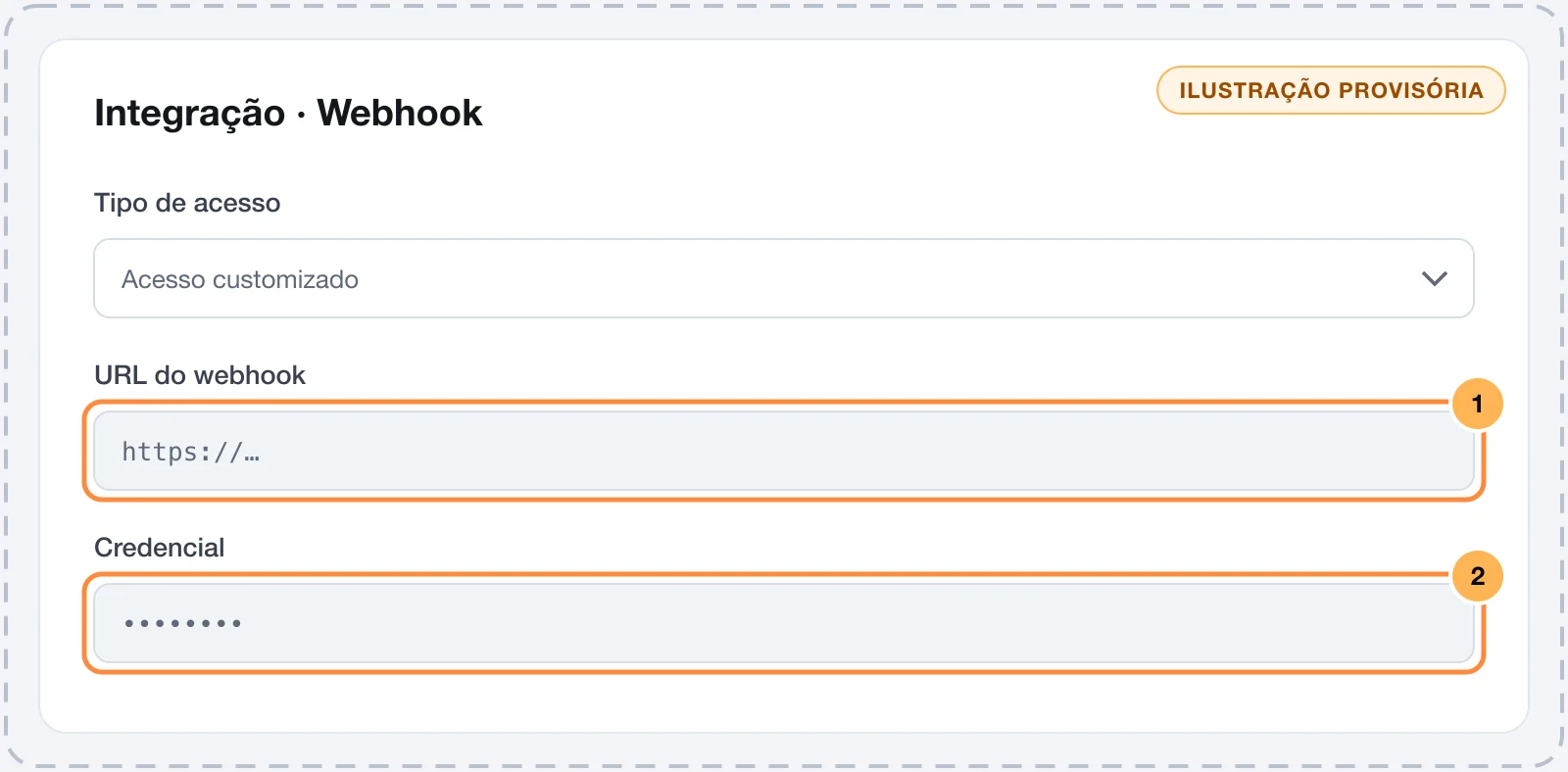
Uma conexão do Membox por projeto
O Membox recomenda uma integração por produto vendido. O Vipter guarda uma URL e uma credencial por projeto, então todas as regras deste projeto vão para a mesma integração do Membox. Se você vende produtos que liberam cursos diferentes, confira com o suporte do Membox como a integração trata o nome do produto antes de ligar mais de uma oferta.
Passo 2: colar a URL e a credencial no Vipter
- No painel do Vipter, abra GeralIntegraçõesÁreas de membrosMembox.io.
- Em Conexão, preencha os campos numerados e deixe ligado Ativo — enviar acessos para esta plataforma.
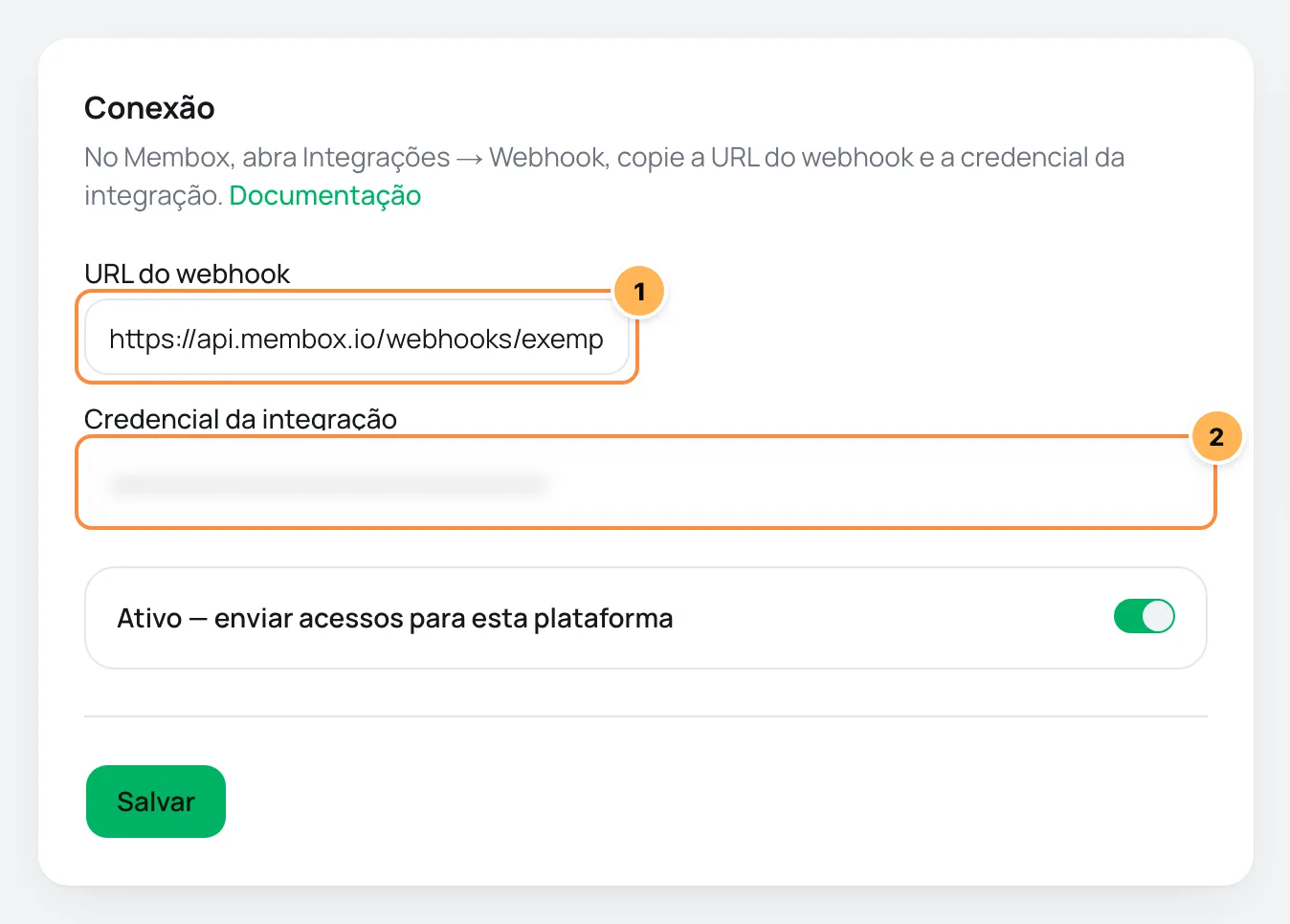
| # | Campo | O que colar |
|---|---|---|
| 1 | URL do webhook | A URL do webhook que você copiou no passo 1. Precisa começar com https://. |
| 2 | Credencial da integração | A credencial da integração, do mesmo lugar. Depois de salva, ela não aparece de novo: o campo mostra só o final. |
- Clique em Salvar.
Passo 3: ligar cada oferta ao produto do Membox
O Vipter só envia vendas das ofertas que têm regra.
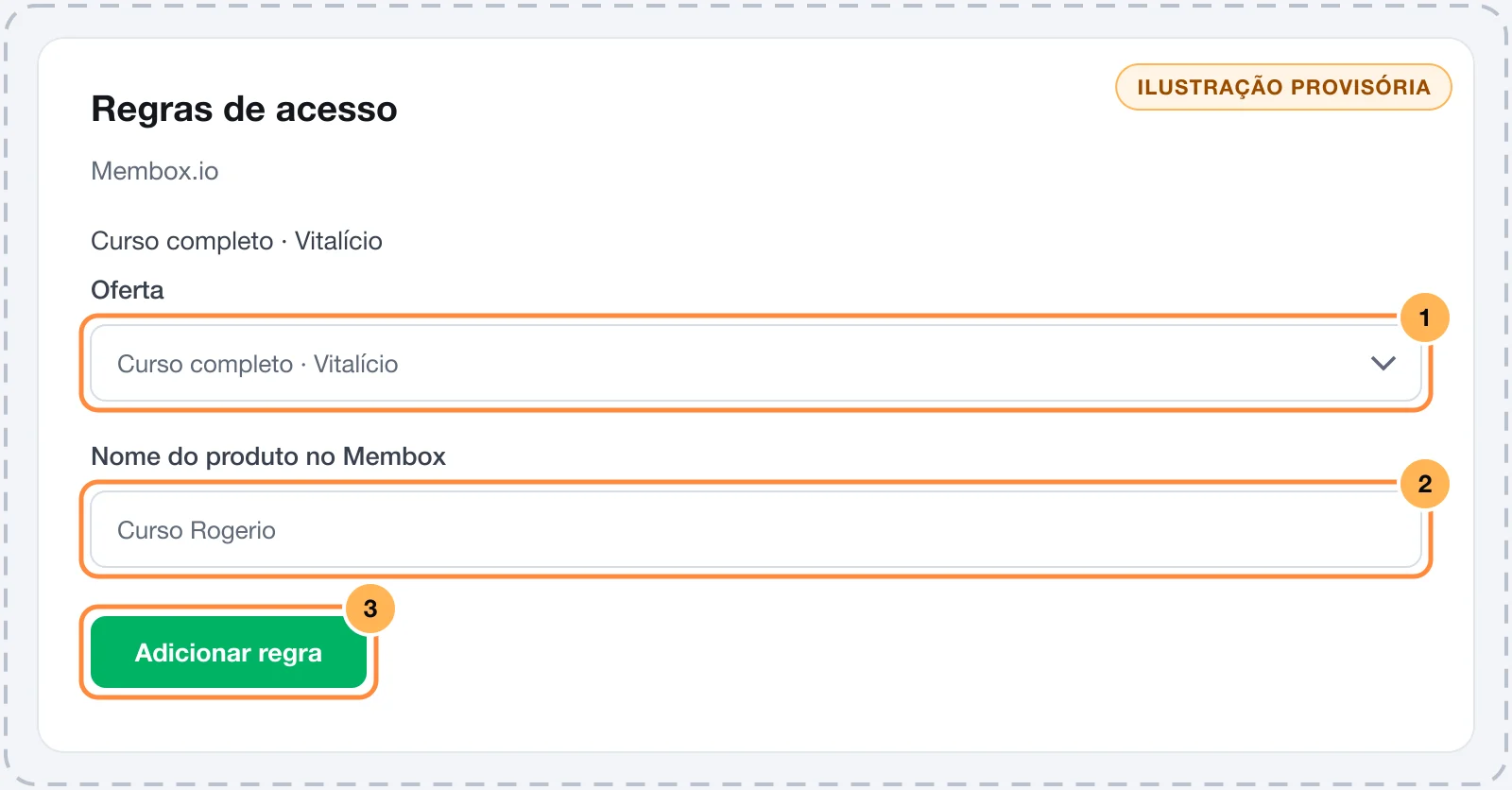
- Em Regras de acesso, escolha a Oferta.
- Em Nome do produto no Membox, digite o nome do produto exatamente como está cadastrado no Membox, com as mesmas letras maiúsculas, acentos e espaços.
- Clique em Adicionar regra. Repita para cada oferta que dá acesso.
Passo 4: testar com uma compra
O Membox não oferece um jeito de conferir as credenciais sem cadastrar alguém, então a página do Membox no Vipter não tem botão de teste. Faça uma compra de teste de uma oferta com regra. Veja Testar a sua loja.
Deu certo se
A compra aparece em Envios recentes como Acesso liberado, sem erro em vermelho, e o comprador aparece como aluno no Membox com acesso ao curso.
Depois do teste, se você reembolsar a compra, confira se o acesso saiu no Membox.
Como funciona depois
- Venda aprovada: o Vipter envia um cadastro (
insert) com nome, e-mail, telefone e CPF ou CNPJ do comprador, o nome do produto da regra e a credencial. Telefone e documento vão em branco quando o cliente não tem. - Reembolso, chargeback, assinatura cancelada ou expirada: o Vipter envia uma remoção (
remove) com nome, e-mail e o mesmo nome de produto. - Uma oferta com várias regras: o Vipter faz um envio para cada nome de produto.
- Renovação paga: o acesso continua. Veja os outros casos em Como funcionam as áreas de membros.
Problemas comuns
-
Precisa ser uma URL https://
A URL do webhook precisa começar com
https://. Copie a URL de novo na integração do Membox. -
O envio aparece em vermelho em Envios recentes
Leia a resposta do Membox logo abaixo. Os motivos mais comuns são credencial errada e nome de produto diferente do cadastrado no Membox. Corrija a regra e cadastre esse comprador à mão no Membox: o Vipter não repete o envio.
-
A venda foi aprovada, mas nada aparece em Envios recentes
A oferta vendida não tem regra ou a chave Ativo — enviar acessos para esta plataforma estava desligada no momento da venda.
O que fazer a seguir
- Veja Como funcionam as áreas de membros para as regras por oferta e o que acontece em cada caso.
- Se o curso também tem arquivos para baixar, configure a entrega digital no produto.
Conectar a Cademí
Libere o acesso na Cademí quando a venda for aprovada e tire quando houver reembolso, chargeback ou cancelamento da assinatura.
Notas fiscais: como funcionam
Entenda quando o Vipter emite e cancela NF-e e NFS-e pela Notazz, pelo eNotas ou pelo PlugNotas, quais padrões fiscais configurar e como acompanhar as notas de cada pedido.