Atividade de e-mail e endereços bloqueados
Veja os últimos e-mails da loja e o status de cada um, reenvie um e-mail pelo pedido e desbloqueie endereços que devolveram ou marcaram spam.
Cada e-mail transacional que a loja manda fica registrado com o destinatário e o status. Com isso você responde a pergunta mais comum do comprador, "não recebi o e-mail", e descobre se o problema foi o endereço, o provedor ou uma configuração da loja.
Antes de começar
- Papel Admin ou Dono no projeto.
- Um provedor de e-mail conectado. Veja Conectar um provedor de e-mail.
- Para ver entregas, devoluções e spam: o aviso de status de entrega configurado no provedor, no painel do provedor em Integrações. O SMTP não tem esse aviso.
Ver a atividade recente
Abra GeralConfiguraçõesE-mails e desça até o card Atividade recente. Ele mostra os 20 e-mails mais recentes da loja.
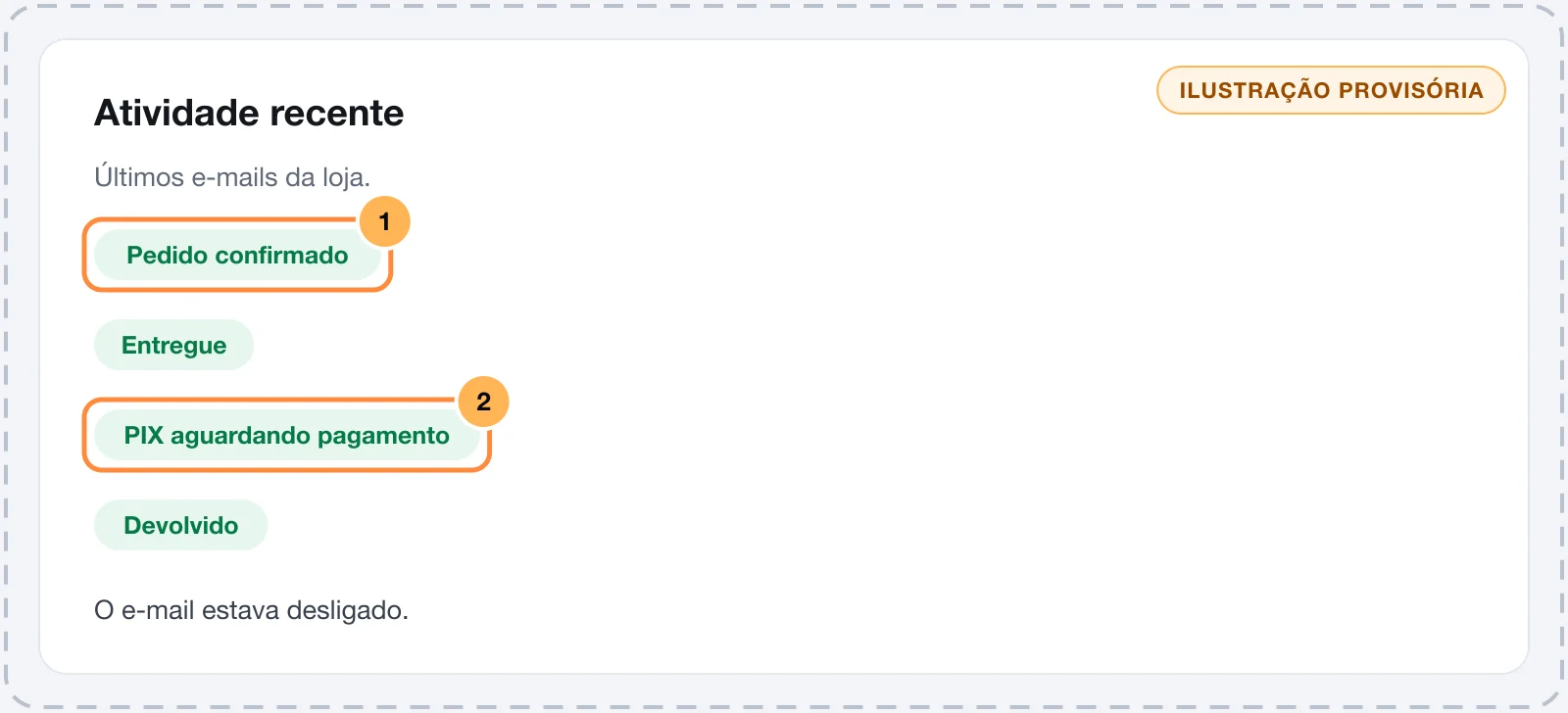
- O nome do e-mail e o status.
- O destinatário, o pedido, a data e o idioma em que o e-mail saiu.
- Quando o e-mail não saiu, a linha de baixo traz o erro do provedor ou o motivo.
| Status | O que significa |
|---|---|
| Na fila | Esperando a vez. A fila roda a cada minuto. |
| Enviando | Sendo entregue ao provedor. |
| Enviado | O provedor aceitou o e-mail. |
| Entregue | O provedor avisou que o e-mail chegou ao servidor do comprador. |
| Devolvido | O servidor do comprador recusou de vez, por exemplo porque o endereço não existe. O endereço vai para a lista de bloqueio. |
| Marcado como spam | O comprador marcou o e-mail como spam. O endereço vai para a lista de bloqueio. |
| Falhou | O provedor recusou o envio. Uma falha temporária é tentada de novo depois de 1, 5, 30 e 120 minutos antes de chegar aqui. |
| Bloqueado | O endereço estava na lista de bloqueio e nada foi enviado. |
| Não enviado | O e-mail não saiu por um motivo da loja, mostrado na linha de baixo. |
Os motivos de Não enviado:
- Nenhum provedor ativo no momento do envio.
- O e-mail estava desligado.
- O pedido ou a assinatura não estava disponível no momento do envio.
Os status Entregue, Devolvido e Marcado como spam só aparecem se o provedor avisa o Vipter. Sem esse aviso, o último status é Enviado.
Reenviar um e-mail
O reenvio fica na página do pedido, não nas configurações.
- Abra VendasTransações e clique no pedido.
- No card E-mails, encontre o e-mail e clique em Reenviar.
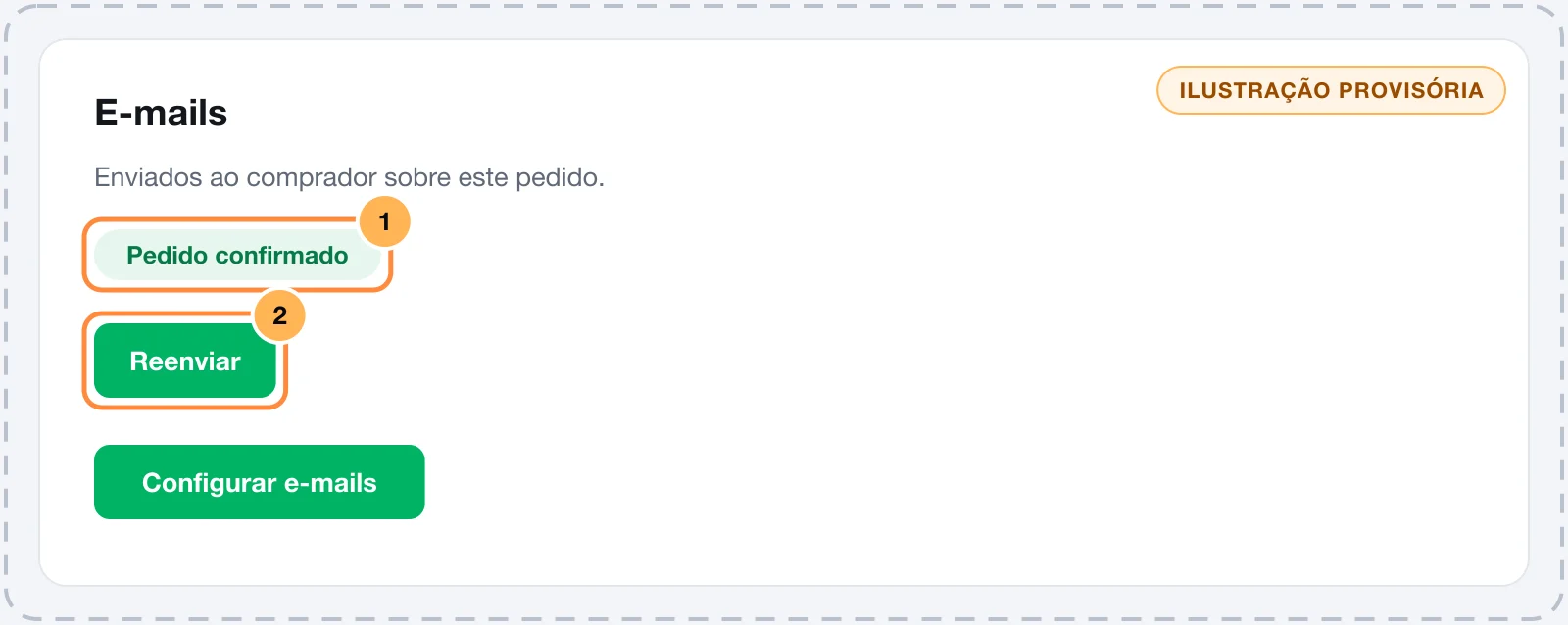
O reenvio cria um e-mail novo para o mesmo endereço, montado com os textos atuais. Não dá para reenviar o Código de acesso ao portal nem um e-mail que ainda está Na fila ou Enviando.
Deu certo se
Aparece E-mail reenviado. e o card do pedido ganha uma linha nova. Se aparecer O e-mail entrou na fila e será enviado em instantes., o e-mail entrou na fila e sai em instantes.
Para mandar os links de download de novo, use Enviar por e-mail no card de downloads do mesmo pedido.
O reenvio sempre vai para o endereço do e-mail original. Se o comprador informou um endereço errado no checkout, responda a ele pelo seu suporte.
Desbloquear um endereço
O card Endereços bloqueados aparece com um provedor conectado. Devolvidos de vez ou que marcaram um e-mail como spam. Nada é enviado para eles, exceto o código de acesso ao portal.
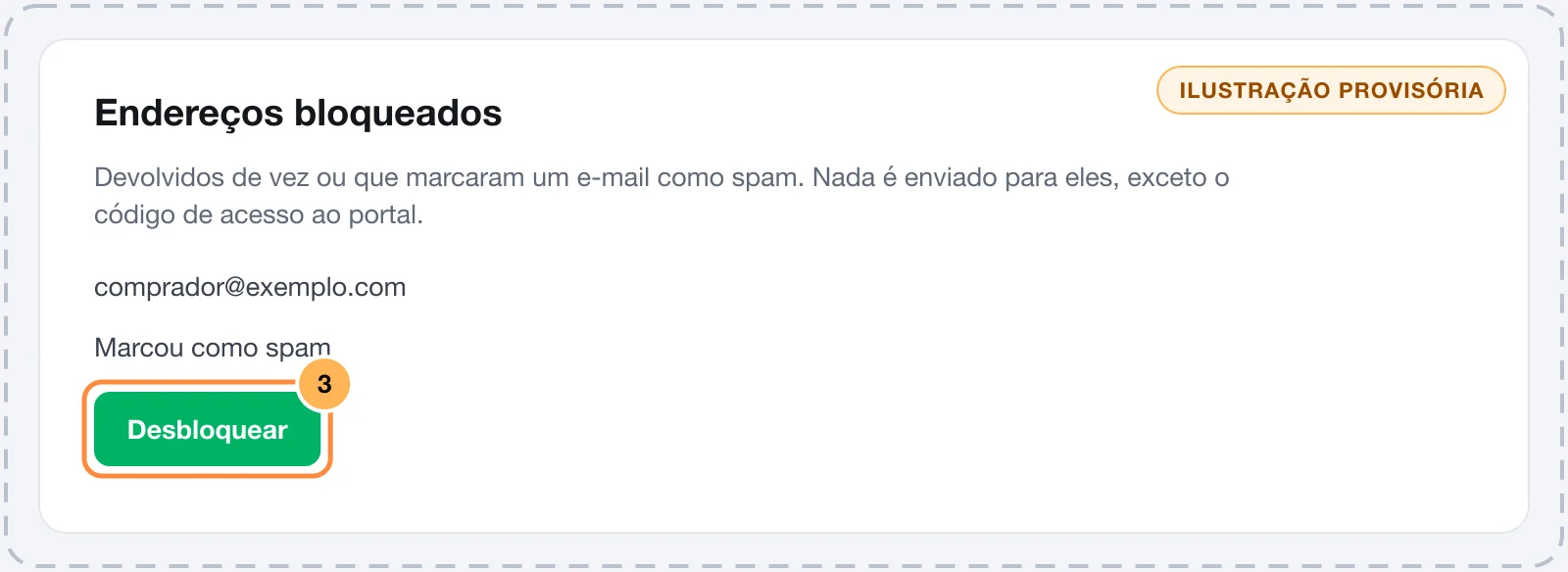
- Cada linha mostra o endereço, o motivo e a data: Devolvido, Marcou como spam ou Bloqueado manualmente.
- Confira o motivo antes de desbloquear.
- Clique em Desbloquear e confirme em Voltar a enviar e-mails para comprador@exemplo.com?
Desbloqueie só quando o motivo acabou: o comprador corrigiu a caixa de entrada, ou pediu para voltar a receber depois de marcar spam por engano. Mandar de novo para endereços que devolvem ou reclamam prejudica a reputação do seu remetente no provedor.
O desbloqueio não reenvia nada. Depois de desbloquear, use Reenviar no pedido, se precisar.
Problemas comuns
-
O comprador diz que não recebeu
Procure o e-mail na atividade ou no card do pedido. Entregue ou Enviado: peça para ele olhar o spam e as promoções. Devolvido: o endereço está errado. Bloqueado: o endereço está bloqueado, veja a seção anterior.
-
Todos os e-mails aparecem com o mesmo destinatário
O Endereço de teste está preenchido. Apague-o em E-mails transacionais.
-
Os e-mails ficam como Falhou e o provedor aparece como Com erro
O provedor recusou as credenciais ou o remetente. Leia o erro na linha do e-mail e revise a conexão em Conectar um provedor de e-mail.
-
Conecte um provedor de e-mail em Integrações primeiro.
O reenvio precisa de um provedor ativo. Conecte um e tente de novo.
O que fazer a seguir
- Ajuste quais e-mails saem em E-mails transacionais.
- Melhore a entrega verificando o domínio do remetente.
E-mails transacionais: modelos e idiomas
Ligue e desligue cada e-mail aos compradores e à equipe, edite assunto, título e texto em cada idioma com variáveis e prévia, envie testes e ajuste o rodapé.
Equipe e convites
Convide pessoas para a loja como Vendas ou Admin, acompanhe os assentos do plano, reenvie ou revogue convites, troque papéis e remova membros.