Detalhe do pedido
Leia cada card da página de um pedido, do que foi comprado às tentativas de pagamento, notas fiscais, downloads e origem da venda, e veja o que cada papel pode fazer nela.
Para abrir um pedido, vá em VendasTransações e clique na linha ou no número do pedido. A página reúne tudo sobre aquela venda: o que foi comprado, como foi pago, o que o provedor respondeu, o que foi enviado ao comprador e quem da equipe mexeu nele.
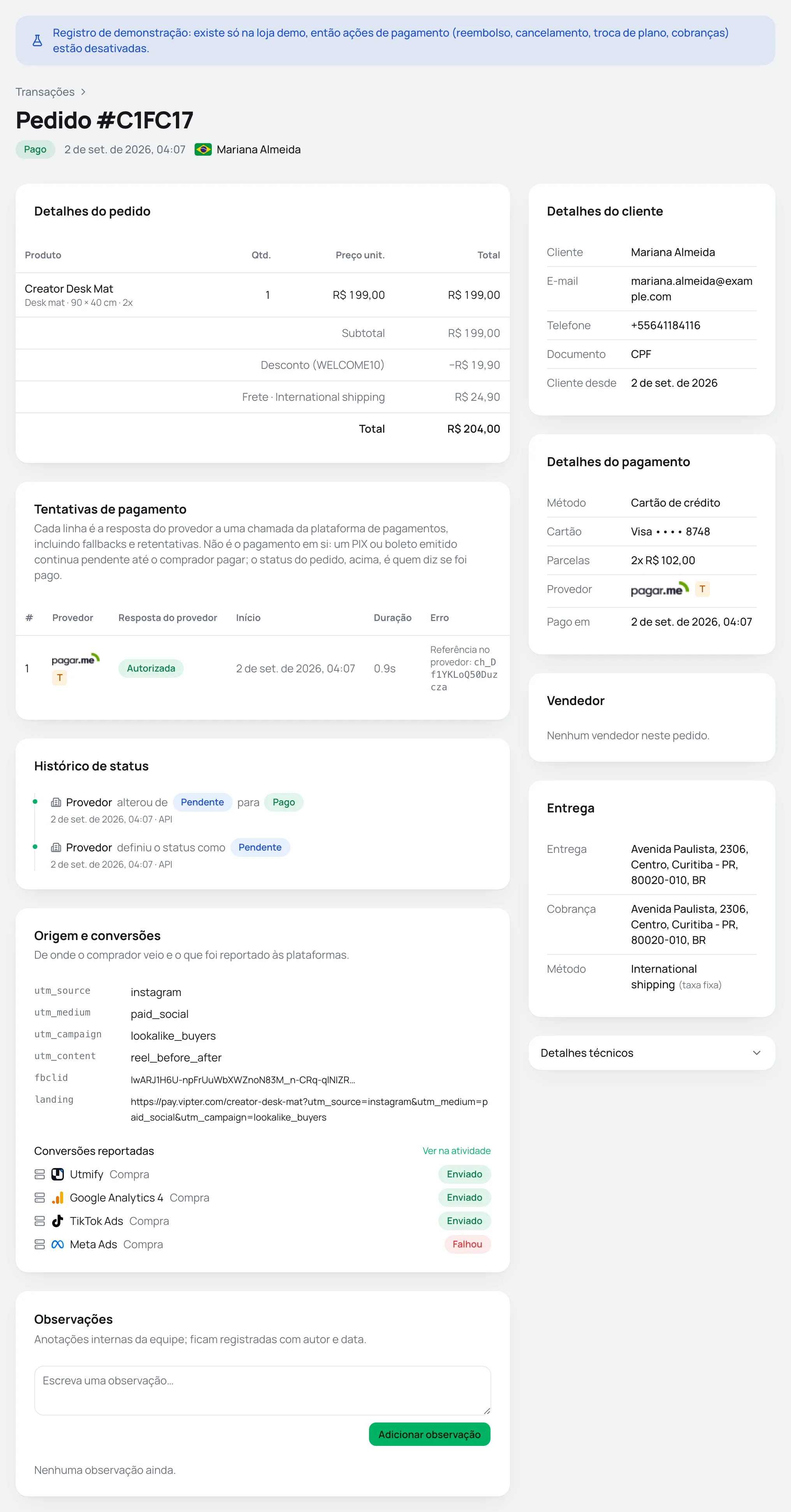
O topo da página
O título é o número curto do pedido, como #C1FC17. Numa cobrança extra de assinatura, o título é a descrição da cobrança. Ao lado aparecem:
- o status do pedido;
- o selo Manual, quando alguém da equipe definiu o status à mão. Veja Mudar o status manualmente;
- o selo Retentativa, quando o pagamento precisou de mais de uma tentativa ou passou para uma conta de reserva;
- a data e a hora do pedido e o nome do comprador, que leva para a página do cliente.
À direita ficam os botões de ação. Quais aparecem depende do status e do seu papel:
| Botão | Quando aparece | Quem vê |
|---|---|---|
| Alterar status | Pedidos avulsos pendentes, recusados ou cancelados, e pedidos que a equipe já marcou como pagos ou cancelados. | Vendas, Admin e Dono |
| Estornar | Pedidos pagos ou estornados em parte, enquanto sobra valor para devolver. | Admin e Dono |
| Capturar e Anular | Pedidos Pré-autorizado. | Admin e Dono |
| Ressincronizar | Todo pedido com pagamento registrado. Busca de novo, na plataforma de pagamentos, o status, as tentativas e os estornos do pedido. | Admin e Dono |
Os três primeiros estão explicados em Reembolsar, capturar e anular e Mudar o status manualmente.
Com o projeto suspenso, a página fica só para leitura, para todos os papéis.
Pedidos de demonstração
Na loja de demonstração, os pedidos de exemplo mostram o aviso Registro de demonstração: existe só na loja demo, então ações de pagamento (reembolso, cancelamento, troca de plano, cobranças) estão desativadas. e ficam sem os botões de ação.
Se o pedido foi marcado como pago pela equipe e o provedor também registrou o pagamento, um alerta amarelo Possível pagamento em duplicidade aparece abaixo do título. Veja o que fazer em Mudar o status manualmente.
Detalhes do pedido
O card Detalhes do pedido lista o que foi comprado:
- cada produto, com a oferta, o pacote (Pacote: 3 unidades) e as parcelas, quando houver. O order bump aparece com o selo Order bump;
- Qtd., Preço unit. e Total de cada linha;
- quando houver, Subtotal, Desconto com os códigos dos cupons, Frete com o método de envio (ou Grátis) e Juros do parcelamento com o número de parcelas;
- o total cobrado e, se houve estorno, o valor Estornado.
Tentativas de pagamento
O card Tentativas de pagamento mostra cada chamada feita ao provedor para cobrar este pedido, em ordem.
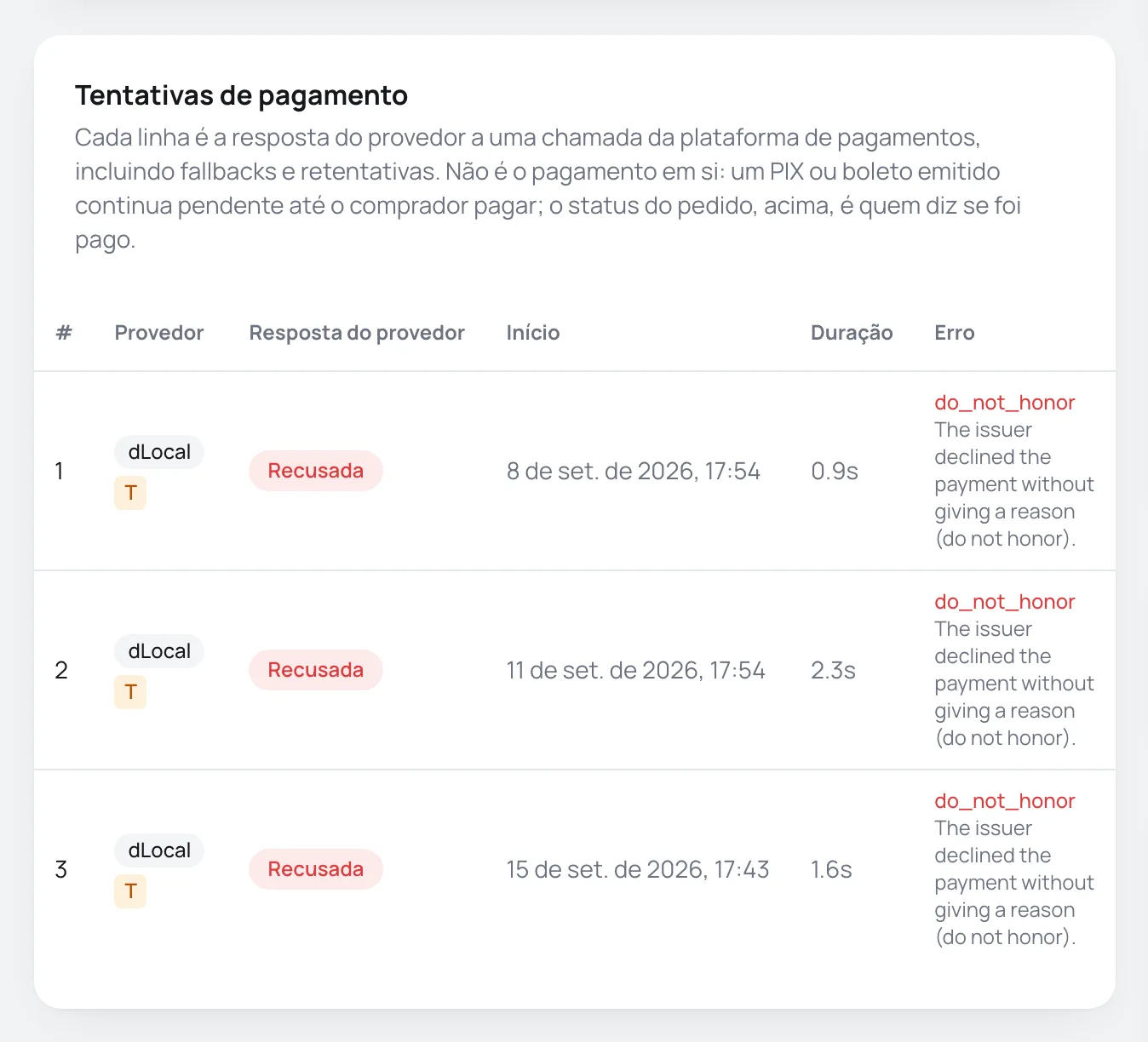
| Coluna | O que mostra |
|---|---|
| # | O número da tentativa. O selo Fallback marca a tentativa feita numa conta de reserva depois que a primeira falhou. Veja Fluxos de pagamento. |
| Provedor | A conta que recebeu a chamada. O selo T indica uma conexão em modo de teste. |
| Resposta do provedor | Autorizada, Recusada, Erro, PIX emitido ou Boleto emitido. Quando houve autenticação do banco, aparece o resultado do 3DS. |
| Início e Duração | Quando a chamada começou e quanto o provedor levou para responder. |
| Erro | Numa recusa, o código e a mensagem do provedor. Num sucesso, a Referência no provedor, o código do pagamento no painel do provedor. |
A resposta do provedor não é o pagamento em si. Um PIX emitido aparece como PIX emitido e o pedido continua Pendente até o comprador pagar. Quem diz se o pedido foi pago é o status no topo da página.
Estornos
O card Estornos só aparece depois do primeiro estorno. Cada linha tem a data, o código do estorno, o status e o valor devolvido. Um estorno registrado à mão, fora da plataforma, também aparece aqui.
Histórico de status
O card Histórico de status junta, do mais novo para o mais antigo, as mudanças feitas pelo provedor e as feitas pela equipe:
- as do provedor aparecem como Provedor, com a origem: API, Sistema ou Provedor;
- as da equipe aparecem com o e-mail de quem mudou e o motivo escrito;
- uma mudança do provedor que chegou depois de um status manual e não mudou nada aparece com o aviso Ignorado: o status manual continua valendo. Nada foi disparado.
Downloads
O card Downloads aparece quando o produto tem arquivos para download. Ele lista os arquivos liberados, o estado do acesso (Ativo, Expirado ou Encerrado), o prazo e quantas vezes cada arquivo foi baixado. O botão de copiar dá o link do arquivo.
Admin e Dono também veem Encerrar acesso, Restaurar acesso, Remover prazo e, quando a loja envia e-mails, Enviar por e-mail, que manda os links de novo ao comprador. O estorno total e o chargeback encerram o acesso sozinhos. Veja Downloads digitais.
Notas fiscais
O card Notas fiscais aparece quando a loja tem um emissor de notas conectado. Ele mostra cada nota do pedido, com o tipo, o emissor, o status, o número e os links do PDF e do XML. Atualizar busca o status atual no emissor.
Admin e Dono também podem Cancelar nota e emitir uma nota à mão, escolhendo o emissor e o tipo e clicando em Emitir nota. A emissão manual só funciona em pedidos pagos. Veja Notas fiscais.
E-mails
O card E-mails aparece quando a loja envia e-mails pelo próprio provedor de e-mail. Ele lista o que foi enviado ao comprador sobre este pedido, como a confirmação da compra e o aviso de reembolso, com o status de cada envio. Admin e Dono podem Reenviar um e-mail. Veja E-mails da loja.
Origem e conversões
O card Origem e conversões só aparece para Admin e Dono. Ele mostra de onde o comprador veio: o código de vendedor do link (v), os parâmetros UTM, os identificadores de clique dos anúncios, a página de origem e a primeira visita. Embaixo, em Conversões reportadas, lista os eventos enviados às plataformas de anúncio e de análise por este pedido, com o status de cada envio. Ver na atividade abre a atividade completa. Veja Rastreamento de conversões.
Observações
O card Observações guarda anotações internas da equipe, com autor e data. O comprador nunca vê. Qualquer papel pode Adicionar observação, com até 4.000 caracteres. Cada pessoa apaga as próprias observações, e Admin e Dono apagam as de qualquer um.
Os cards da direita
- Detalhes do cliente: nome, e-mail, telefone, tipo de documento e a data de cadastro. O nome leva para a página do cliente.
- Detalhes do pagamento: método, cartão, Parcelas com o valor de cada parcela, juros do parcelamento com o Preço do produto, provedor e Pago em. Num pedido com status manual, também mostra o Status no provedor.
- Vendedor: quem vendeu, a Origem (Link, Venda no painel, Manual, Upsell ou Renovação) e a Comissão. Admin e Dono trocam o vendedor por Atribuir ou Alterar. Veja Comissões de vendedores.
- Detalhes da assinatura: só em pedidos de assinatura. Mostra a oferta, que leva para a assinatura, o status dela, o tipo da cobrança (Primeira cobrança, Renovação, Fora do ciclo ou Cobrança extra), a Próxima cobrança e as novas tentativas de uma cobrança recusada.
- Entrega: em produtos físicos, os endereços de entrega e de cobrança e o método de envio.
- Detalhes técnicos: fechado por padrão. Tem o ID do pedido completo, o código da Transação, o Tipo do pedido e o ID externo, cada um com botão de copiar. É o que o suporte pede para achar o pedido.
O que cada papel faz na página
| Ação | Vendas | Admin | Dono |
|---|---|---|---|
| Ver todos os cards, menos Origem e conversões | ✅ | ✅ | ✅ |
| Ver Origem e conversões | ❌ | ✅ | ✅ |
| Alterar status | ✅ | ✅ | ✅ |
| Adicionar observações e apagar as próprias | ✅ | ✅ | ✅ |
| Apagar observações de outras pessoas | ❌ | ✅ | ✅ |
| Estornar, Capturar, Anular e Ressincronizar | ❌ | ✅ | ✅ |
| Emitir e cancelar nota fiscal | ❌ | ✅ | ✅ |
| Reenviar e-mails e links de download, encerrar e restaurar downloads | ❌ | ✅ | ✅ |
| Atribuir ou trocar o vendedor | ❌ | ✅ | ✅ |
O que fazer a seguir
- Devolva o dinheiro de uma venda em Reembolsar, capturar e anular.
- Registre um pagamento feito por fora em Mudar o status manualmente.
Transações: buscar e filtrar
Encontre um pedido pelo número ou pelo e-mail do comprador, filtre por status, vendedor e período e leia cada coluna da lista.
Reembolsar, capturar e anular
Devolva o valor de uma venda, inteiro ou em parte, capture ou anule um pagamento pré-autorizado e saiba o que muda depois para o comprador, as integrações e as comissões.