Criar uma oferta
Defina preço, moedas, ciclo de cobrança, período de teste e primeira cobrança, e configure o link de pagamento da oferta.
A oferta é a forma de vender um produto: quanto custa, em quais moedas e, nas assinaturas, a cada quanto tempo cobra. Cada oferta tem o próprio link de pagamento. Um curso pode ter uma oferta de lançamento e outra de preço cheio, e um sistema pode ter um plano mensal e um anual.
Antes de começar
- Um produto criado. Veja Criar e editar um produto.
- Papel Admin ou Dono no projeto do Vipter.
- Um provedor de pagamento conectado que receba na moeda dos preços. O checkout só mostra as moedas que alguma conexão da loja consegue receber.
Passo 1: abrir o formulário
- Abra CatálogoProdutos e clique no produto.
- Na aba Ofertas, clique em Nova oferta.
Passo 2: preencher os detalhes
No card Detalhes da oferta:
- Nome: aparece no checkout, abaixo do nome do produto, e nos recibos. Use de 2 a 120 caracteres.
- Slug: um identificador da oferta, gerado a partir do nome se ficar vazio. Ele não muda o endereço do link de pagamento, que você define no passo 6.
- Descrição: opcional.
- Oferta padrão deste produto: marca a oferta como padrão na lista de ofertas do produto.
Passo 3: definir o ciclo (assinaturas)
Em produtos de pagamento único, o formulário mostra o card Preço único, sem opções de ciclo. Pule para o passo 4.
Em assinaturas, o card Ciclo de cobrança define como a cobrança se repete:
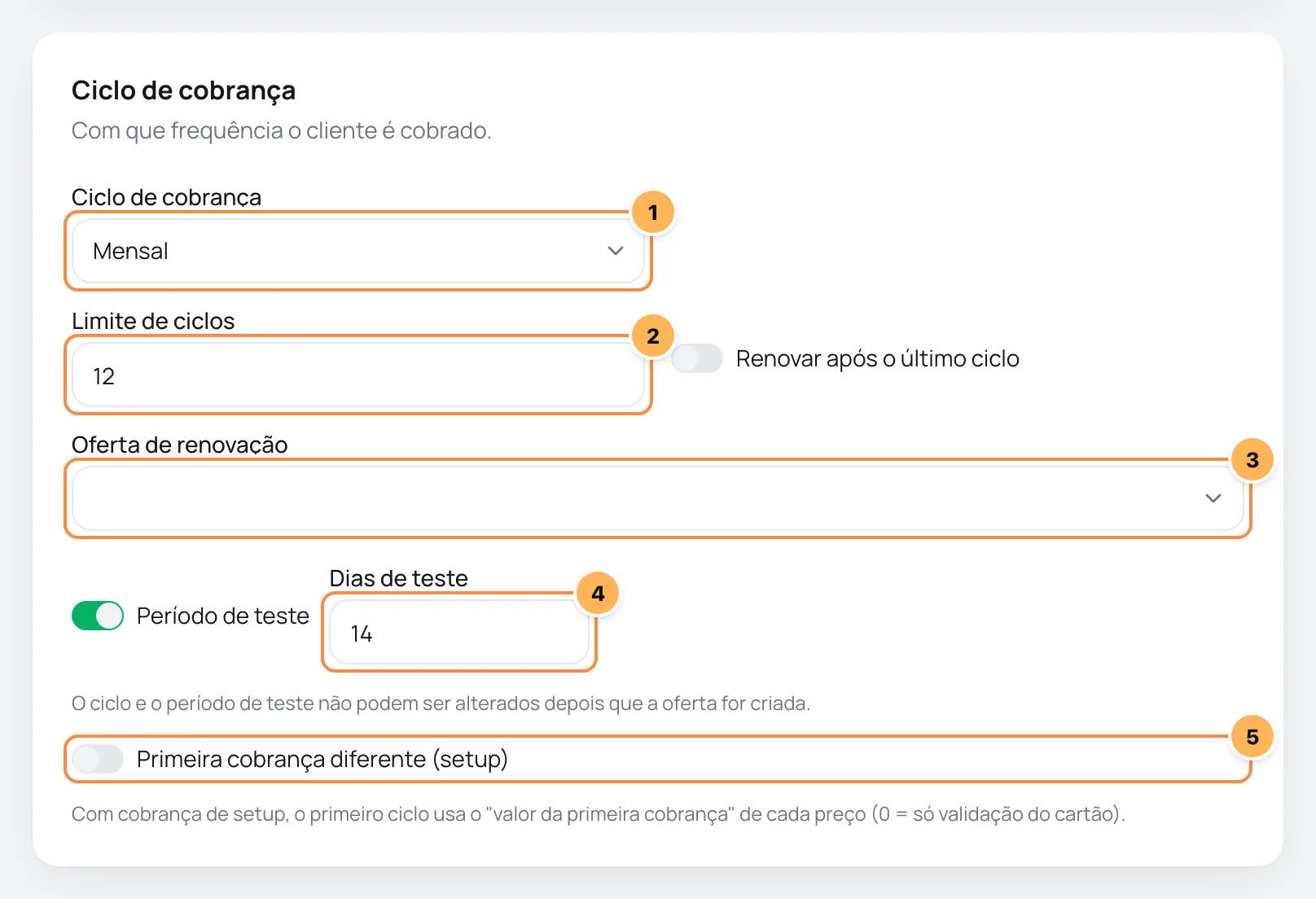
- Ciclo de cobrança: Mensal, Anual, Trimestral, Semestral, A cada 2 semanas, Diário ou Personalizado. No personalizado, informe os Dias por ciclo.
- Limite de ciclos: quantas cobranças a assinatura faz. Vazio é Ilimitado: a assinatura renova até ser cancelada. Com limite, o checkout avisa o comprador de quantos ciclos são.
- Com um limite preenchido, aparecem Renovar após o último ciclo e Oferta de renovação, que decidem o que acontece depois do último ciclo. A lista de ofertas de renovação mostra as outras ofertas deste mesmo produto.
- Período de teste: ligue e informe os Dias de teste (o padrão é 14). O checkout avisa que o cartão é validado no dia e cobrado só depois do teste.
- Primeira cobrança diferente (setup): a primeira cobrança usa um valor diferente do preço do ciclo. Com essa opção ligada, cada preço ganha a coluna Valor da primeira cobrança. Vazio cobra o valor normal, e
0só valida o cartão.
Ciclo e teste ficam fixos
Depois de criar a oferta, não dá para mudar o ciclo, o limite de ciclos, o período de teste nem ligar ou desligar a primeira cobrança diferente. Os valores dos preços continuam editáveis. Para mudar o resto, crie outra oferta e arquive a antiga.
Passo 4: cadastrar os preços
No card Preços, cadastre um preço por moeda:
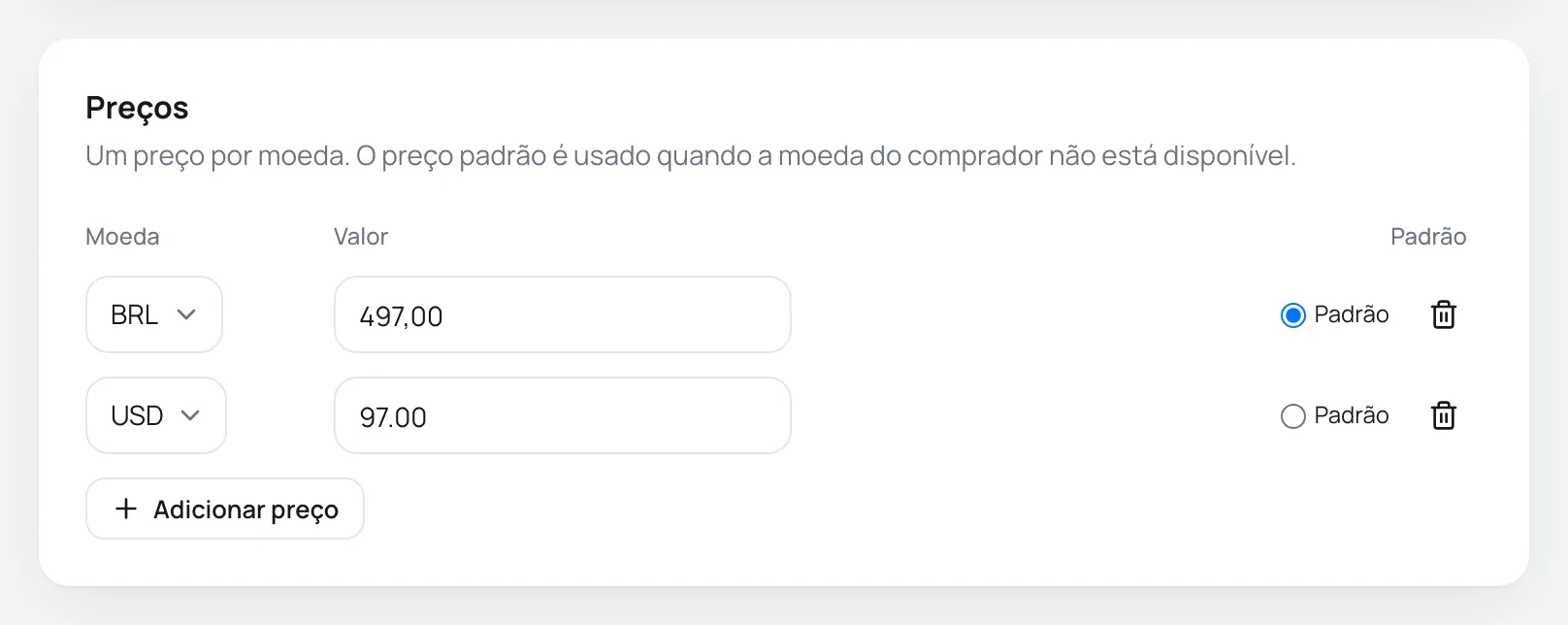
- Escolha a Moeda e digite o Valor. Vírgula ou ponto servem como separador decimal.
- Para vender em outra moeda, clique em Adicionar preço. Cada moeda aparece uma vez só.
- Marque qual preço é o Padrão.
O checkout abre na moeda do link, se ele tiver ?currency=. Sem isso, abre na moeda da loja quando a oferta tem preço nela, e senão na moeda do preço padrão. Com mais de um preço disponível, o comprador pode trocar a moeda no resumo do pedido.
Só entram moedas que a loja recebe
Um preço numa moeda que nenhuma conexão ativa da loja recebe não aparece no checkout. Se nenhum preço da oferta puder ser recebido, o link mostra a página de link indisponível.
Passo 5: criar a oferta
Clique em Criar oferta. O Vipter abre a página da oferta.
Passo 6: configurar o link de pagamento
No topo da página da oferta, o card Link de pagamento mostra o endereço que você compartilha, com botões para copiar e para Abrir.
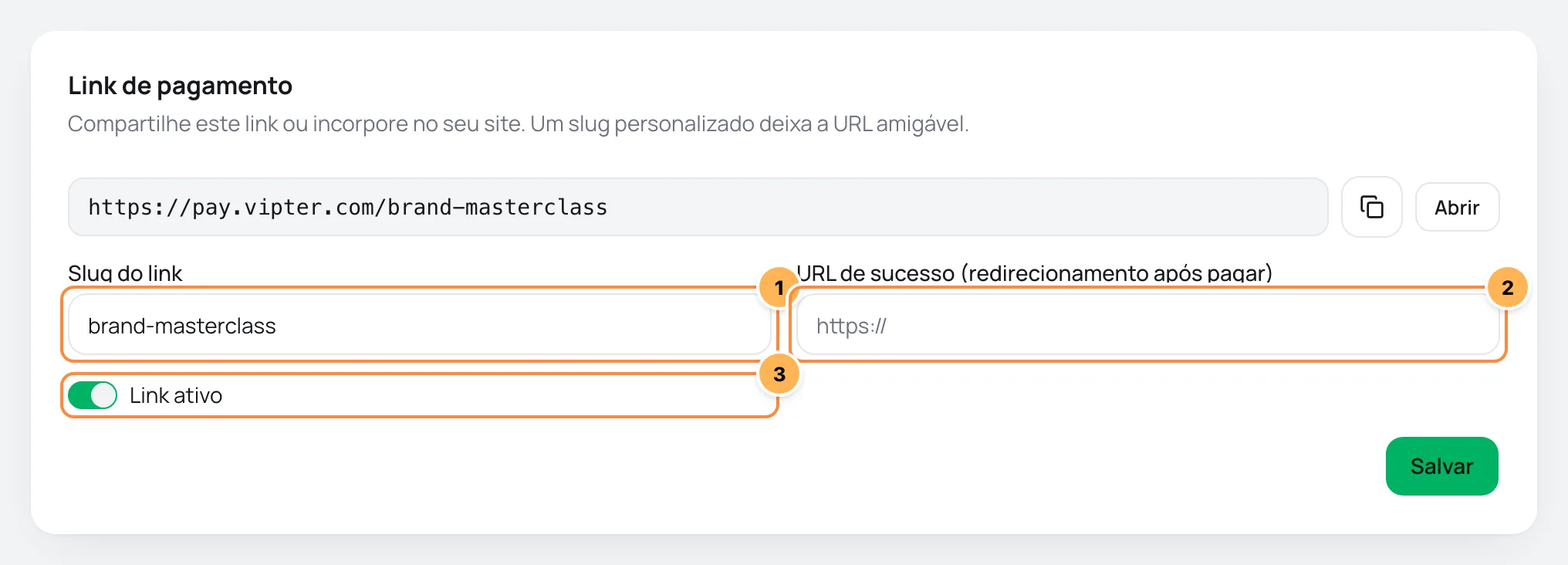
- Slug do link: a parte final do endereço, como
pay.vipter.com/curso-fotografia. Use de 3 a 61 letras minúsculas, números e hífens, começando por letra ou número. Sem slug, o link usa o código da oferta. - URL de sucesso (redirecionamento após pagar): para onde o comprador vai depois de pagar. A página de obrigado aparece primeiro e redireciona depois de 30 segundos, com um botão para seguir na hora. Se o produto tem arquivos para download, não há redirecionamento automático: o comprador vê só o botão. Vazio, vale a URL de sucesso padrão das configurações da loja.
- Link ativo: desligado, o link mostra a página de link indisponível e a oferta aparece como Link desativado na lista do produto.
Clique em Salvar.
Deu certo se
Ao clicar em Abrir, o checkout abre com o nome do produto, o nome da oferta e o preço.
Para montar links com cupom, pacote, vendedor, idioma ou UTMs, veja Link de pagamento e parâmetros de URL.
Depois de criar
Na página da oferta, você ainda pode:
- Mudar preços: no card Preços, adicione uma moeda com Adicionar preço, edite um valor, use Tornar padrão ou remova um preço. A oferta precisa manter ao menos um preço.
- Mudar os detalhes: no card Detalhes da oferta, altere nome, descrição e oferta padrão. Em assinaturas com limite de ciclos, também Renovar após o último ciclo e Oferta de renovação.
- Vender mais na mesma compra: ofertas de pagamento único têm os cards Pacotes e Order bumps. Qualquer oferta tem o card One-click Upsell, com as ofertas mostradas logo depois do pagamento.
- Troca de plano: em assinaturas, o card Troca de plano leva para a aba do produto onde ficam a família e o nível do plano.
Arquivar ou excluir uma oferta
- Arquivar: o link de pagamento para de funcionar, e o histórico de vendas continua. Use Desarquivar para voltar a vender.
- Excluir: apaga a oferta de vez e só funciona numa oferta que nunca foi vendida. Os pacotes dela são apagados junto.
Problemas comuns
-
Este slug já está em uso.
Outro link do Vipter já usa esse slug. Escolha outro, por exemplo com o nome da loja no início.
-
Slugs iniciados por "ofr_" são reservados
O slug não pode começar com
ofr_. Escolha outro. -
Cada moeda só pode aparecer uma vez
Há dois preços na mesma moeda. Remova um deles.
-
Informe um valor válido para cada preço
Algum preço está vazio ou não é um número. Confira o valor de cada linha.
-
O link mostra "link de pagamento não está disponível"
A oferta foi arquivada, o Link ativo está desligado ou nenhum preço está numa moeda que a loja recebe. Confira os três e, se for a moeda, conecte um provedor que receba nela.
-
A criação de novos itens está pausada até regularizar o pagamento do plano.
O pagamento do seu plano Vipter está atrasado. Regularize em Plano Vipter.
O que fazer a seguir
- Veja como o comprador vê o checkout.
- Teste a loja antes de divulgar o link.