Conectar o Google Ads
Registre as compras e os outros passos do checkout como conversões do Google Ads, com um rótulo de conversão por evento.
Com o Google Ads conectado, a tag do Google carrega no checkout e na página de obrigado e registra uma conversão a cada evento que tem um rótulo. Você cria no Google Ads uma ação de conversão para cada passo que quer medir, como a compra, e cola o rótulo dela no Vipter.
Antes de começar, vale ler como funciona o rastreamento de conversões.
Antes de começar
- Uma conta do Google Ads com acesso de administrador ou padrão.
- Papel Admin ou Dono no projeto do Vipter.
- Pelo menos um produto criado no Vipter.
O Google Ads recebe só pelo navegador
Esta plataforma só recebe eventos pelo navegador: um PIX pago depois que o comprador fechou a página não é contado. Para contar essas vendas, conecte também o Google Analytics 4 com o API secret e importe as conversões dele no Google Ads.
Passo 1: criar as ações de conversão no Google Ads
- No Google Ads, abra MetasConversõesResumo e crie uma ação de conversão do tipo site para cada passo que você quer medir. A mais importante é a compra.
- Abra a ação criada e a configuração da tag. Escolha a opção de usar o Gerenciador de tags do Google: ela mostra o ID de conversão e o rótulo de conversão.
- Anote o ID de conversão, que é o mesmo para todas as ações da conta, e o rótulo de cada ação.
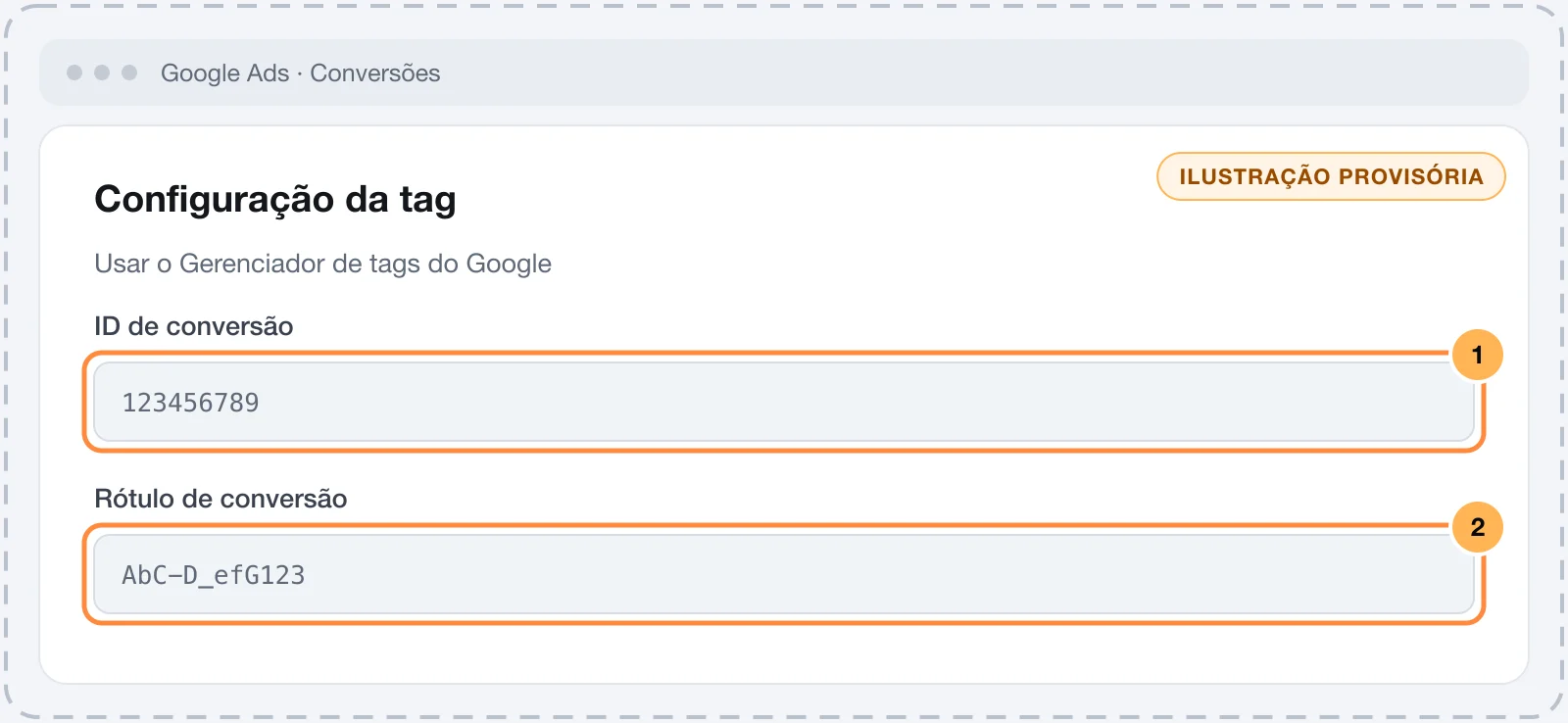
Na tag do Google, os dois aparecem juntos em send_to, como AW-123456789/AbC-D_efG123. O ID é a parte antes da barra, e o rótulo, a parte depois.
Passo 2: conectar a conta no Vipter
- No painel do Vipter, abra GeralConversõesContas e clique em Conectar conta. Escolha Google Ads.
- Preencha os campos numerados.
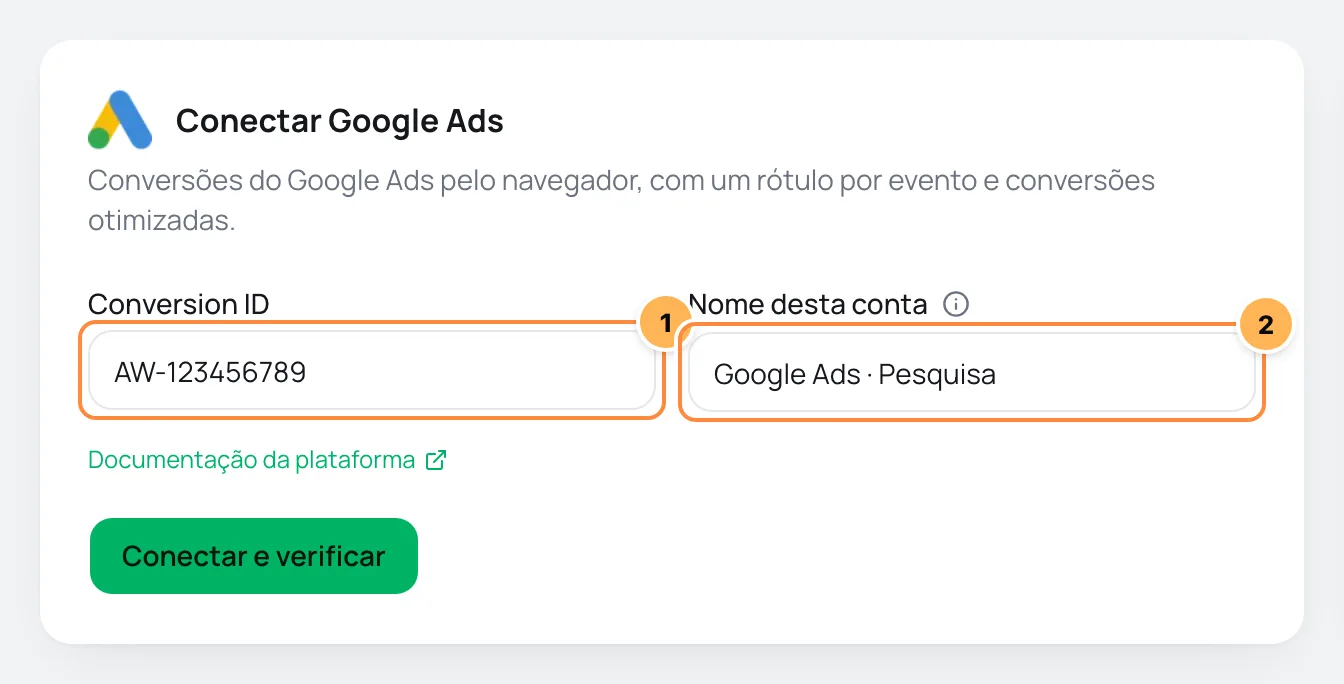
| # | Campo | O que colar |
|---|---|---|
| 1 | Conversion ID | O ID de conversão com o prefixo AW-, como AW-123456789. Se o Google Ads mostrar só os números, escreva AW- antes deles. |
| 2 | Nome desta conta | Um nome para reconhecer a conta, como "Google Ads da loja". Em branco, fica "Google Ads". |
- Clique em Conectar e verificar e depois em Continuar.
- Marque os produtos em que as conversões devem ser registradas e clique em Concluir. Ligue Usar automaticamente em produtos novos para incluir os produtos criados depois.
Passo 3: colar os rótulos de conversão
Sem rótulo, o evento não vira conversão. Os rótulos ficam na aba O que enviar da conta.
- Abra a conta em Contas e vá para a aba O que enviar.
- Em Rótulos de conversão do Google Ads, cole o rótulo de cada ação de conversão ao lado do evento correspondente. Deixe em branco os eventos que você não quer medir.
- Clique em Salvar.
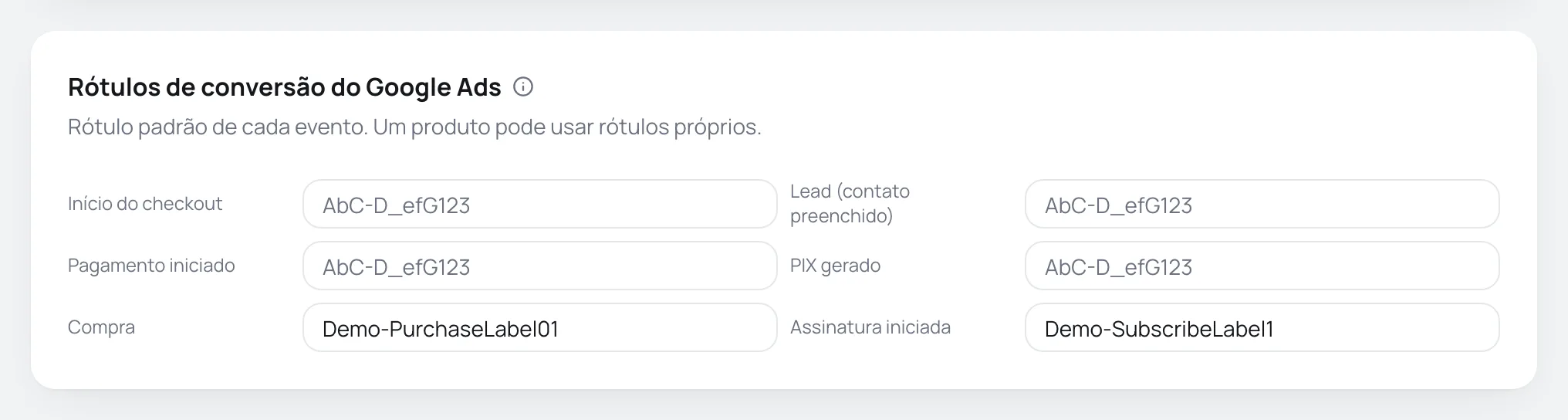
O campo de um evento fica bloqueado quando o evento está desligado em Eventos enviados, no alto da mesma aba. Um produto pode usar rótulos próprios: na GeralConversõesVisão geral, clique na célula do produto e escolha Ajustar neste produto….
Passo 4: testar
O Google Ads não tem envio pelo servidor, então a conta não tem o botão de evento de teste.
- Abra o checkout de um produto ligado à conta e faça uma compra de teste.
- Acompanhe a ação de conversão no Google Ads. Uma ação nova só mostra conversões depois de receber a primeira.
- No Vipter, a aba Conexão da conta mostra quando o primeiro evento foi recebido, depois que alguém preenche os dados no checkout.
Deu certo se
A verificação mostra ID no formato esperado e, depois que alguém preenche os dados no checkout, o primeiro evento recebido. A compra de teste aparece em GeralConversõesAtividade, no canal Navegador, e na ação de conversão da compra no Google Ads.
O que o Vipter envia para o Google Ads
Cada evento com rótulo vira uma conversão da ação daquele rótulo.
| Evento no Vipter | Conversão no Google Ads |
|---|---|
| Início do checkout | A ação do rótulo desse evento |
| Lead (contato preenchido) | A ação do rótulo desse evento |
| Pagamento iniciado | A ação do rótulo desse evento |
| PIX gerado | A ação do rótulo desse evento |
| Compra | A ação do rótulo desse evento |
| Assinatura iniciada | A ação do rótulo desse evento |
- O Google Ads não recebe Visualização da página, Frete escolhido, Renovação nem Reembolso / chargeback.
- Cada conversão leva valor e moeda. A compra leva o ID do pedido como ID da transação, e o Google Ads usa esse ID para não contar a mesma compra duas vezes.
- Com E-mail ligado em Dados para correspondência, a tag recebe o e-mail do comprador (e o telefone, se Telefone estiver ligado) para as conversões otimizadas. Para usar esses dados, ative as conversões otimizadas nas configurações de conversão do Google Ads.
- Em O que enviar, escolha também o Valor da conversão e a Moeda do valor. Veja eventos e valores.
Problemas comuns
-
Formato inválido no campo do ID
O ID precisa começar com
AW-seguido só de números. Não cole o rótulo nem osend_tointeiro. -
Nenhuma conversão aparece no Google Ads
O evento não tem rótulo ou está desligado. Confira os rótulos em O que enviar e, se o produto tem ajustes, os rótulos do produto.
-
As vendas no PIX aparecem menos do que no Vipter
O comprador pagou o PIX no app do banco e não voltou à página de obrigado. O Google Ads recebe só pelo navegador. Veja o aviso no início desta página.
-
As conversões somem quando o comprador recusa os cookies
Com o banner de consentimento ligado, a tag só carrega depois do aceite.
O que fazer a seguir
- Conecte o Google Analytics 4 para ter também as vendas confirmadas pelo servidor.
- Cole o script de UTMs na sua página de vendas para não perder o
gcliddo anúncio.
Conectar o Pinterest Ads
Envie as visitas, os leads e as compras do checkout para a sua tag do Pinterest, pelo navegador e pela API de Conversões, inclusive o PIX pago com a página fechada.
Conectar o Google Analytics 4
Envie as visitas, o checkout e as compras para o GA4, pelo navegador e pelo Measurement Protocol, com renovações e reembolsos.