Conectar o Taboola
Envie as visitas e as compras do checkout para o Taboola, pelo pixel no navegador e por postback do servidor quando o comprador vem de um anúncio com tblci.
Com o Taboola conectado, o pixel do Taboola dispara no checkout e na página de obrigado. Quando o comprador chega de um anúncio do Taboola, o endereço traz o identificador do clique (tblci), e o Vipter também avisa o Taboola pelo servidor. Esse aviso não precisa de token e conta a venda mesmo que o comprador pague o PIX com a página fechada.
Antes de começar, vale ler como funciona o rastreamento de conversões.
Antes de começar
- Uma conta de anunciante no Taboola (Realize) com acesso à área de Tracking.
- Papel Admin ou Dono no projeto do Vipter.
- Pelo menos um produto criado no Vipter.
Passo 1: preparar a conta no Taboola
- No Realize, escolha a conta que roda as campanhas e abra Tracking no menu lateral. Copie o Account ID, o número que aparece no topo.
- Ainda em Tracking, crie uma conversão por evento que você quer medir: clique em + New Conversion, escolha criar a conversão por código e o tipo EVENT. Use exatamente os nomes da tabela no fim desta página, como
make_purchasepara a compra. Com outro nome, o Taboola não reconhece o evento. - Confira se as campanhas levam o identificador do clique. O Taboola acrescenta
tblci={click_id}aos anúncios por padrão; se a sua conta usa outro nome, troque paratblcina área de rastreamento da campanha.
Passo 2: conectar a conta no Vipter
- No painel do Vipter, abra GeralConversõesContas e clique em Conectar conta. Escolha Taboola Ads.
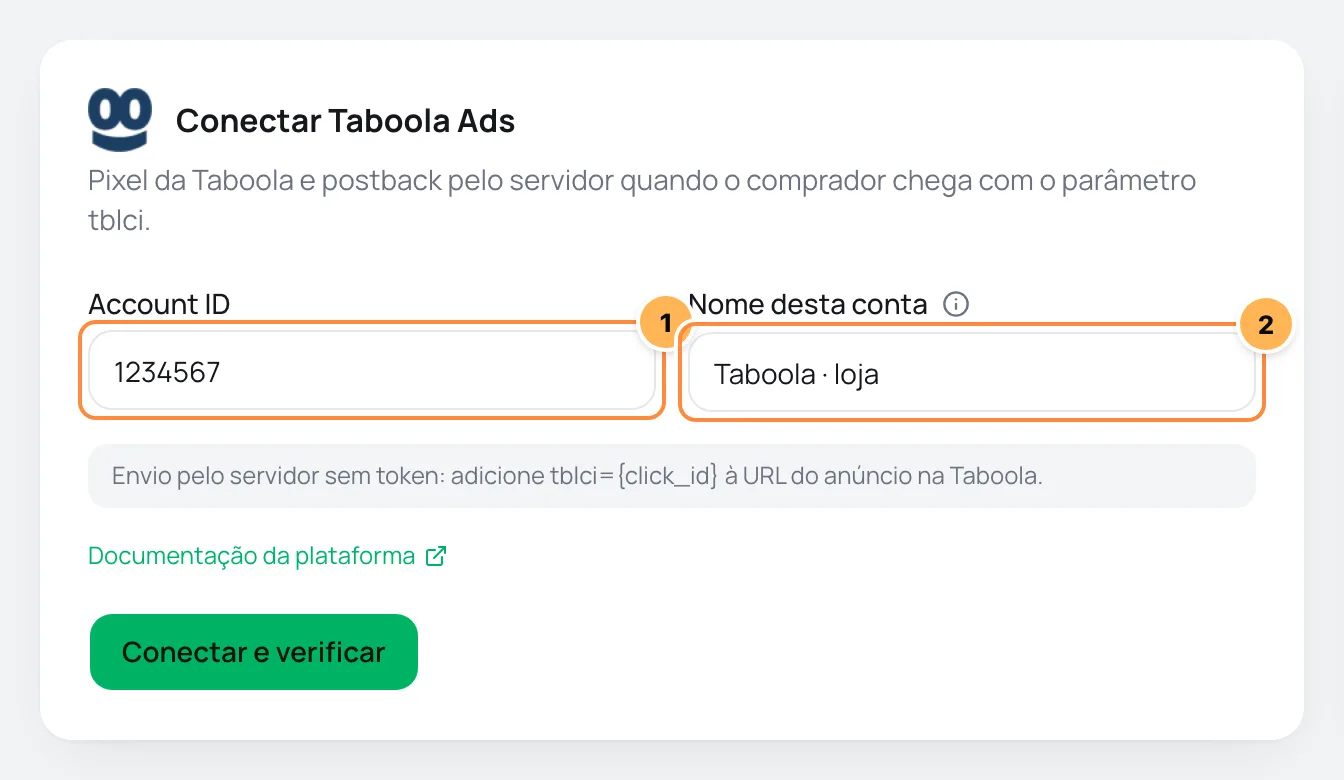
- Preencha os campos numerados. O Taboola não usa token.
| # | Campo | O que colar |
|---|---|---|
| 1 | Account ID | O Account ID do passo 1. Só números. |
| 2 | Nome desta conta | Um nome para reconhecer a conta, como "Taboola da loja". Em branco, fica "Taboola Ads". |
- Clique em Conectar e verificar e depois em Continuar.
- Marque os produtos em que o pixel deve disparar e clique em Concluir. Ligue Usar automaticamente em produtos novos para incluir os produtos criados depois.
O postback conta no plano
Toda conta do Taboola envia pelo servidor, então conta no limite de contas com envio pelo servidor do seu plano.
Passo 3: testar
O Taboola não tem evento de teste. A conta mostra Navegador + postback e a verificação se completa sozinha:
- Abra a conta em Contas, na aba Conexão, e clique em Verificar agora.
- Depois que o primeiro comprador preenche os dados no checkout, a lista mostra o primeiro evento recebido.
- Depois da primeira venda vinda de um anúncio do Taboola, a lista mostra a primeira venda enviada pelo servidor.
Deu certo se
A verificação mostra ID no formato esperado, o primeiro evento e a primeira venda enviada pelo servidor, e a conversão make_purchase aparece no Tracking do Taboola.
O que o Vipter envia para o Taboola
| Evento no Vipter | Nome no Taboola |
|---|---|
| Visualização da página | page_view |
| Início do checkout | start_checkout |
| Lead (contato preenchido) | lead |
| Pagamento iniciado | add_payment_info |
| PIX gerado | pix_generated |
| Compra | make_purchase |
| Assinatura iniciada | subscribe |
- Pelo navegador, vão todos os eventos ligados. Pelo servidor, vão Lead (contato preenchido), PIX gerado, Compra e Assinatura iniciada, e só quando o comprador chegou com
tblci. - Os eventos levam valor, moeda e, quando há pedido, o ID do pedido.
- O Taboola não recebe Frete escolhido, Renovação nem Reembolso / chargeback.
- Em O que enviar, escolha os eventos, o Valor da conversão e a Moeda do valor. Veja eventos e valores.
Problemas comuns
-
O envio pelo servidor só acontece quando o anúncio traz o identificador do clique; sem ele, o PIX pago com a página fechada não é contado.
O anúncio leva a uma página de vendas e o
tblcise perde no caminho até o checkout. Cole o script de UTMs na página de vendas: ele repassa otblciao checkout. -
As vendas chegam ao Vipter, mas não aparecem no Taboola
A conversão não existe no Taboola ou tem outro nome. Crie a conversão do tipo EVENT com o nome exato da tabela, como
make_purchase. -
Uma venda não tem envio pelo servidor na atividade
Vendas sem
tblcinão geram postback nem linha de servidor em Atividade. Isso é esperado para compradores que não vieram de um anúncio do Taboola. -
Seu plano não permite mais contas com envio pelo servidor. Faça upgrade para conectar outra.
O plano chegou ao limite de contas com envio pelo servidor. Exclua uma conta com envio pelo servidor que você não usa mais ou mude de plano em Plano Vipter.
O que fazer a seguir
- Cole o script de UTMs na sua página de vendas.
- Conecte também o Outbrain.
Conectar o Google Tag Manager
Carregue o seu contêiner do GTM no checkout e receba os eventos de compra no dataLayer, no padrão de e-commerce do GA4, para disparar as suas próprias tags.
Conectar o Outbrain
Envie as visitas e as compras do checkout para a Outbrain, pelo pixel no navegador e por postback do servidor quando o comprador vem de um anúncio com ob_click_id.