Reembolsar, capturar e anular
Devolva o valor de uma venda, inteiro ou em parte, capture ou anule um pagamento pré-autorizado e saiba o que muda depois para o comprador, as integrações e as comissões.
O estorno devolve ao comprador o dinheiro de um pedido pago, pelo mesmo provedor que cobrou. Você estorna o valor inteiro ou só uma parte, direto na página do pedido. Depois do estorno, o Vipter encerra o acesso ao que foi comprado, cancela a nota fiscal e avisa o comprador e as integrações, conforme o que a loja tem ligado.
Antes de começar
- Papel Admin ou Dono no projeto. Vendas não vê os botões de estorno.
- Um pedido com status Pago ou Estornado parcialmente cobrado pelo checkout ou pelo painel. Pedidos de exemplo da loja de demonstração não podem ser estornados.
Passo 1: abrir o pedido
- Abra VendasTransações.
- Encontre o pedido pelo número ou pelo e-mail do comprador e clique nele. Veja Transações: buscar e filtrar.

Passo 2: estornar
- No topo da página, clique em Estornar.
- Preencha a janela:
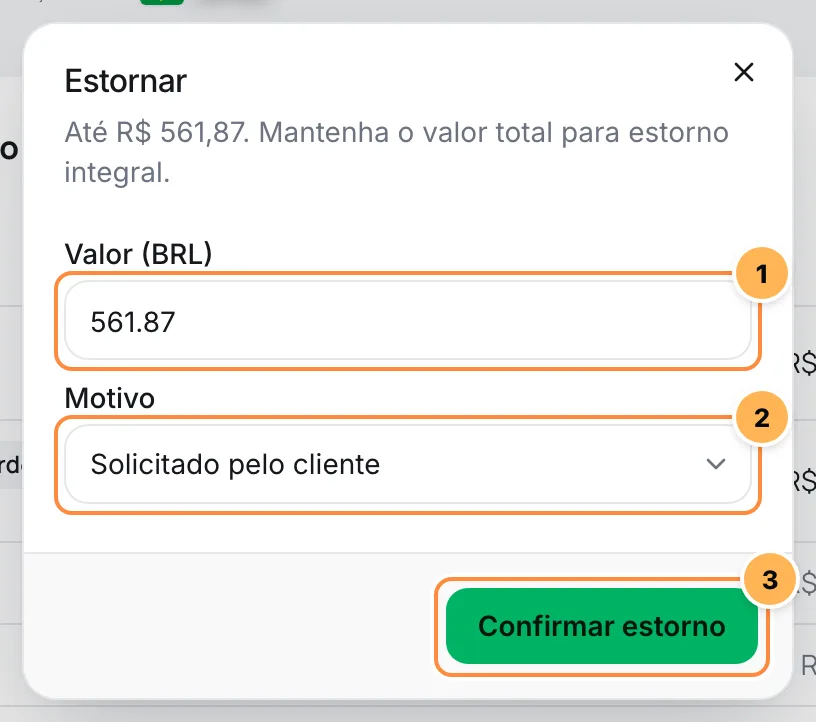
| Campo | O que fazer |
|---|---|
| 1. Valor | Vem preenchido com tudo o que ainda pode ser devolvido. Mantenha o valor para um estorno total ou digite um valor menor para um estorno parcial. Vírgula ou ponto servem como separador decimal. Com o campo vazio, o estorno é do valor total. |
| 2. Motivo | Opcional: Solicitado pelo cliente, Duplicado ou Fraude. O motivo vai para o provedor junto com o pedido de estorno. |
| 3. Confirmar estorno | Envia o estorno ao provedor. |
- Aguarde a mensagem Feito.. A página se atualiza com o novo status.
O estorno não tem volta
Depois de confirmado, o valor sai da sua conta no provedor e não dá para desfazer pelo Vipter. Confira o valor antes de clicar.
Você pode fazer vários estornos parciais no mesmo pedido, até devolver o valor inteiro. A janela sempre mostra quanto ainda pode ser devolvido.
Deu certo se
O pedido muda para Estornado ou Estornado parcialmente, o card Estornos aparece com a linha do estorno e o total do pedido mostra o valor Estornado. Se o provedor ainda estiver processando, o status fica Estorno pendente até ele confirmar.
O que acontece depois do estorno
O que o Vipter faz depende de o estorno ser total ou parcial:
| Onde | Estorno total | Estorno parcial |
|---|---|---|
| Área de membros | O acesso ao produto é removido. Em renovações de assinatura, o acesso segue a assinatura, e não o pedido. | Nada muda. |
| Downloads | O acesso aos arquivos é encerrado. Dá para restaurar no card de downloads do pedido. | Nada muda. |
| Nota fiscal | A nota é cancelada no emissor, se Cancelar no estorno estiver ligado na integração. | Nada muda. |
| E-mail ao comprador | O e-mail Reembolso, se a loja envia e-mails aos compradores. | Também. |
| E-mail à equipe | O e-mail Reembolso ou chargeback, se estiver ligado. | Também. |
| Automações (Voxuy, Hotzapp) | Recebem o evento Pedido estornado. | Nada é enviado. |
| Conversões | O evento Reembolso / chargeback vai para o Google Analytics 4 e para a Utmify. As outras plataformas não recebem estornos. | Nada é enviado. |
| Webhooks | O evento order.refunded. | O evento order.partially_refunded. |
| Comissão do vendedor | Fica zerada, e o card do vendedor mostra o valor estornado. | Diminui na mesma proporção do valor devolvido. |
| Dashboard | O valor entra em Estornos no dia do estorno e sai da Receita. | Também. |
Um chargeback, quando o comprador contesta a compra no banco, tem o mesmo efeito de um estorno total no acesso, nos downloads e na nota fiscal. As automações recebem o evento Chargeback.
Para as integrações, veja Áreas de membros, Notas fiscais, Automações e Webhooks.
O que o comprador vê
O comprador recebe o dinheiro de volta pelo meio que usou para pagar, no prazo do provedor e do banco dele. Se a loja envia e-mails aos compradores, ele recebe o e-mail Reembolso. Com o estorno total, ele perde o acesso à área de membros e aos downloads daquele pedido.
Pedidos de assinatura
O estorno mexe só no pagamento daquele pedido. A assinatura continua ativa e cobra de novo na próxima data. Para parar as cobranças, cancele a assinatura. Veja Pausar, cancelar, reativar e trocar de plano.
Pedidos marcados como pagos pela equipe
Se o pedido foi marcado como pago à mão e o provedor também recebeu, estornar a cobrança do provedor devolve o pagamento em duplicidade e não desfaz a venda: o pedido continua pago, e nada é revogado nem avisado. Veja Mudar o status manualmente.
Capturar ou anular uma pré-autorização
Um pedido Pré-autorizado tem o valor reservado no cartão do comprador, mas ainda não cobrado. Nele, o topo da página mostra dois botões:
- Capturar: cobra o valor reservado. O Vipter pede confirmação com a mensagem Capturar este pagamento? O valor é cobrado do cliente agora.
- Anular: desfaz a reserva sem cobrar nada. O Vipter pede confirmação com a mensagem Anular esta pré-autorização?
As duas ações vão direto ao provedor, e a página se atualiza com o novo status.
Ressincronizar um pedido
Se o status na página parece diferente do que o provedor mostra, clique em Ressincronizar. O Vipter busca de novo o pedido, as tentativas de pagamento e os estornos na plataforma de pagamentos e atualiza a página.
Problemas comuns
-
O botão Estornar não aparece.
Confira quatro coisas: seu papel é Admin ou Dono; o status do pedido no provedor é Pago ou Estornado parcialmente; ainda sobra valor para devolver; e o pedido não é um exemplo da loja de demonstração. Num pedido com status manual, o botão segue o status no provedor, mostrado em Detalhes do pagamento.
-
Valor inválido
O valor é zero ou não é um número. Digite o valor com vírgula ou ponto, sem o símbolo da moeda.
-
Aparece uma mensagem de erro do provedor.
O provedor recusou o estorno, por exemplo porque o valor passa do que ainda pode ser devolvido. O Vipter mostra a mensagem do provedor, e o pedido não muda. Corrija o valor e tente de novo. Se a mensagem não for clara, procure o pagamento no painel do provedor pela referência que aparece no card Tentativas de pagamento.
O que fazer a seguir
- Registre uma devolução feita por fora da plataforma em Mudar o status manualmente.
- Veja o que o comprador recebe por e-mail em E-mail transacional.
Detalhe do pedido
Leia cada card da página de um pedido, do que foi comprado às tentativas de pagamento, notas fiscais, downloads e origem da venda, e veja o que cada papel pode fazer nela.
Mudar o status manualmente
Marque como pago, cancelado ou estornado um pedido resolvido fora do checkout, com o motivo registrado, e saiba o que cada status dispara e qual status vale quando o provedor muda depois.