Dados do projeto
Edite nome, país, moeda, fuso, contato, site, MCC, slug, página de sucesso padrão e endereço da loja, e saiba o que fica fixo depois do credenciamento nas bandeiras.
O projeto é a sua loja no Vipter. Os dados dele aparecem no checkout, nos e-mails aos compradores e no portal do cliente, e alguns seguem para a sua conta de pagamentos. Tudo fica numa página só, com um botão de salvar no rodapé.
Antes de começar
- Papel Admin ou Dono no projeto. Quem tem o papel Vendas não vê o menu de configurações.
- Um projeto que não esteja suspenso.
Abrir as configurações
Abra GeralConfigurações. A primeira aba, Geral, reúne os cards desta página. As outras abas são Portal do cliente, Domínio próprio, E-mails e Equipe.
A página Geral tem, nesta ordem: Geral, Checkout, Marca e checkout, Compartilhamento social, Locais de venda e entrega e Endereço da loja. Marca, prévia de compartilhamento e locais de venda têm páginas próprias:
- Marca do checkout: logo, favicon, títulos, cores e a prévia dos links compartilhados.
- Locais de venda e entrega: países aceitos e como o checkout pede o endereço.
Geral
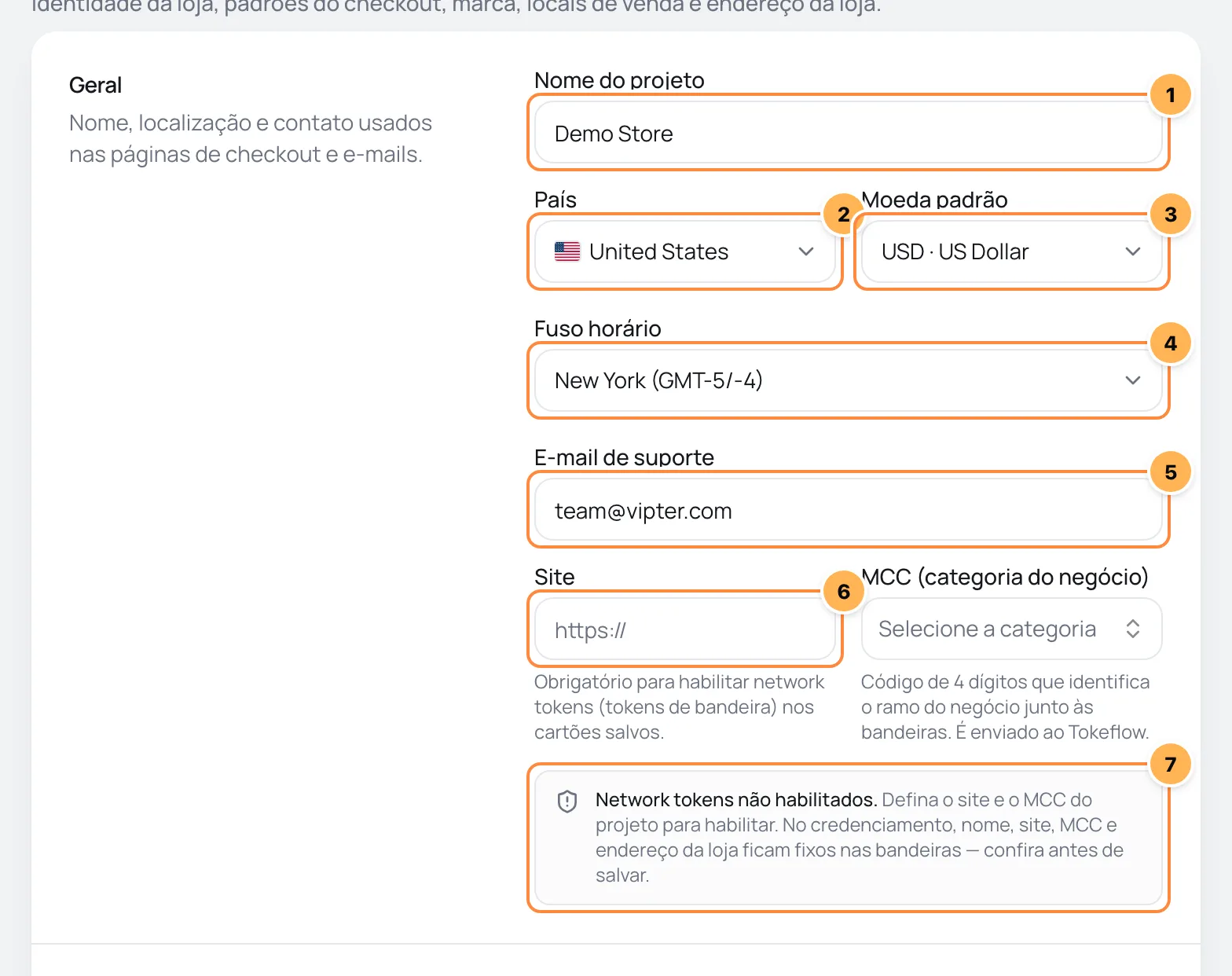
| # | Campo | O que faz |
|---|---|---|
| 1 | Nome do projeto | Obrigatório, de 2 a 80 caracteres. Aparece no checkout, nos e-mails aos compradores, no portal do cliente e na lista de projetos do painel. |
| 2 | País | O país da loja. Ele decide o idioma em que a lista de idiomas do editor de e-mails começa, o idioma dos e-mails para a equipe e a opção País da loja dos locais de venda. |
| 3 | Moeda padrão | A moeda em que o painel mostra os números da loja e em que as comissões são calculadas. O checkout abre nela quando a oferta tem preço nessa moeda. |
| 4 | Fuso horário | O fuso das datas e horários dos e-mails aos compradores, como a validade de um PIX. |
| 5 | E-mail de suporte | O contato que o comprador vê na página de obrigado, no portal e no rodapé dos e-mails. Também é o Responder para padrão e o destinatário dos e-mails para a equipe sem destinatários próprios. |
| 6 | Site e MCC (categoria do negócio) | O site da loja, começando com https://, e o código de 4 dígitos do ramo do negócio. Os dois vão juntos para a sua conta de pagamentos: com o site preenchido, o MCC passa a ser obrigatório. |
| 7 | Aviso de network tokens | Mostra se a loja já está credenciada nas bandeiras de cartão para usar tokens de bandeira nos cartões salvos: Network tokens habilitados. ou Network tokens não habilitados. |
Depois do credenciamento, site e MCC ficam fixos
Com site e MCC preenchidos, a loja pode ser credenciada nas bandeiras. A partir daí, nome, site, MCC e endereço da loja ficam registrados nas bandeiras. No Vipter, os campos de site e MCC passam a ser somente leitura, com a dica Fixado nas bandeiras após o credenciamento de network tokens., e o endereço da loja deixa de ser enviado à conta de pagamentos. Confira os quatro antes de salvar.
Checkout
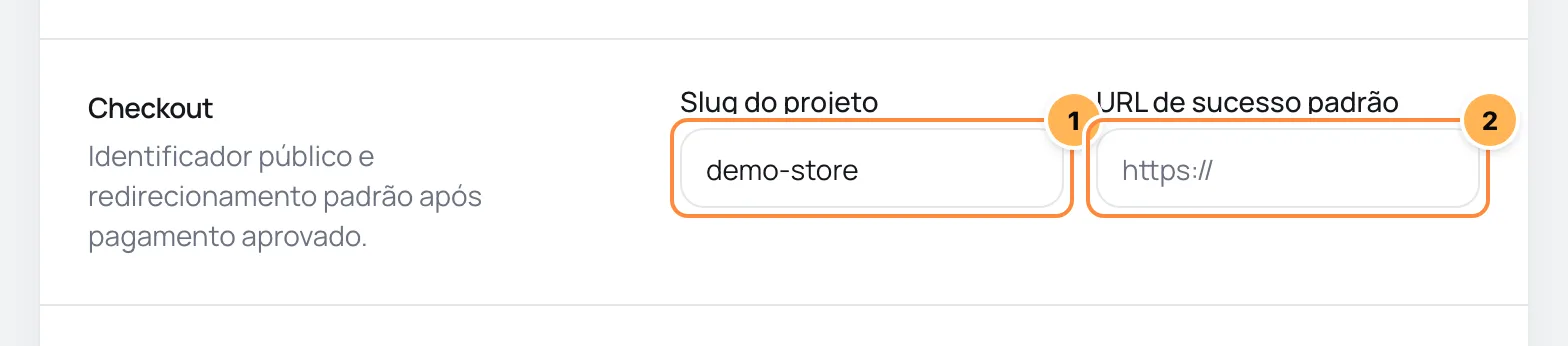
- Slug do projeto: o identificador público da loja. Ele monta o endereço do portal do cliente, como
portal.vipter.com/minha-loja. Use de 2 a 41 letras minúsculas, números e hífens, começando por letra ou número. Vazio, a loja fica sem o endereço compartilhado do portal. O slug não muda o endereço dos links de pagamento: cada oferta tem o próprio. Veja Criar uma oferta. - URL de sucesso padrão: para onde o comprador vai depois de pagar, quando a oferta não tem uma URL de sucesso própria.
Trocar o slug muda o endereço do portal
O endereço antigo do portal para de funcionar na hora, inclusive nos e-mails já enviados. Se você divulgou o portal no site ou nos e-mails, atualize os links depois de trocar.
Endereço da loja
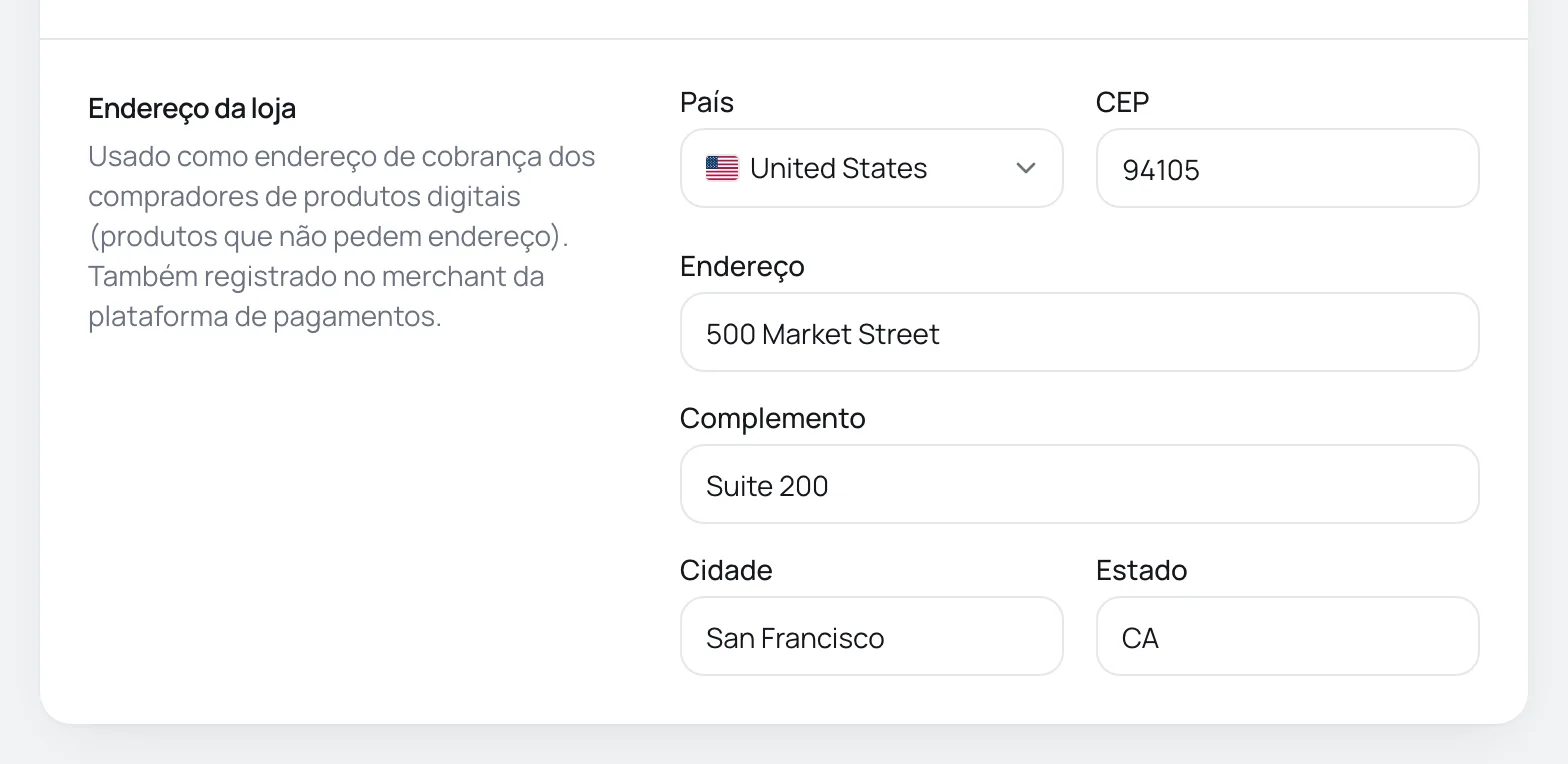
O endereço da loja é usado como endereço de cobrança dos compradores de produtos digitais, os produtos que não pedem endereço no checkout. Ele também é registrado na sua conta de pagamentos. Enquanto ele estiver vazio e houver um produto ativo sem endereço, a lista de produtos mostra o aviso Preencha o endereço da loja em Configurações para que cobranças de produtos digitais tenham endereço de cobrança.
O endereço é opcional, mas é tudo ou nada: preenchido um campo, País, CEP, Endereço, Cidade e Estado passam a ser obrigatórios. Só o Complemento continua opcional. O endereço também aparece no rodapé dos e-mails aos compradores.
Salvar
A barra do rodapé mostra Alterações não salvas quando algo mudou. Clique em Salvar alterações. Para voltar aos valores salvos, clique em Descartar.
Ao salvar, o Vipter envia primeiro o site e o MCC para a sua conta de pagamentos. Se o envio falhar, nada é salvo e a página mostra o erro.
Deu certo se
Aparece a mensagem Salvo. e a barra do rodapé volta ao normal.
O que não dá para mudar aqui
- Site e MCC depois do credenciamento nas bandeiras. Ficam somente leitura. Para corrigir, fale com o suporte do Vipter.
- O dono do projeto. Só muda com a transferência de propriedade.
- O plano. É da conta do dono, não do projeto. Veja Planos e limites.
- O domínio próprio do checkout. Fica na aba Domínio próprio. Veja Domínio próprio.
Problemas comuns
-
Este slug já está em uso.
Outra loja do Vipter já usa esse slug. Escolha outro, por exemplo com uma palavra a mais.
-
Informe o MCC junto com o site: os dois são enviados juntos ao credenciamento nas bandeiras.
Você preencheu o site sem o MCC. Escolha a categoria do negócio ou apague o site.
-
O projeto já está credenciado nas bandeiras; este dado não pode mais ser alterado.
A loja já está credenciada nas bandeiras. Site e MCC não podem mais mudar.
-
Não foi possível enviar site e MCC ao Tokeflow agora. Tente novamente em instantes.
A conta de pagamentos não respondeu. Nada foi salvo. Tente de novo em alguns instantes.
-
Valor inválido nos campos do endereço
Você preencheu parte do endereço. Complete país, CEP, endereço, cidade e estado, ou apague todos.
-
A imagem é muito grande (máx. 5 MB).
Uma imagem da marca passa de 5 MB. Reduza a imagem e envie de novo.
O que fazer a seguir
- Deixe o checkout com a sua marca em Marca do checkout.
- Ajuste o portal do cliente.
- Chame a equipe em Equipe e convites.
Receber eventos no seu sistema (webhooks)
Receba no seu servidor um aviso assinado a cada venda, reembolso, assinatura ou cliente novo, com novas tentativas automáticas e histórico de entregas.
Portal do cliente
Ligue o portal de autoatendimento, defina o título e escolha se o comprador pode cancelar, trocar de plano e trocar o cartão, com pesquisa e mensagem de cancelamento.