Conectar a Voxuy
Dispare os funis de WhatsApp da Voxuy a cada PIX gerado, venda, recusa, assinatura e checkout abandonado, com o plano certo para cada oferta.
Com a Voxuy conectada, cada evento de venda do Vipter vira uma transação na Voxuy, no plano que você escolher, e dispara os funis desse plano. Esta página é para a Voxuy do painel voxuy.com. Se a sua conta é da Voxuy Enterprise, siga Conectar a Voxuy Enterprise: são produtos diferentes.
Antes de começar, vale ler como funcionam as automações.
Antes de começar
- Uma conta na Voxuy com acesso às integrações.
- Na Voxuy, o produto e pelo menos um plano criados, com os funis ligados a esse plano.
- Papel Admin ou Dono no projeto do Vipter.
- O checkout pedindo o telefone do comprador. Sem telefone, a Voxuy não recebe o evento.
Passo 1: copiar a URL, o token e o código do plano na Voxuy
- Na Voxuy, abra IntegraçõesAPI Voxuy.
- Copie a URL para webhook e o Token API.
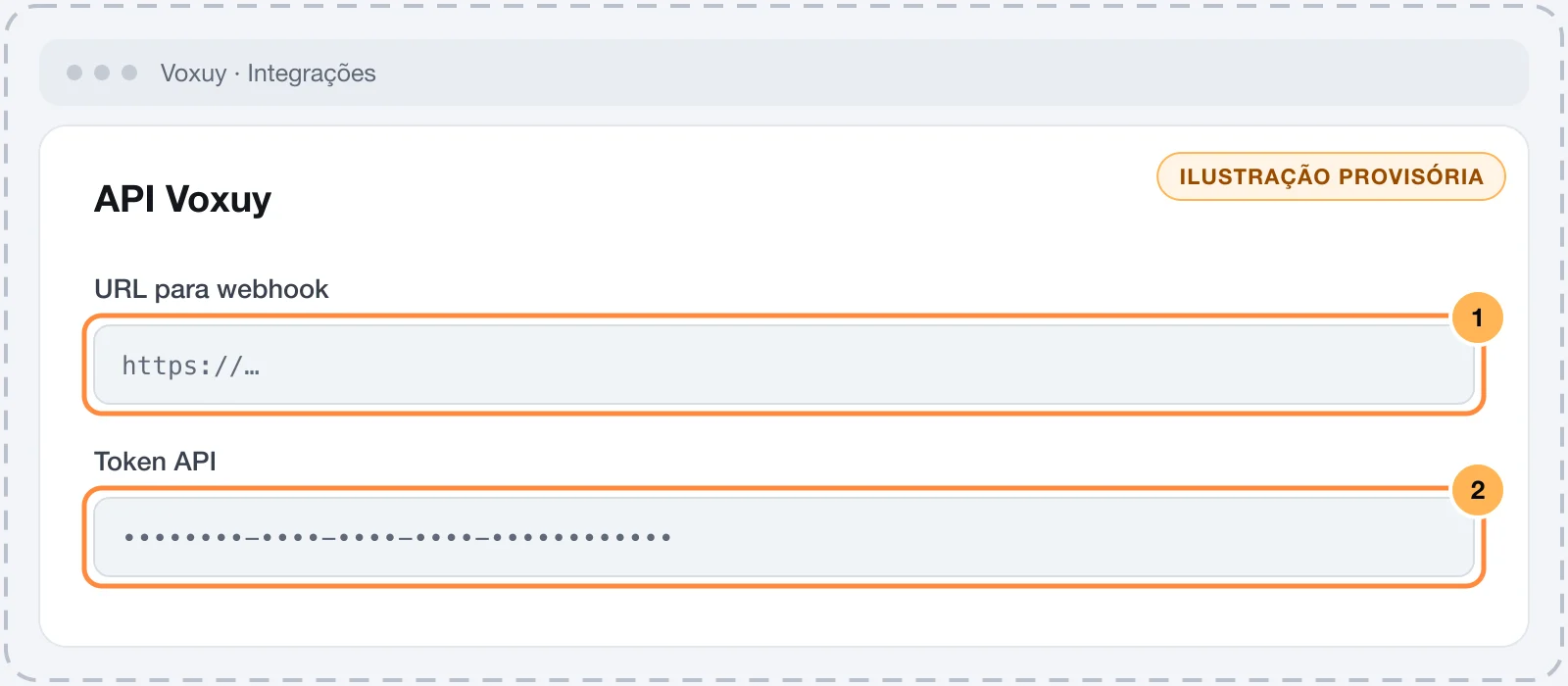
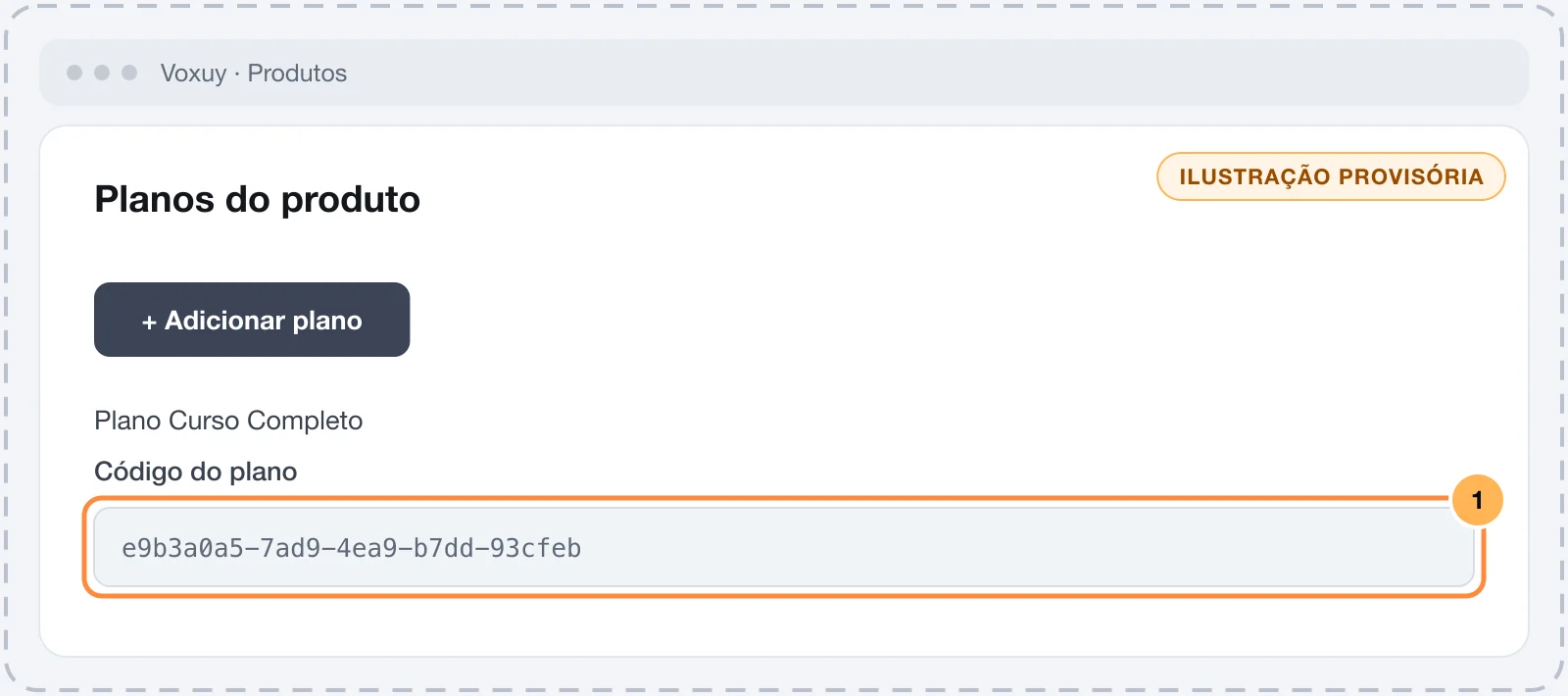
- Abra Produtos, entre no produto e crie o plano em + Adicionar plano, se ainda não tiver.
- Copie o código do plano. É ele que diz à Voxuy quais funis disparar.
Guarde o token com cuidado
Com o token e a URL, qualquer pessoa consegue criar transações na sua Voxuy. Cole os dois só no Vipter. Depois de salvo, o token não aparece de novo: o campo mostra só o final dele.
Passo 2: conectar no Vipter
- No painel do Vipter, abra GeralIntegraçõesAutomaçõesVoxuy.
- Em Conexão, preencha os campos numerados.
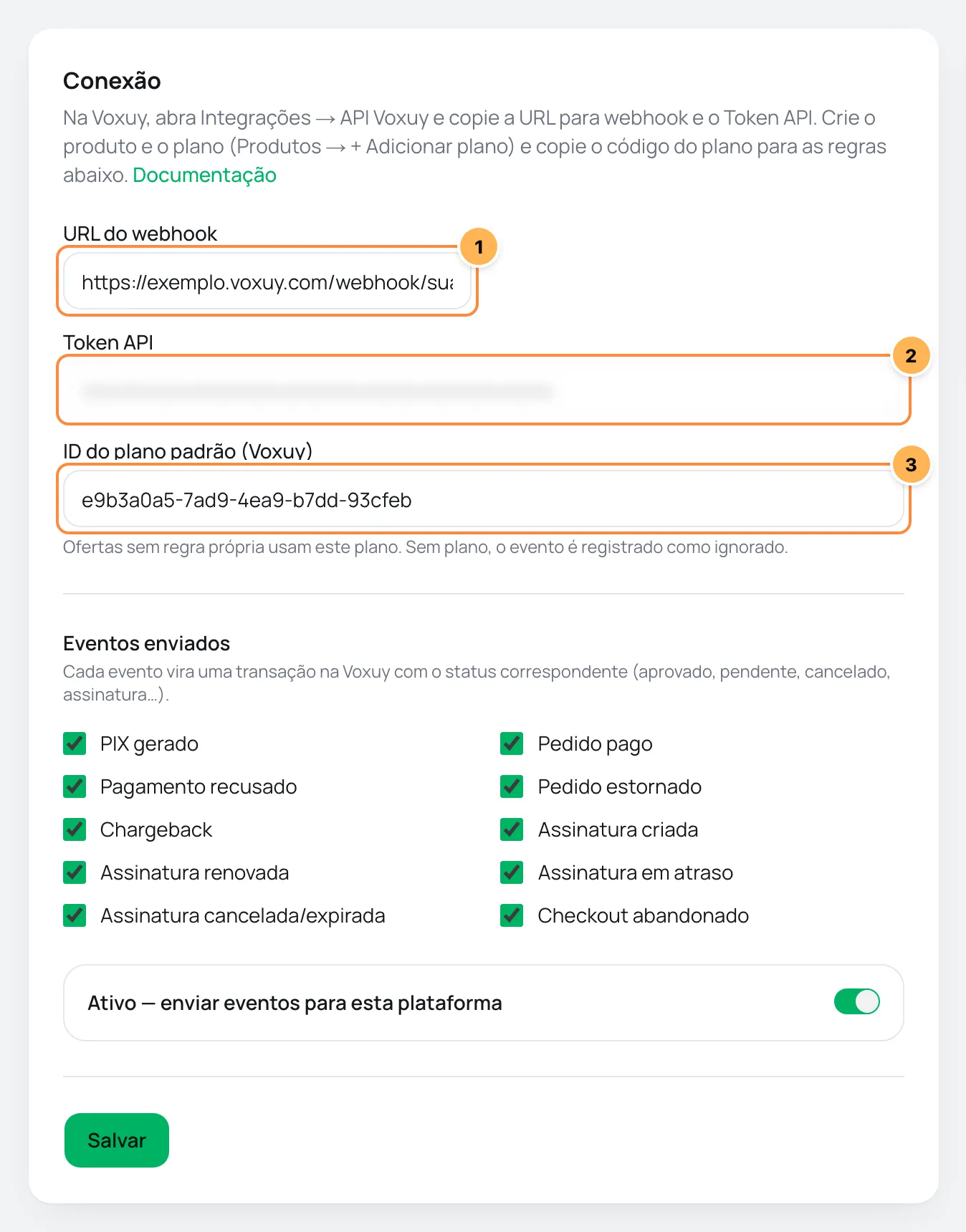
| # | Campo | O que colar |
|---|---|---|
| 1 | URL do webhook | A URL para webhook que você copiou no passo 1. Precisa começar com https://. |
| 2 | Token API | O Token API do passo 1. |
| 3 | ID do plano padrão (Voxuy) | O código do plano usado pelas ofertas sem regra própria. Se todas as vendas vão para o mesmo plano, basta preencher este campo. |
- Em Eventos enviados, desmarque o que o seu funil não usa.
- Deixe ligado Ativo — enviar eventos para esta plataforma e clique em Salvar.
Para trocar o token depois, cole o novo e salve. Um campo deixado em branco mantém o valor salvo.
Passo 3: escolher o plano de cada oferta
Faça este passo se ofertas diferentes precisam disparar funis diferentes, como um curso e uma mentoria.
- Em Planos por oferta, escolha a Oferta.
- Cole o Código do plano da Voxuy.
- Clique em Adicionar regra. Repita para cada oferta.
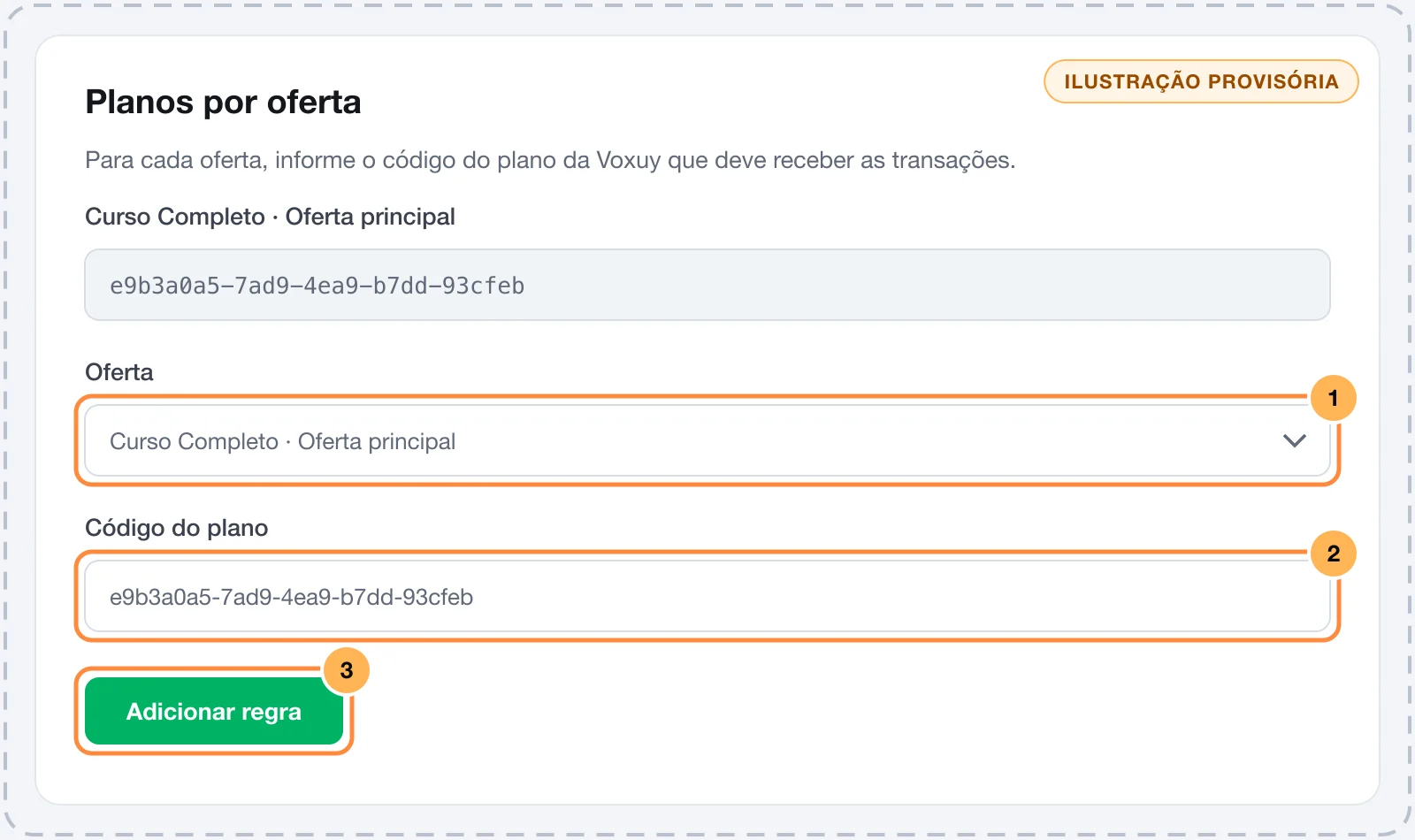
A regra vence o plano padrão e também vale para as outras ofertas do mesmo produto. Uma oferta sem regra e sem plano padrão não é enviada: o evento fica como ignorado.
Passo 4: testar
A Voxuy não tem botão de teste no Vipter. Abra o checkout de uma oferta, preencha com o seu e-mail e o seu telefone e gere um PIX, sem pagar. Depois recarregue a página da Voxuy no Vipter.
Deu certo se
O evento PIX gerado aparece como enviado em Envios recentes, e a transação pendente aparece na Voxuy, no plano escolhido.
O que a Voxuy recebe
Cada evento vira uma transação com um código de status da Voxuy. Os valores vão em centavos, o telefone vai com o código do país (+5511…) e as UTMs, o pacote e os order bumps vão nos metadados da transação.
| Evento no Vipter | Status na Voxuy |
|---|---|
| PIX gerado | 0, com o QR code e o código copia e cola |
| Pedido pago | 1, ou 24 no primeiro pagamento de uma assinatura |
| Pagamento recusado | 2 |
| Chargeback | 3 |
| Pedido estornado | 4, ou 25 numa assinatura |
| Assinatura criada | 20 |
| Assinatura em atraso | 21 |
| Assinatura cancelada/expirada | 22 |
| Assinatura renovada | 23 |
| Checkout abandonado | 80, ou 26 numa assinatura, com o link para retomar a compra |
Problemas comuns
-
Informe uma URL https://
A URL do webhook precisa começar com
https://. Copie de novo em Integrações › API Voxuy. -
O evento aparece como ignorado com "customer has no phone"
O comprador não informou telefone. Faça o checkout pedir o telefone. A Voxuy não aceita transação sem ele.
-
O evento aparece como ignorado com "no Voxuy plan for this offer"
A oferta vendida não tem regra e o ID do plano padrão (Voxuy) está vazio. Preencha um dos dois.
-
O evento aparece como falhou
A Voxuy recusou a transação. O código HTTP e a resposta dela aparecem na linha. Um erro de autenticação indica token ou URL errados; um erro sobre o plano indica código de plano inexistente. Corrija e teste de novo: o evento que falhou não é reenviado.
O que fazer a seguir
- Entenda os eventos e os status dos envios.
- Receba os mesmos eventos no seu sistema com webhooks.
Como funcionam as automações
Entenda quais eventos de venda o Vipter envia para a Voxuy, a Voxuy Enterprise e o Hotzapp, como ler os envios recentes e como testar sem botão de teste.
Conectar a Voxuy Enterprise
Execute um fluxo da Voxuy Enterprise a cada PIX gerado, venda, recusa, assinatura e checkout abandonado, com um fluxo por evento ou por oferta.