Usar um domínio próprio no checkout
Sirva o checkout e o portal do cliente num subdomínio do seu site, como checkout.sualoja.com.br, com certificado emitido automaticamente.
Por padrão, os links de pagamento ficam em pay.vipter.com. Com um domínio próprio, o comprador paga em um endereço da sua marca, como checkout.sualoja.com.br. O certificado HTTPS é emitido automaticamente, sem custo.
Antes de começar
- Um domínio seu e acesso ao painel onde ficam os registros de DNS dele (Registro.br, Cloudflare, Hostinger, GoDaddy ou outro).
- Papel Admin ou Dono no projeto do Vipter.
Só subdomínios
Use um subdomínio, como checkout.sualoja.com.br ou pagar.sualoja.com. O domínio raiz (sualoja.com.br) não é aceito, porque ele normalmente já aponta para o seu site.
Passo 1: salvar o subdomínio no Vipter
- No painel do Vipter, abra GeralConfiguraçõesDomínio próprio.
- Preencha o campo e clique em Salvar domínio.
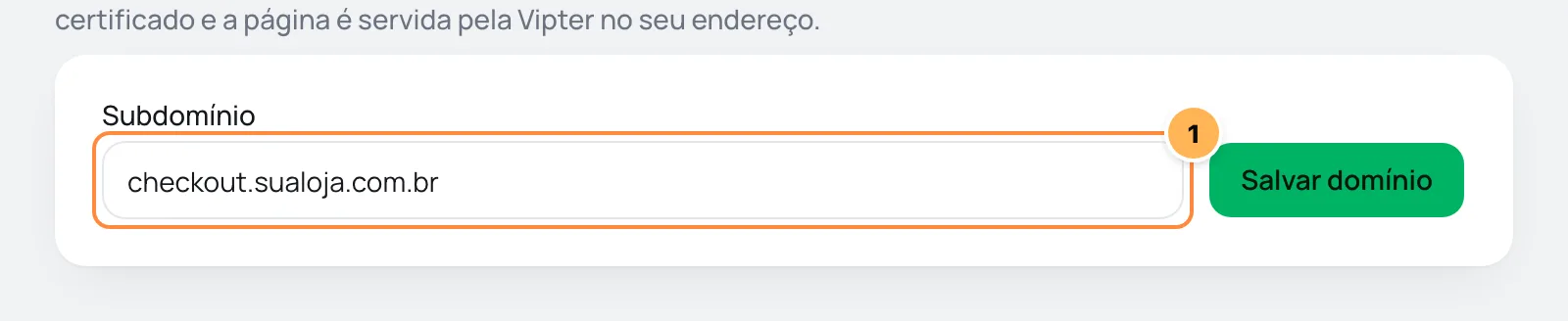
| # | Campo | O que colar |
|---|---|---|
| 1 | Subdomínio | O endereço completo que o comprador vai ver, como checkout.sualoja.com.br. |
Depois de salvar, a tela mostra Configuração de DNS com os valores exatos do registro que você vai criar. Cada valor tem um botão de copiar.
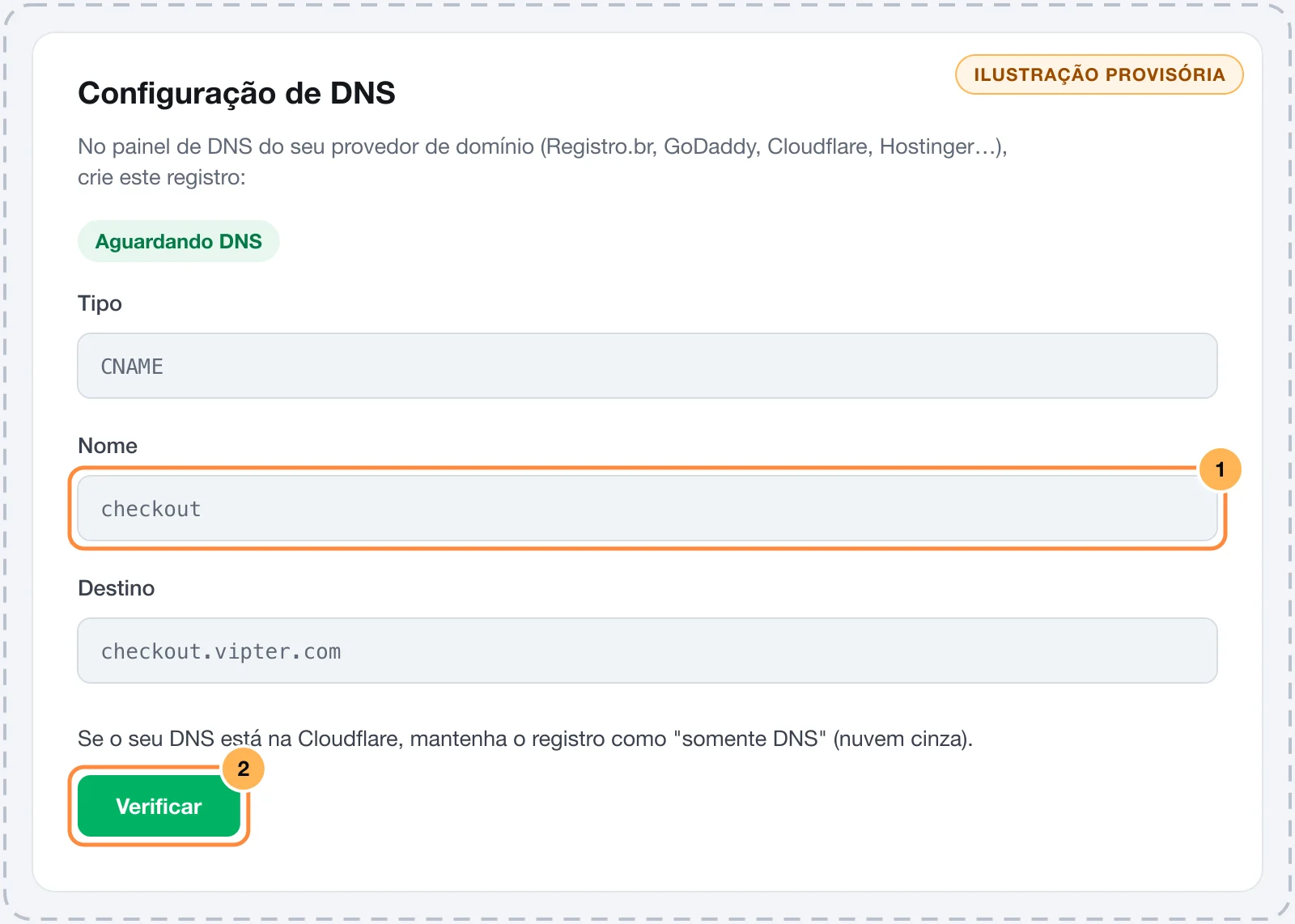
Passo 2: criar o registro CNAME no seu DNS
Crie um registro do tipo CNAME. O Nome é a primeira parte do subdomínio (em checkout.sualoja.com.br, é checkout), e o Destino é o endereço que o Vipter mostrou no passo 1. Se o Vipter também pedir um registro TXT, crie-o com o nome e o valor mostrados.
- Entre em
registro.br, abra o domínio e vá em DNSEditar zona. Essa opção só aparece quando o domínio usa os servidores DNS do próprio Registro.br. - Clique em Nova entrada, escolha o tipo CNAME, informe o nome e o destino e salve.
- Se o domínio usa DNS de outra empresa (Cloudflare, Hostinger…), crie o registro lá.
Não apague outros registros
Crie só o registro novo. Não altere nem apague os registros que já existem no domínio, porque eles mantêm o seu site e o seu e-mail funcionando.
Passo 3: verificar
- Espere a propagação do DNS. Costuma levar poucos minutos, mas pode chegar a 24 horas.
- No Vipter, clique em Verificar.
Deu certo se
O status muda para Ativo e aparece a mensagem Domínio verificado e ativo.. A partir daí, os links de pagamento usam o seu domínio e o portal do cliente fica em https://checkout.sualoja.com.br/portal.
Os links antigos com pay.vipter.com continuam funcionando, então anúncios e e-mails já enviados não quebram.
Problemas comuns
-
Informe um subdomínio válido, como checkout.sualoja.com.br (domínios raiz não são suportados).
Você informou o domínio raiz ou um endereço com erro de digitação. Use um subdomínio, como
checkout.sualoja.com.br. -
Este endereço já está em uso por outro projeto.
O subdomínio já está ligado a outra loja no Vipter. Escolha outro ou remova-o da outra loja.
-
CNAME ainda não encontrado. Confira o registro e tente de novo em alguns minutos.
O registro ainda não propagou, o nome está errado ou o destino foi digitado com espaço no fim. Confira o registro e tente de novo em alguns minutos.
-
DNS correto; o certificado está sendo emitido (normalmente leva alguns minutos).
O DNS está certo e só falta o certificado. Na Cloudflare, confira se a nuvem está cinza. Depois, clique em Verificar de novo em alguns minutos.
O que fazer a seguir
- Personalize logo, cores e títulos do checkout em GeralConfiguraçõesGeral.
- Troque os links dos seus anúncios e da sua página de vendas pelo endereço novo.
Recuperação de checkout abandonado
Entenda quando um checkout conta como abandonado, quando o Vipter avisa as suas automações, como funciona o link de recuperação e por quanto tempo os dados ficam guardados.
Testar a loja antes de vender
Faça compras de teste pelo ambiente de testes do provedor ou uma compra real de valor baixo com estorno, e confira pedido, e-mails, pixels e acessos.