Conectar o Google Tag Manager
Carregue o seu contêiner do GTM no checkout e receba os eventos de compra no dataLayer, no padrão de e-commerce do GA4, para disparar as suas próprias tags.
Com o Google Tag Manager conectado, o Vipter carrega o seu contêiner no checkout e na página de obrigado e envia cada evento ao dataLayer, no padrão de e-commerce do GA4. Dentro do GTM, você decide quais tags disparam com cada evento. Use o GTM para plataformas que o Vipter não conecta direto ou para tags que você já mantém lá.
Antes de começar, vale ler como funciona o rastreamento de conversões.
Antes de começar
- Um contêiner da Web no Google Tag Manager, com permissão para publicar.
- Papel Admin ou Dono no projeto do Vipter.
- Pelo menos um produto criado no Vipter.
O GTM recebe só pelo navegador
Esta plataforma só recebe eventos pelo navegador: um PIX pago depois que o comprador fechou a página não é contado. Se a tag for do Meta, do TikTok ou do GA4, prefira conectar a plataforma direto no Vipter, com envio pelo servidor.
Passo 1: copiar o ID do contêiner
No Google Tag Manager, abra o contêiner da Web. O ID aparece no topo da área de trabalho e começa com GTM-, como GTM-AB12CD3. Copie esse ID.
Passo 2: conectar a conta no Vipter
- No painel do Vipter, abra GeralConversõesContas e clique em Conectar conta. Escolha Google Tag Manager.
- Preencha os campos numerados.
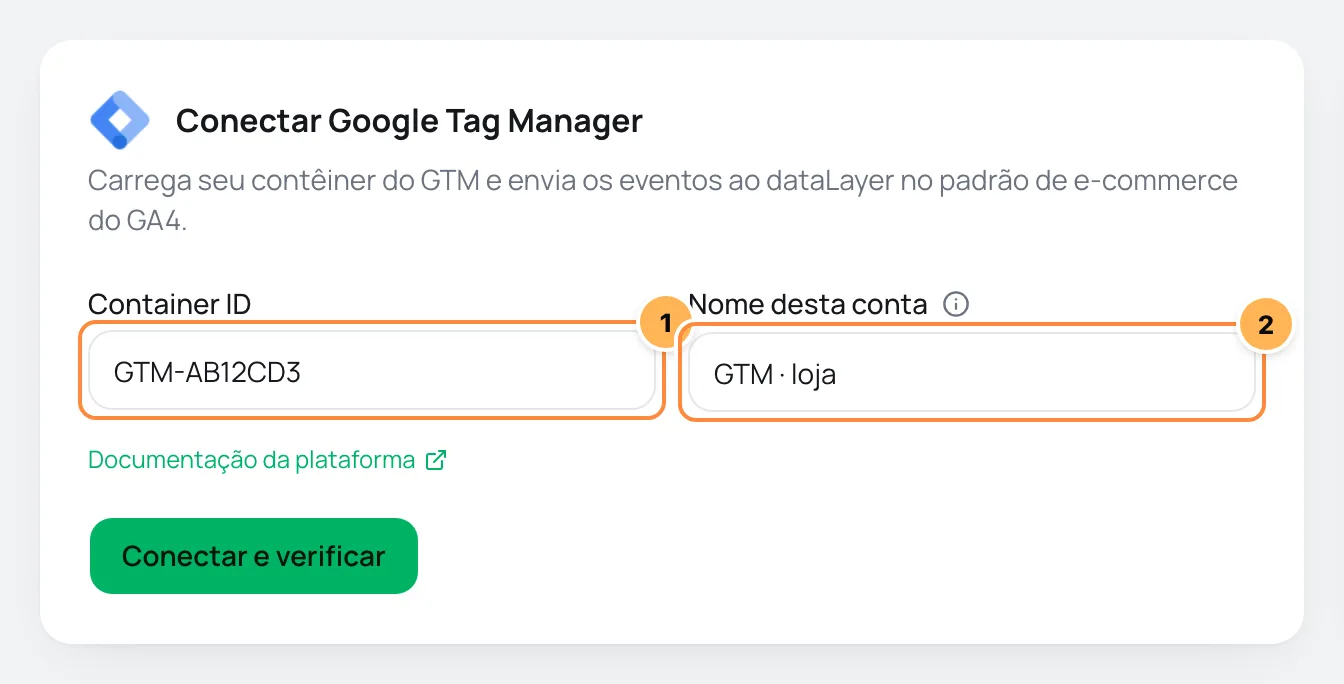
| # | Campo | O que colar |
|---|---|---|
| 1 | Container ID | O ID do contêiner do passo 1, com o prefixo GTM-. |
| 2 | Nome desta conta | Um nome para reconhecer a conta, como "GTM da loja". Em branco, fica "Google Tag Manager". |
- Clique em Conectar e verificar e depois em Continuar.
- Marque os produtos em que o contêiner deve carregar e clique em Concluir. Ligue Usar automaticamente em produtos novos para incluir os produtos criados depois.
Passo 3: criar os acionadores no GTM
O Vipter não cria nada dentro do seu contêiner. Para uma tag disparar com um evento do checkout:
- No GTM, crie um acionador do tipo evento personalizado com o nome do evento, como
purchase. A lista de nomes está na tabela abaixo. - Para ler o valor, a moeda ou o ID do pedido, crie variáveis da camada de dados, como
ecommerce.value,ecommerce.currencyeecommerce.transaction_id. - Ligue o acionador às tags que devem disparar e publique o contêiner.
Cada evento chega ao dataLayer neste formato:
dataLayer.push({ ecommerce: null }); // limpa o evento anterior
dataLayer.push({
  event: 'purchase',
  event_id: 'ord_…:purchase',
  vipter_event: 'purchase',
  payment_type: 'pix',
  ecommerce: {
    currency: 'BRL',
    value: 197,
    transaction_id: 'ord_…',
    items: [{ item_id: '…', item_name: 'Curso de exemplo', price: 197, quantity: 1 }],
  },
  user_data: { email: 'comprador@exemplo.com', phone_number: '…' },
});event_idé o mesmo identificador que o Vipter usa nos envios pelo servidor. Use-o como ID do evento nas tags que deduplicam.vipter_eventé o nome do evento no Vipter, igual em todas as plataformas.transaction_idsó existe quando já há pedido.user_datasó vai com E-mail ligado em Dados para correspondência. O telefone vai com Telefone ligado. Os dados vão como o comprador digitou, sem hash.
Passo 4: testar
- No GTM, abra o modo de visualização (Preview) e informe o endereço do checkout de um produto ligado à conta.
- Percorra o checkout. Cada evento aparece na lista da visualização com os dados do
dataLayer. - No Vipter, a aba Conexão da conta mostra quando o primeiro evento foi recebido, depois que alguém preenche os dados no checkout.
Deu certo se
A visualização do GTM mostra begin_checkout ao abrir o checkout e purchase na página de obrigado, e as suas tags aparecem como disparadas.
O que o Vipter envia ao dataLayer
| Evento no Vipter | Evento no dataLayer |
|---|---|
| Visualização da página | vipter_page_view |
| Início do checkout | begin_checkout |
| Lead (contato preenchido) | generate_lead |
| Frete escolhido | add_shipping_info |
| Pagamento iniciado | add_payment_info |
| PIX gerado | pix_generated |
| Compra | purchase |
| Assinatura iniciada | subscribe |
- A visualização da página vai como
vipter_page_view, e não comopage_view. Use esse nome no acionador. - Renovação e Reembolso / chargeback não chegam ao GTM, porque acontecem depois que o comprador saiu do checkout.
- Em O que enviar, escolha os eventos, o Valor da conversão e a Moeda do valor. Veja eventos e valores.
Problemas comuns
-
Formato inválido no campo do ID
O ID precisa começar com
GTM-. Não cole o código de instalação inteiro nem um ID do GA4 (G-). -
As compras aparecem em dobro no GA4 ou no Meta
A mesma plataforma está conectada direto no Vipter e também tem uma tag dentro do GTM. Mantenha só um dos dois caminhos.
-
As tags não disparam
O contêiner não foi publicado depois de criar os acionadores, ou o nome do evento no acionador não é igual ao da tabela. Os nomes diferenciam maiúsculas de minúsculas.
-
Nada carrega quando o comprador recusa os cookies
Com o banner de consentimento ligado, o contêiner só carrega depois do aceite.
O que fazer a seguir
- Conecte o Google Analytics 4 direto no Vipter para contar também as vendas confirmadas pelo servidor.
- Cole o script de UTMs na sua página de vendas para manter a origem da visita até o checkout.
Conectar o Google Analytics 4
Envie as visitas, o checkout e as compras para o GA4, pelo navegador e pelo Measurement Protocol, com renovações e reembolsos.
Conectar o Taboola
Envie as visitas e as compras do checkout para o Taboola, pelo pixel no navegador e por postback do servidor quando o comprador vem de um anúncio com tblci.