Equipe e convites
Convide pessoas para a loja como Vendas ou Admin, acompanhe os assentos do plano, reenvie ou revogue convites, troque papéis e remova membros.
A equipe é quem entra no painel da loja além de você. Cada pessoa tem um papel que decide o que ela vê e faz: Vendas, Admin ou Dono. O que cada papel pode está em Papéis e permissões.
Antes de começar
- Papel Admin ou Dono no projeto.
- Um assento livre no plano. O plano Lite tem 1 assento, ocupado pelo próprio dono: para convidar alguém, troque de plano. Veja Planos e limites.
- O e-mail da pessoa. Ela entra com esse e-mail, então use o que ela usa ou vai usar no Vipter.
Abrir a equipe
Abra GeralConfiguraçõesEquipe. A tabela mostra os membros, com papel e status, e os convites que ainda não foram aceitos, com o status Convite pendente.
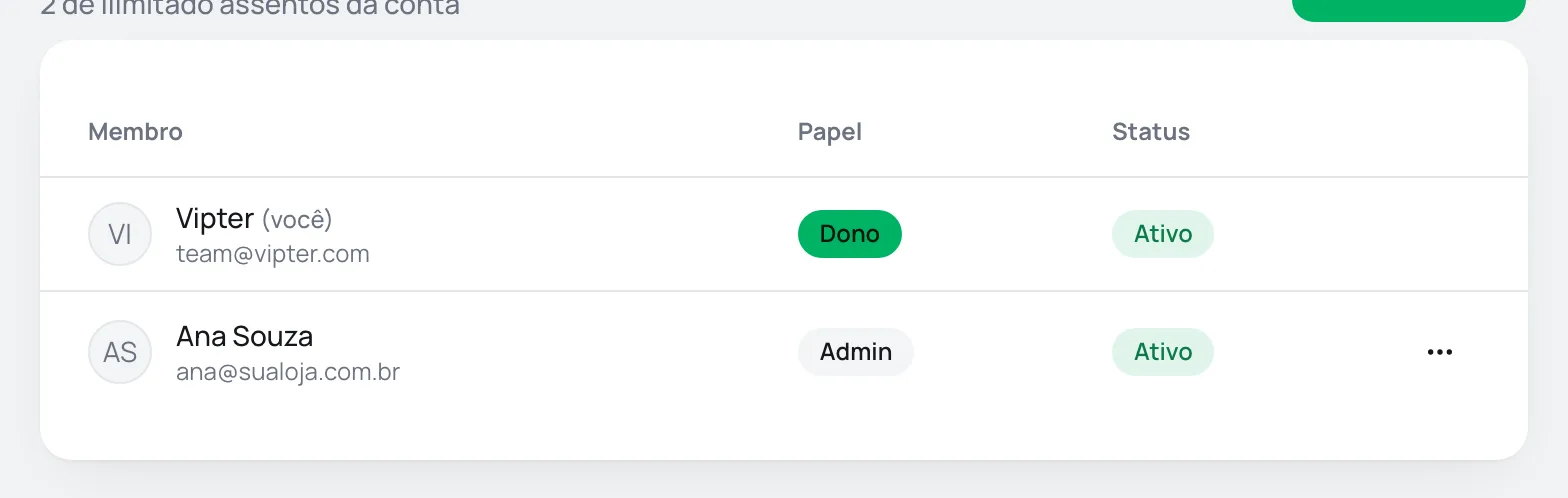
Abaixo do título aparece o contador 2 de 3 assentos da conta.
Como os assentos contam
- O assento é da conta do dono, não da loja. Todas as lojas do mesmo dono dividem os assentos do plano.
- Cada pessoa ocupa um assento só, mesmo que esteja em várias lojas do mesmo dono. O dono também ocupa um.
- Um convite pendente ocupa um assento até ser aceito, revogado ou expirar.
- Com todos os assentos ocupados, o botão Convidar fica desativado. Para liberar, revogue um convite, remova alguém ou troque de plano.
Passo 1: convidar
Clique em Convidar e preencha a janela Convidar membro da equipe:
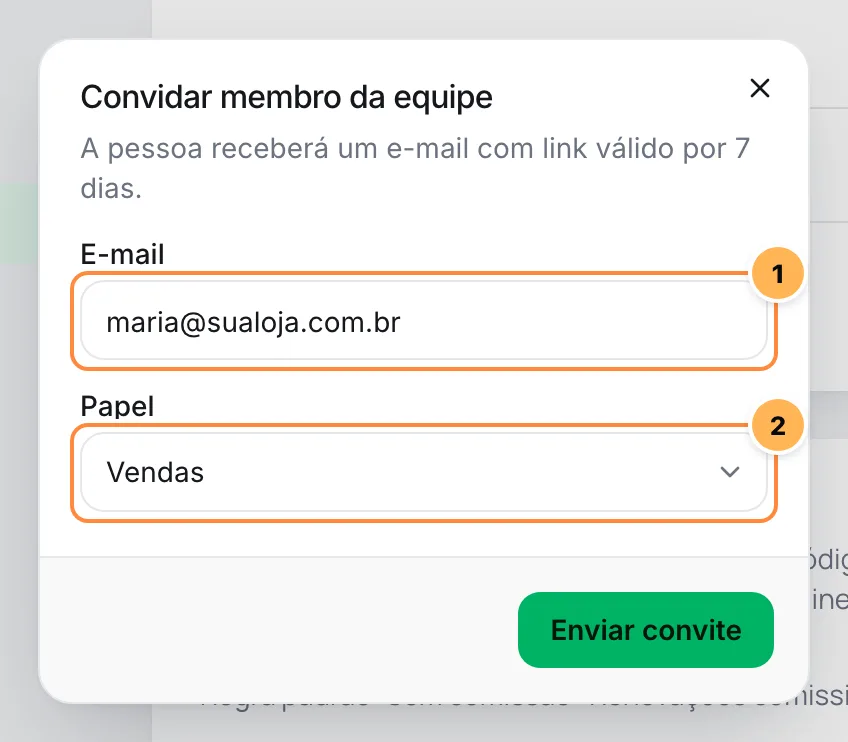
- E-mail: o endereço da pessoa.
- Papel: Vendas (o padrão) ou Admin. Não dá para convidar alguém como Dono: para passar a loja a outra pessoa, veja Transferir a propriedade.
Clique em Enviar convite.
A pessoa recebe um e-mail com o botão Aceitar convite. A pessoa receberá um e-mail com link válido por 7 dias. O e-mail sai no idioma do seu perfil. Se a mesma pessoa já tinha um convite pendente, ele é trocado pelo novo.
Deu certo se
Aparece Convite enviado. e o e-mail entra na tabela com o status Convite pendente. Quando a pessoa aceitar, ela passa para Ativo.
Passo 2: a pessoa aceita
O que a pessoa faz ao abrir o link está em Aceitar um convite para a equipe. Em resumo: ela entra ou cria a conta com o e-mail convidado e cai direto na loja. Se ela entrar no Vipter com esse e-mail por outro caminho, os convites pendentes para ele também são aceitos, e a lista de projetos mostra os convites com o botão Entrar.
Cuidar dos convites
No menu de ações da linha do convite:
- Reenviar convite: manda um e-mail novo, com um link novo válido por mais 7 dias. O link anterior para de funcionar.
- Revogar convite: o link deixa de funcionar e o assento fica livre.
Um convite que passa de 7 dias expira sozinho e sai da contagem de assentos. Para chamar a pessoa de novo, convide outra vez.
Trocar o papel ou remover alguém
No menu de ações da linha do membro:
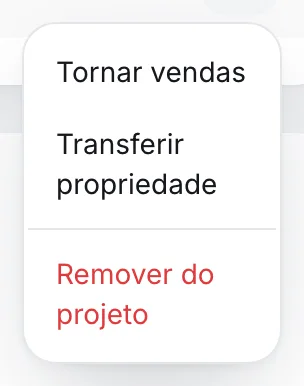
- Tornar admin ou Tornar vendas: troca o papel depois de confirmar. Vale no próximo clique da pessoa no painel.
- Transferir propriedade: só aparece para o dono. Veja Transferir a propriedade.
- Remover do projeto: tira o acesso da pessoa a esta loja e libera o assento, se ela não estiver em outra loja do mesmo dono.
A linha do dono não tem menu: o dono não pode ser rebaixado nem removido, nem por ele mesmo. Um admin pode remover a si mesmo; nesse caso, ele volta para a lista de projetos.
Se a pessoa removida era vendedora, ela continua na lista de vendedores como Não é mais membro, e os pedidos e comissões dela ficam no histórico. Veja Vendedores e regras de comissão.
Problemas comuns
-
Seu plano cobre 3 assentos na conta. Faça upgrade para convidar mais pessoas.
Todos os assentos da conta estão em uso, contando os convites pendentes. Revogue convites antigos, remova alguém ou troque de plano em Plano Vipter.
-
Esta pessoa já é membro.
A pessoa já está nesta loja. Para mudar o que ela pode fazer, troque o papel.
-
Convite salvo, mas o e-mail não pôde ser enviado. Use "Reenviar".
O convite foi criado, mas o e-mail falhou. Use Reenviar convite no menu do convite.
-
Este convite expirou ou foi revogado. Peça um novo.
A pessoa abriu um link expirado, revogado ou substituído por um reenvio. Reenvie o convite.
-
A pessoa aceitou, mas não vê pagamentos nem configurações
Ela tem o papel Vendas. Se ela precisa configurar a loja, use Tornar admin.
O que fazer a seguir
- Veja o que cada papel pode em Papéis e permissões.
- Cadastre quem vende pela loja em Vendedores e regras de comissão.
Atividade de e-mail e endereços bloqueados
Veja os últimos e-mails da loja e o status de cada um, reenvie um e-mail pelo pedido e desbloqueie endereços que devolveram ou marcaram spam.
Papéis e permissões
O que Vendas, Admin e Dono podem ver e fazer em cada área do painel, as áreas que Vendas não enxerga e as regras do papel Dono.