Página de obrigado e URL de sucesso
O que o comprador vê depois de pagar, como os downloads aparecem e como levar o comprador para uma página sua com a URL de sucesso.
Depois de pagar, o comprador cai na página de obrigado da sua loja, com a sua marca. Ela confirma o pagamento, mostra o pedido e os arquivos para baixar e, se você quiser, leva o comprador para uma página sua depois de alguns segundos.
O caminho depois do pagamento
- Ofertas pós-compra: se a oferta tem etapas em One-click Upsell, o comprador vê cada uma logo depois de pagar. Veja One-click upsell.
- Página de obrigado: aparece quando o comprador termina as ofertas pós-compra, ou direto se não há nenhuma.
- URL de sucesso: se você configurou uma, a página de obrigado leva o comprador até ela.
Num PIX, o comprador só segue quando o pagamento é confirmado. Num cartão em análise, o checkout espera a resposta do banco e segue sozinho quando o pagamento é aprovado.
O que a página mostra
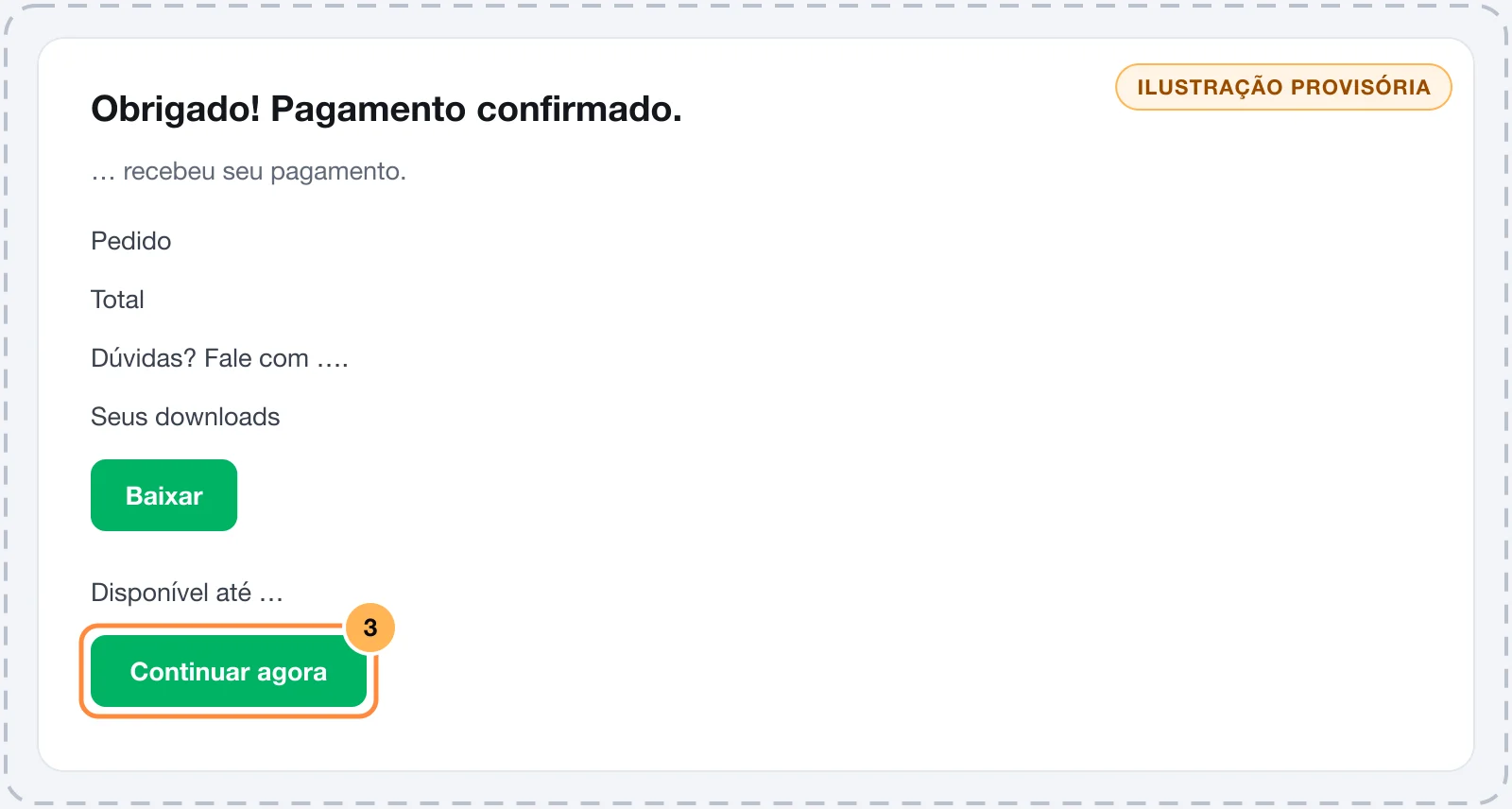
- O título: o que você escreveu em Título da página de obrigado ou, vazio, a mensagem padrão de pagamento confirmado, no idioma do comprador. Veja Marca: logo, cores, títulos e prévia social.
- A confirmação: o nome da loja e o aviso de que ela recebeu o pagamento. A página só diz que um e-mail de confirmação será enviado quando a loja tem um provedor de e-mail ativo e o e-mail de pedido confirmado ligado. Veja E-mails para compradores.
- O pedido: a imagem e o nome do produto, os itens de order bump com um "+" na frente, o número do pedido e o total.
- Ofertas pós-compra aceitas: cada uma é um pedido separado, com número e valor próprios, e a página soma o total pago. Um PIX de oferta pós-compra que ainda não foi pago aparece como aguardando pagamento e fica fora da soma.
- O suporte: a frase "Dúvidas? Fale com" seguida do E-mail de suporte da loja, quando ele está preenchido em GeralConfiguraçõesGeral.
- Os downloads: os arquivos do produto e de cada order bump, com o botão de baixar e a data limite, quando há prazo. Veja a próxima seção.
Se o pagamento ainda não foi confirmado quando a página abre, ela mostra "Quase lá…" e atualiza sozinha quando a confirmação chega.
Downloads na página de obrigado
Os links de download só aparecem no navegador que fez a compra. Quem abre o endereço da página de obrigado em outro aparelho vê um aviso de que os links foram liberados para quem comprou, com o caminho para a área do cliente, se ela estiver ativa.
Com a área do cliente ativa, a página lembra que os links também ficam lá e mostra o link "Acessar minha conta". Os arquivos, o limite de downloads e o prazo são configurados na aba Downloads do produto. Veja Arquivos para download.
Levar o comprador para uma página sua
A URL de sucesso leva o comprador, depois do pagamento, para uma página sua: um grupo de WhatsApp, a área de membros, uma página de boas-vindas.
Ela pode ser definida em dois lugares. Vale a primeira que estiver preenchida:
- URL de sucesso (redirecionamento após pagar), na página da oferta. Veja Criar uma oferta.
- URL de sucesso padrão, no card Checkout de GeralConfiguraçõesGeral. Vale para todas as ofertas que não têm URL própria.
Como o comprador chega lá:
- Sem arquivos para baixar: a página de obrigado conta 30 segundos, com o aviso "Redirecionando em…", e abre a URL. O botão "Continuar agora" abre na hora.
- Com arquivos para baixar: a página não redireciona sozinha, para o comprador ter tempo de baixar. Ela mostra só o botão "Continuar agora".
O redirecionamento só acontece com o pagamento confirmado. O Vipter abre a URL exatamente como você a cadastrou, sem acrescentar parâmetros.
O evento de compra sai na página de obrigado
Quem vai para a URL de sucesso já passou pela página de obrigado, que registra a compra nos pixels de conversão da loja. Você não precisa de outro evento de compra na sua página. Veja Rastreamento de conversões.
Testar
- Faça uma compra de teste. Veja Testar a loja.
- Confira o título, o número do pedido e o e-mail de suporte na página de obrigado.
- Se o produto tem arquivos, clique em um deles para conferir o link.
- Com URL de sucesso, espere os 30 segundos ou clique em "Continuar agora" e confirme o endereço de destino.
Problemas comuns
-
A página de obrigado não redireciona
A oferta tem arquivos para download, e nesse caso só aparece o botão "Continuar agora". Ou nenhuma URL de sucesso está preenchida, nem na oferta nem nas configurações da loja.
-
O comprador diz que não viu os downloads
Ele abriu a página de obrigado em outro navegador ou aparelho. Os links ficam na área do cliente, no e-mail de confirmação quando a loja envia e-mails, e no card de downloads do pedido no painel, de onde você pode reenviá-los.
-
A página não mostra o e-mail de suporte
O E-mail de suporte da loja está vazio. Preencha em GeralConfiguraçõesGeral.
O que fazer a seguir
- Venda mais logo depois do pagamento com o One-click upsell.
- Configure os arquivos para download do produto.
Receber com PIX
Ative o PIX no checkout, veja o que o comprador recebe e entenda quando o pedido fica pago e o que acontece quando o código expira.
Recuperação de checkout abandonado
Entenda quando um checkout conta como abandonado, quando o Vipter avisa as suas automações, como funciona o link de recuperação e por quanto tempo os dados ficam guardados.