E-mail transacional: como funciona
Entenda como o Vipter envia os e-mails da loja pela sua própria conta de e-mail, o que cada campo do remetente faz e como conferir se tudo está chegando.
Os e-mails que o comprador recebe da sua loja, como a confirmação do pedido, o PIX aguardando pagamento e o aviso de reembolso, saem pela conta de e-mail da própria loja. Você conecta um provedor (SendGrid, Postmark, Mailgun, Resend ou qualquer servidor SMTP) e o Vipter envia por ele, com o seu nome e o seu domínio.
Sem provedor, o comprador não recebe e-mails da loja
A Vipter não envia e-mails aos compradores com remetente próprio. Escolha o serviço que a loja usa: A única exceção é o código de acesso ao portal do cliente: sem provedor conectado, ou se o envio pelo provedor falhar, ele sai pelo remetente da Vipter para o comprador conseguir entrar.
Um provedor por projeto
Cada projeto usa um provedor de cada vez. Os provedores ficam em GeralIntegraçõesE-mail, e cada um tem a sua página de conexão:
- SendGrid
- Postmark
- Mailgun
- Resend
- SMTP, para Amazon SES, Brevo, Zoho Mail, Google Workspace e outros servidores
Se você salvar outro provedor com um já conectado, o Vipter pede confirmação e troca a conexão: os e-mails passam a sair pela nova conta e as credenciais da antiga são apagadas.
As credenciais ficam guardadas criptografadas. Depois de salvas, a chave ou a senha não aparece de novo: o campo mostra só o final dela, e deixar o campo em branco mantém a que está salva.
O remetente
Os três primeiros campos do formulário valem para qualquer provedor:
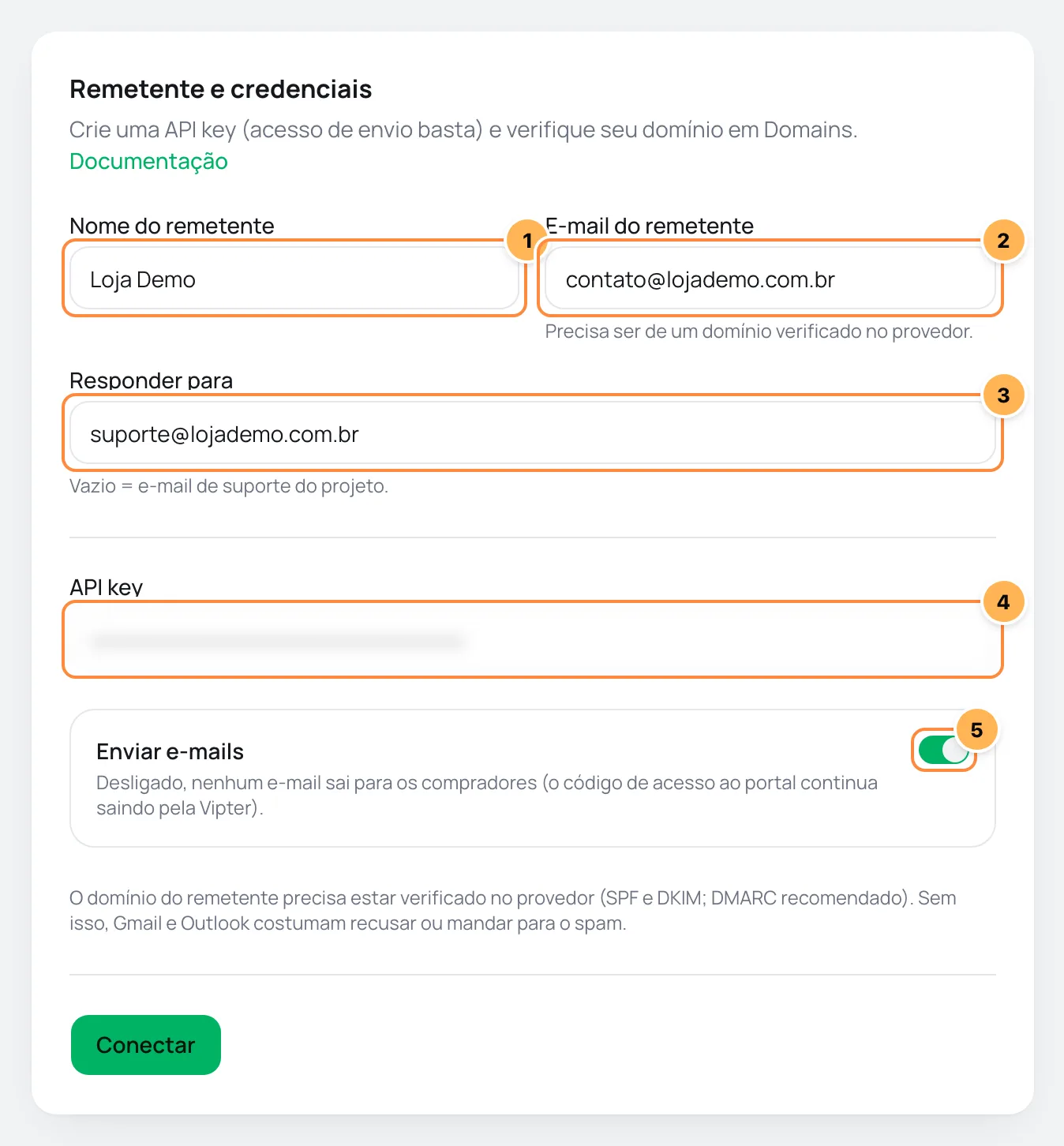
- Nome do remetente: o nome que aparece na caixa de entrada, como o nome da loja. Em branco, o Vipter usa o nome do projeto.
- E-mail do remetente: o endereço que envia. Precisa ser de um domínio verificado no provedor. Se o domínio não estiver verificado, o provedor recusa o envio ou os e-mails caem no spam. Veja como verificar o domínio de envio.
- Responder para: para onde vão as respostas do comprador. Vazio = e-mail de suporte do projeto.
Abaixo das credenciais, a chave Enviar e-mails pausa todos os e-mails aos compradores sem desconectar o provedor. Desligado, nenhum e-mail sai para os compradores (o código de acesso ao portal continua saindo pela Vipter).
O que acontece ao salvar
- O Vipter confere as credenciais com o provedor na hora. Se algo estiver errado, a conexão é salva mesmo assim, aparece o aviso Conexão salva, mas a verificação falhou: com o motivo e o status fica Com erro.
- Ele verifica o domínio do remetente (veja abaixo).
- Na primeira conexão, ou quando você troca o e-mail do remetente, o status fica Não verificado até você enviar um e-mail de teste.
Enviar e-mail de teste
Depois de salvar, a coluna da direita mostra o status da conexão, o teste, o domínio e, para os provedores com API, o webhook.
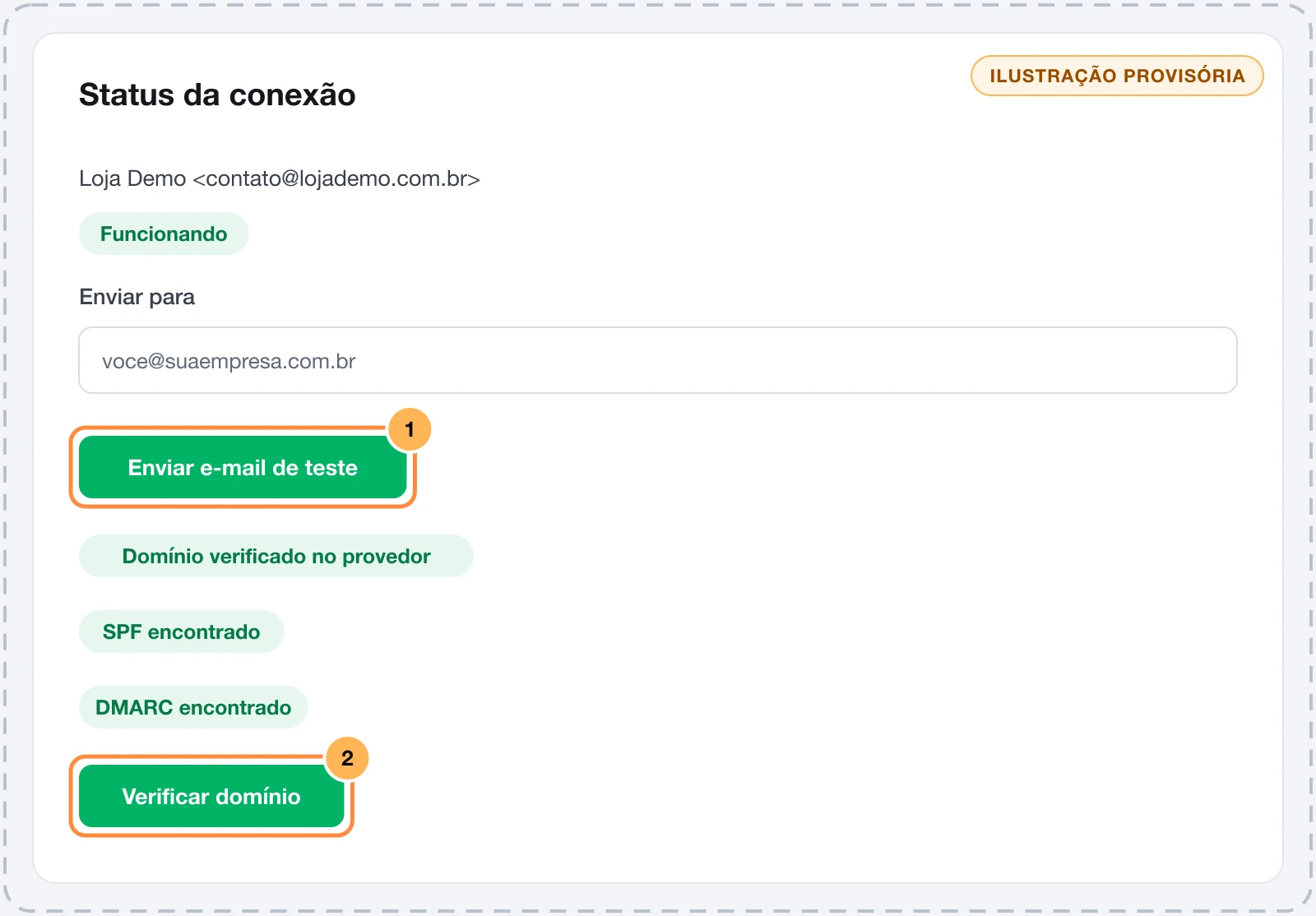
- Em Enviar e-mail de teste, preencha Enviar para. Vem preenchido com o seu e-mail, mas pode ser qualquer endereço.
- Clique em Enviar e-mail de teste. Um e-mail de exemplo com o modelo de confirmação de pedido, para você ver como chega na caixa de entrada.
Se o envio der certo, o status passa a Funcionando e o card mostra a data do teste. Se o provedor recusar, aparece O provedor recusou o envio: com a resposta dele, e o status passa a Com erro.
Verificar domínio
O card do domínio mostra se o domínio do remetente tem SPF e DMARC no DNS e, quando a API do provedor permite, se ele está verificado no provedor. A verificação roda sozinha ao salvar; para repetir depois de mexer no DNS, clique em Verificar domínio. Os detalhes estão em verificar o domínio de envio.
O webhook de status de entrega
SendGrid, Postmark, Mailgun e Resend avisam o Vipter do que aconteceu com cada e-mail depois do envio. Cada projeto tem uma URL própria, no formato /api/webhooks/email/{projeto}/{código}, mostrada no card Status de entrega (entregue, devolvido, spam) depois que o provedor é salvo. Você cadastra essa URL no provedor, como explica a página de cada um.
Com o webhook cadastrado:
- O histórico de e-mails mostra Entregue, Devolvido ou Marcado como spam em vez de só Enviado.
- Um endereço que não existe (devolução definitiva) ou que marcou um e-mail como spam entra na lista de endereços bloqueados, e a loja para de enviar para ele. Continuar mandando para esses endereços prejudica a reputação do seu domínio.
O código no fim da URL identifica o seu projeto, então não há segredo para copiar. Mesmo assim, cadastre a URL só no seu provedor. O servidor SMTP não envia esses avisos, e por isso a página do SMTP não mostra o card.
Quais e-mails saem
A lista de e-mails, os textos de cada um e a lista de endereços bloqueados ficam nos modelos de e-mail nas Configurações, em GeralConfiguraçõesE-mails. Estes vêm ligados:
| Quando sai | |
|---|---|
| Pedido confirmado | Compra aprovada ou primeira cobrança de assinatura. Inclui itens, totais, pagamento e downloads. |
| PIX aguardando pagamento | PIX gerado no checkout, com o código copia e cola e a validade. |
| Renovação cobrada | Recibo de cada cobrança recorrente aprovada. |
| Problema na cobrança da assinatura | A cobrança da renovação falhou; botão para atualizar o pagamento no portal. |
| Assinatura cancelada | Cancelamento ou fim da assinatura. |
| Reembolso | Reembolso total ou parcial do pedido. |
| Seus downloads | Enviado pelo botão no pedido, com os links de download. |
| Código de acesso ao portal | Código e link de entrada na área do cliente. |
Os outros começam desligados: Renovação próxima, PIX expirado, Plano alterado, Forma de pagamento alterada, Nota fiscal emitida e os avisos para a equipe.
Os e-mails do comprador saem no idioma dele. Um evento com mais de 24 horas nunca gera e-mail, então conectar o provedor depois não dispara e-mails de vendas antigas.
Quando o provedor recusa um envio por um problema passageiro, o Vipter tenta de novo depois de 1, 5, 30 e 120 minutos. Se a recusa for definitiva, como uma chave inválida, o e-mail fica como Falhou e a conexão passa a Com erro com o erro no card de status.
Problemas comuns
-
Conecte um provedor de e-mail em Integrações primeiro.
Nenhum provedor está conectado ou ele está pausado. Conecte um provedor ou ligue Enviar e-mails.
-
O comprador diz que não recebeu nada
Confira o histórico do pedido. Bloqueado quer dizer que o endereço está na lista de bloqueio; Não enviado traz o motivo, como O e-mail estava desligado. Se aparece Enviado ou Entregue, peça para o comprador olhar o spam e confira o domínio de envio.
-
Modo de teste: todos os e-mails vão para voce@suaempresa.com.br.
O endereço de teste das configurações de e-mail está preenchido, e todos os e-mails vão para ele em vez do comprador. Apague o endereço quando terminar de testar.