Conectar a MemberKit
Matricule o comprador nas turmas da MemberKit quando a venda for aprovada e tire o acesso em reembolso ou cancelamento.
Com a MemberKit conectada, cada venda aprovada cria ou atualiza o aluno na MemberKit e o matricula nas turmas que você escolher para aquela oferta. Quando a compra é reembolsada, sofre chargeback ou a assinatura é cancelada ou expira, o Vipter deixa o aluno inativo.
Antes de começar
- Uma conta na MemberKit com acesso às configurações.
- Papel Admin ou Dono no projeto do Vipter.
- Um produto com ao menos uma oferta criada no Vipter, normalmente do tipo Curso.
- As turmas já criadas na MemberKit.
Passo 1: copiar a chave de API na MemberKit
- Na MemberKit, abra ConfiguraçõesIntegraçõesAPI.
- Copie a chave de API e guarde para o passo 2.
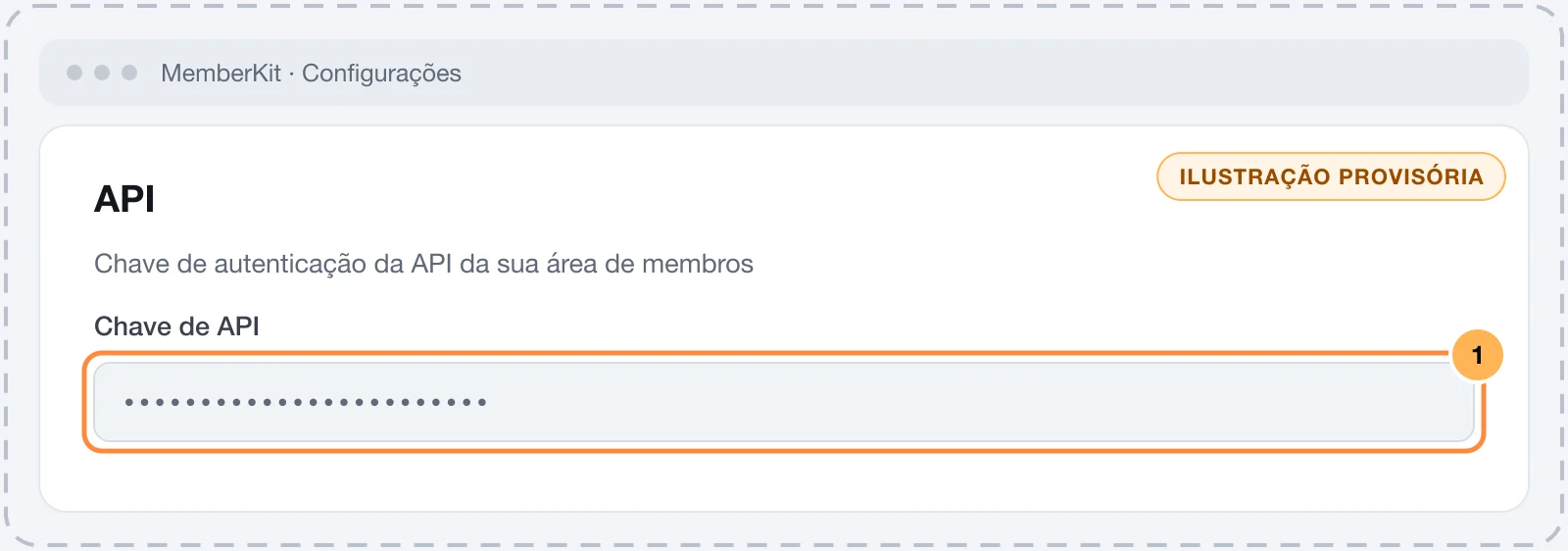
Guarde a chave com cuidado
Com essa chave dá para criar e alterar alunos na sua MemberKit. Cole a chave só no Vipter. Depois de salva, ela não aparece de novo: o campo mostra só o final dela.
Passo 2: colar a chave no Vipter
- No painel do Vipter, abra GeralIntegraçõesÁreas de membrosMemberKit.
- Em Conexão, preencha o campo e deixe ligado Ativo — enviar acessos para esta plataforma.
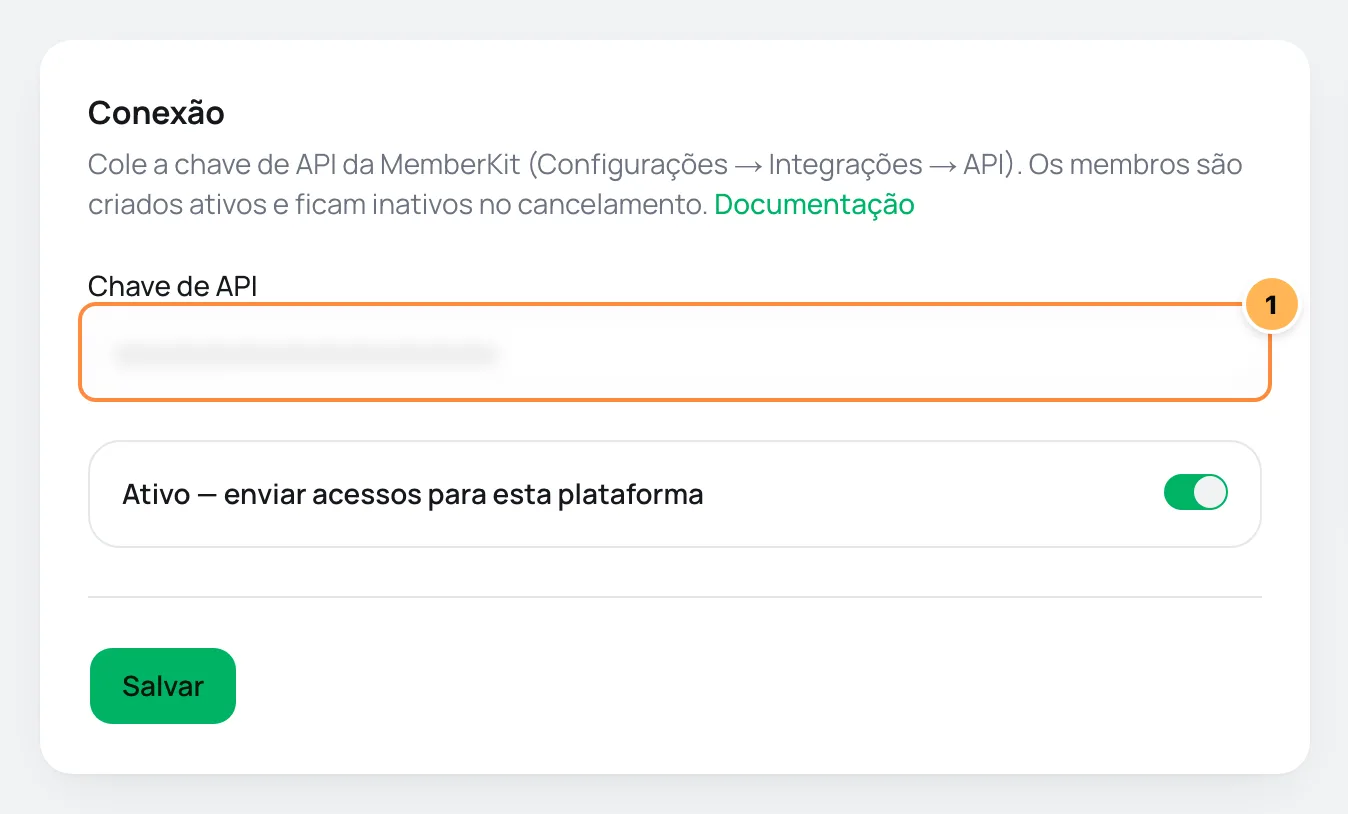
| # | Campo | O que colar |
|---|---|---|
| 1 | Chave de API | A chave de API que você copiou no passo 1. |
- Clique em Salvar.
Passo 3: ligar cada oferta às turmas
O Vipter só matricula alunos das ofertas que têm uma regra. Sem regra, nada é enviado para a MemberKit.
-
Descubra o ID de cada turma. O jeito mais seguro é abrir no navegador o endereço abaixo, trocando
SUA_CHAVEpela chave do passo 1. A MemberKit responde com a lista de turmas, e o número emidé o ID de cada uma.https://memberkit.com.br/api/v1/classrooms?api_key=SUA_CHAVE -
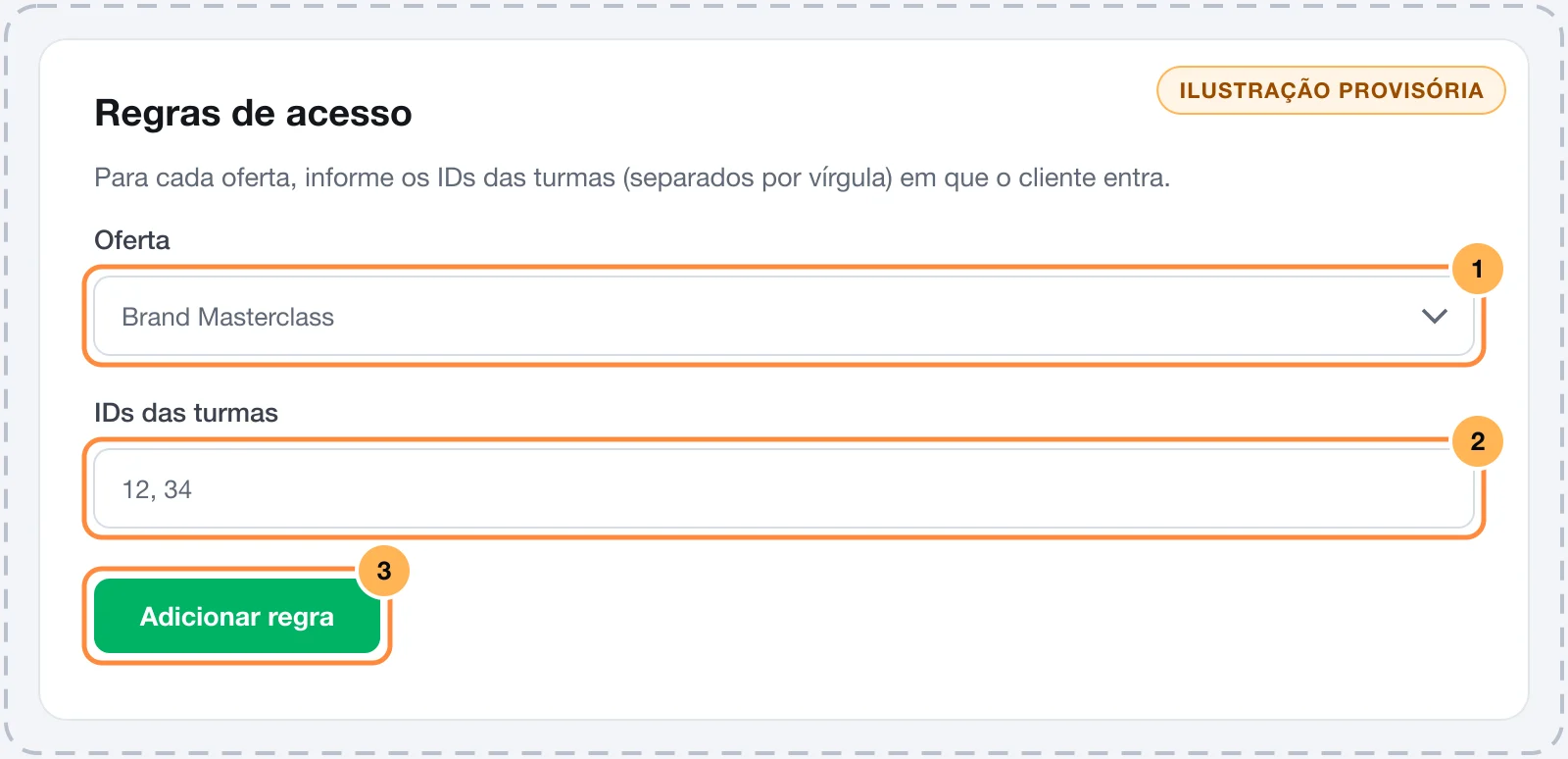
No Vipter, em Regras de acesso, escolha a Oferta e informe os IDs das turmas separados por vírgula, como
12, 34. -
Clique em Adicionar regra. Repita para cada oferta que dá acesso ao curso.
Passo 4: testar
- Clique em Testar conexão. O Vipter consulta a MemberKit com a chave salva.
- Faça uma compra de teste de uma oferta que tem regra.
Deu certo se
Aparece a mensagem Conexão OK., a compra aparece em Envios recentes como Acesso liberado e o aluno aparece na turma dentro da MemberKit.
Como funciona depois
- Venda aprovada: o aluno é criado ou atualizado pelo e-mail, fica ativo e entra nas turmas da regra. Nome, CPF e telefone da compra vão junto quando existem.
- Reembolso, chargeback, assinatura cancelada ou expirada: o aluno fica inativo na MemberKit.
- Renovação de assinatura: nada muda, o aluno segue ativo.
Problemas comuns
-
A plataforma rejeitou as credenciais
A chave está errada ou foi trocada na MemberKit. Copie de novo em Configurações e salve outra vez.
-
Salve as credenciais primeiro e depois vincule as ofertas.
As regras só podem ser criadas depois que a chave for salva. Faça o passo 2 primeiro.
-
A venda foi aprovada, mas o aluno não entrou na turma
Confira se a oferta vendida tem regra e se os IDs das turmas existem na MemberKit. O motivo da falha aparece em Envios recentes.
O que fazer a seguir
- Se o curso também tem arquivos para baixar, configure a entrega digital no produto.
- Para avisar o aluno por e-mail, conecte um provedor de e-mail em GeralIntegrações.
Como funcionam as áreas de membros
Entenda quando o Vipter libera e tira o acesso do comprador na MemberKit, na Cademí ou no Membox, como as regras por oferta funcionam e onde conferir cada envio.
Conectar a Cademí
Libere o acesso na Cademí quando a venda for aprovada e tire quando houver reembolso, chargeback ou cancelamento da assinatura.