Famílias e troca de plano
Agrupe planos de assinatura numa família para liberar upgrade e downgrade, defina o nível de cada plano e a regra de cobrança da troca.
Uma família reúne os planos de assinatura entre os quais o assinante pode trocar, como Básico, Pro e Business. Cada plano é um produto de assinatura com um nível na família: trocar para um nível acima é upgrade, para um nível abaixo é downgrade. A família também define como a troca é cobrada, e essa regra vale para todas as trocas entre os planos dela.
Sem família, o assinante não troca de plano, nem entre as ofertas do mesmo produto, como do mensal para o anual.
Antes de começar
- Dois ou mais produtos de assinatura, cada um com ao menos uma oferta. Veja Criar e editar um produto e Criar uma oferta.
- Papel Admin ou Dono no projeto do Vipter.
Passo 1: criar a família
- Abra CatálogoProdutos e clique na aba Famílias.
- Clique em Nova família e preencha:
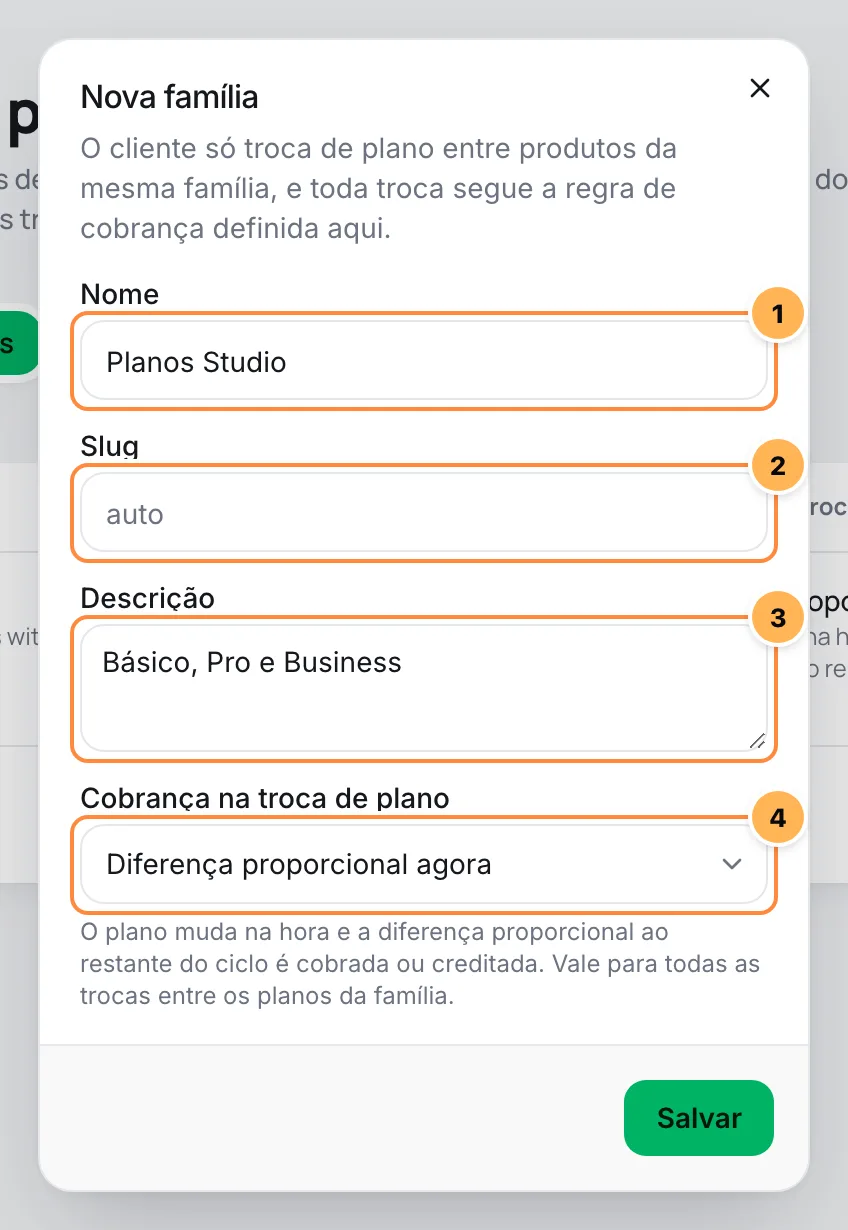
- Nome: de 2 a 80 caracteres, como "Planos Studio".
- Slug: um identificador interno. Vazio, é gerado a partir do nome.
- Descrição: opcional.
- Cobrança na troca de plano: como a troca é cobrada. Veja a tabela abaixo. O padrão é Diferença proporcional agora.
Clique em Salvar.
Regras de cobrança na troca
| Regra | O que acontece |
|---|---|
| Na próxima renovação | O plano muda na hora e o novo valor só é cobrado na próxima renovação. |
| Diferença proporcional agora | O plano muda na hora e a diferença proporcional ao restante do ciclo é cobrada ou creditada. |
| Valor cheio agora | O plano muda na hora e o valor integral do novo plano é cobrado imediatamente. |
A regra é da família inteira: não existe uma regra diferente para cada par de planos. Ao salvar a família, o Vipter aplica a regra a todas as trocas entre os planos dela.
Passo 2: colocar cada plano na família
Faça isto em cada produto de assinatura que entra na família:
- Abra o produto e clique na aba Troca de plano.
- Em Família, escolha a família. Para criar uma na hora, escolha + Nova família.
- Em Nível do plano, informe o nível do plano. O número maior é o plano superior. Ao escolher a família, o campo sugere o nível logo acima do plano mais alto dela.
- Clique em Salvar.
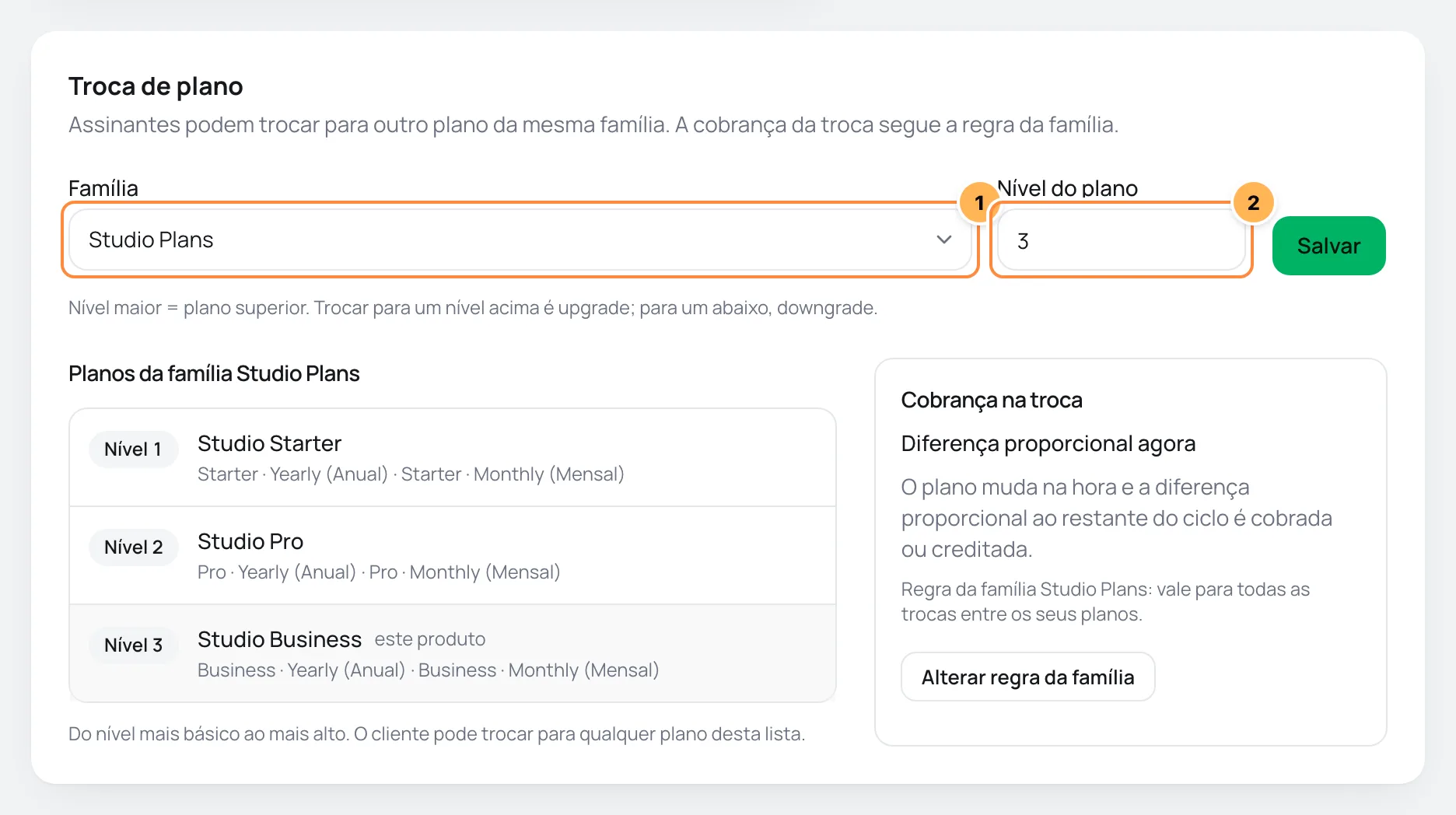
- A família do produto. Sem troca de plano tira o produto da família.
- O nível do plano na família.
Você também pode escolher a família e o nível ao criar o produto, nos campos Família de produtos e Ordem de tier. Depois de criado, a família só muda nesta aba.
Passo 3: conferir os planos
Com a família salva, a aba Troca de plano mostra:
- A lista de planos da família: os produtos da família do nível mais básico ao mais alto, com as ofertas de cada um. O produto aberto aparece como este produto.
- O quadro Cobrança na troca: a regra da família, com o botão Alterar regra da família. Mudar a regra aqui muda para todos os planos da família.
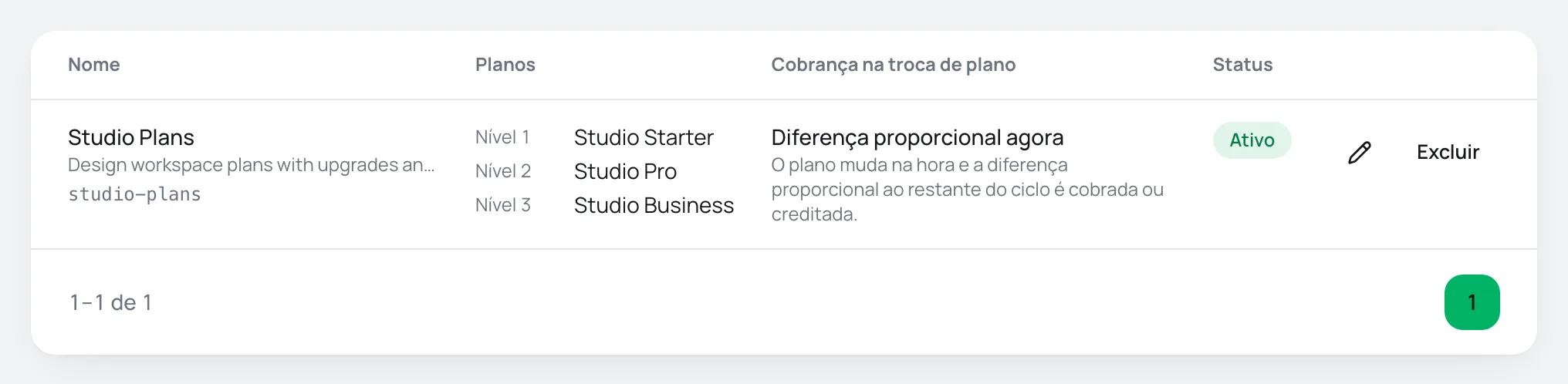
A aba Famílias lista todas as famílias com os planos e os níveis de cada uma:
Para quais planos o assinante pode trocar
O assinante pode trocar para qualquer oferta de assinatura dos produtos da família, desde que a oferta:
- não esteja arquivada;
- tenha preço na moeda da assinatura dele.
Isso inclui as outras ofertas do mesmo produto, como passar do Pro mensal para o Pro anual. O nível só decide se a troca é upgrade ou downgrade: o assinante pode pular níveis.
Onde a troca acontece
- No portal do cliente: o assinante troca sozinho, se a opção Clientes podem trocar de plano estiver ligada em GeralConfiguraçõesPortal do cliente e a assinatura estiver ativa ou em período de teste. O portal mostra os planos disponíveis com o preço e explica como a troca será cobrada. Veja Portal do cliente.
- No painel: na página da assinatura, o botão Trocar plano lista as ofertas da mesma família. Veja Gerenciar uma assinatura.
Depois da troca, o assinante recebe o e-mail Plano alterado, se você ligar esse e-mail nas configurações de e-mail. Ele vem desligado.
Editar ou excluir uma família
Na aba Famílias, o lápis abre a família para mudar nome, descrição e regra de cobrança.
Excluir pede confirmação: Excluir esta família? Os produtos precisam ser movidos antes. Tire cada produto da família na aba Troca de plano antes de excluir. Uma família excluída continua na lista e pode voltar com Restaurar.
Problemas comuns
-
Informe o nível do plano na família.
Você escolheu uma família sem informar o nível. Preencha Nível do plano ou escolha Sem troca de plano.
-
Esta família só tem este produto. Adicione outro produto de assinatura a ela para liberar a troca.
A família tem um plano só. Coloque outro produto de assinatura nela.
-
Famílias se aplicam a produtos de assinatura.
Produtos de pagamento único não entram em famílias.
-
O assinante não vê a opção de trocar de plano
Confira se o produto dele está numa família com outros planos, se as outras ofertas não estão arquivadas e têm preço na moeda da assinatura, se a assinatura está ativa ou em teste e se Clientes podem trocar de plano está ligada.
O que fazer a seguir
- Configure o que o assinante pode fazer no portal do cliente.
- Veja como gerenciar uma assinatura pelo painel.
Preços em várias moedas
Cadastre um preço por moeda numa oferta, entenda em qual moeda o checkout abre e como o Vipter converte valores nos relatórios.
Entrega digital (downloads)
Cadastre os links dos arquivos de um produto digital ou curso, defina limite e validade e veja como o comprador recebe os downloads.