Criar o primeiro projeto
Crie a sua loja no Vipter e entenda para que serve cada campo, do país ao MCC, e o que não muda depois.
O projeto é a sua loja no Vipter: ele guarda catálogo, clientes, pedidos e configurações. Na primeira vez que você entra, o Vipter abre a criação do projeto. Ela tem três etapas: Projeto, Plano e Ativação. Esta página cobre a primeira.
Antes de começar
- Uma conta no Vipter.
- O endereço do site da loja e a categoria do negócio, se você já quiser informar (os dois são opcionais).
Foi convidado para uma loja?
Não crie um projeto. Abra o link do convite: você entra direto na loja que convidou. Veja aceitar um convite.
Passo 1: preencher os dados da loja
A tela Crie seu primeiro projeto já vem com país, moeda e fuso sugeridos pela sua localização e com o seu e-mail no contato de suporte. Confira cada campo:
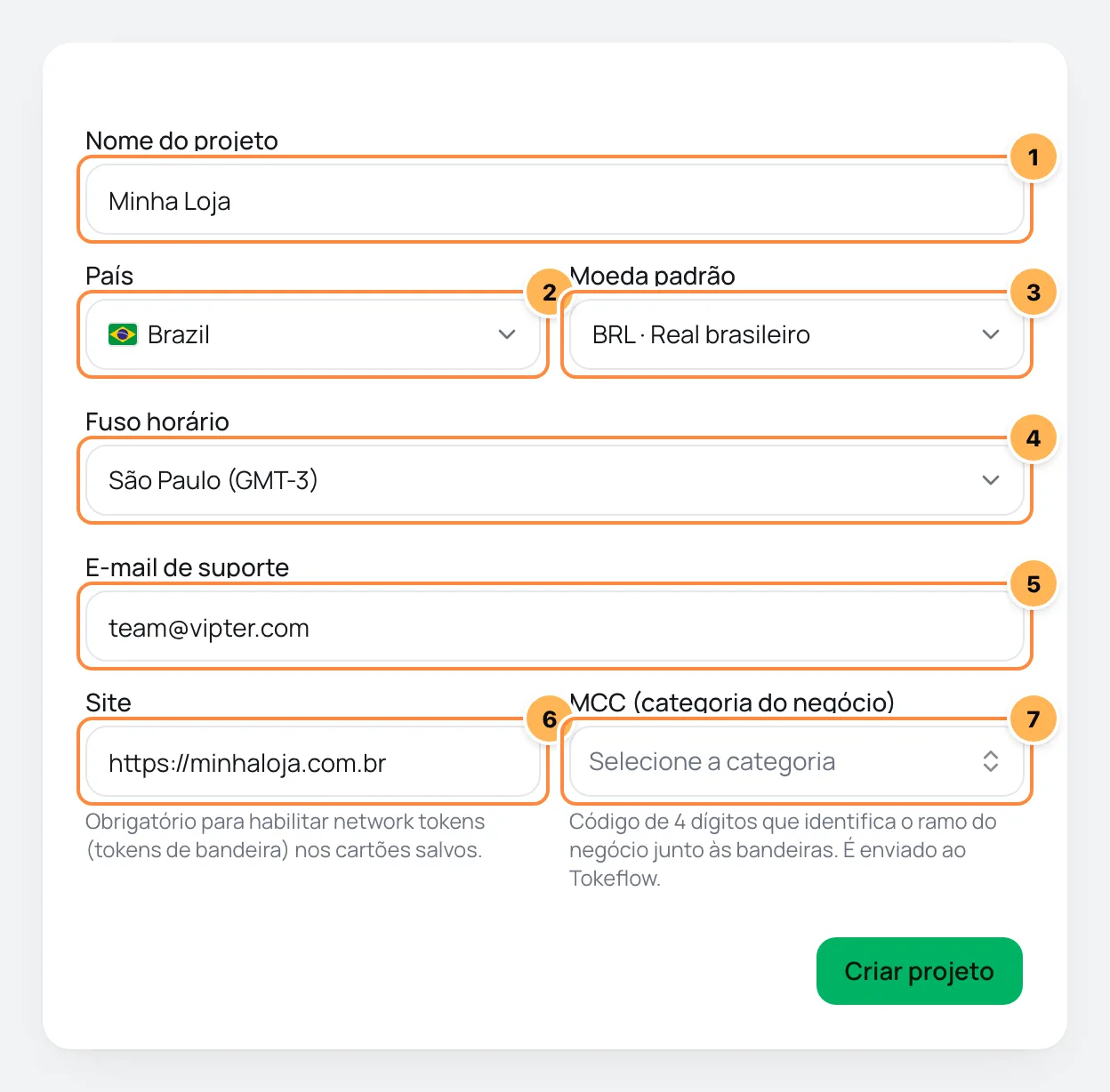
- Nome do projeto (obrigatório): o nome da loja, de 2 a 80 caracteres. Ele aparece no checkout, nos e-mails aos compradores e na lista de projetos do painel.
- País: o país onde a loja está. Nome, país e contato aparecem nas páginas de checkout e nos e-mails.
- Moeda padrão: a moeda em que o painel mostra os números da loja e em que você define os custos de frete. As ofertas podem ter preços em outras moedas.
- Fuso horário: o fuso das datas e horários dos e-mails enviados aos compradores, como o vencimento de um PIX.
- E-mail de suporte: o contato que o comprador vê na página de obrigado e no portal do cliente. Use um e-mail que alguém lê.
- Site (opcional): o endereço do site da loja, começando com
https://. Obrigatório para habilitar network tokens (tokens de bandeira) nos cartões salvos. - MCC (categoria do negócio) (opcional, obrigatório se você preencher o site): o código de 4 dígitos do ramo do negócio junto às bandeiras de cartão. Busque pela atividade ou digite o código.
Passo 2: criar o projeto
Clique em Criar projeto. O projeto é criado na hora e você cai no painel da loja.
A loja ainda não vende: uma faixa no topo avisa que a conta de pagamentos está em preparação, com o link Escolher plano. O próximo passo é escolher o plano e ativar a conta.
Deu certo se
O painel da loja abre com o card Primeiros passos, e o primeiro passo pendente é Escolha um plano.
O que dá para mudar depois
Nome, país, moeda, fuso, e-mail de suporte, site e MCC continuam editáveis em GeralConfiguraçõesGeral.
Site e MCC podem ficar fixos
Com o site e o MCC preenchidos, a loja pode ser credenciada nas bandeiras de cartão para usar tokens de bandeira nos cartões salvos. Depois do credenciamento, nome, site, MCC e endereço da loja ficam fixos nas bandeiras, e o site e o MCC não podem mais ser alterados no Vipter. Confira os dois antes de salvar.
Problemas comuns
-
Informe o MCC junto com o site: os dois são enviados juntos ao credenciamento nas bandeiras.
Você preencheu o site sem o MCC. Escolha a categoria do negócio no campo 7 ou deixe o site em branco por enquanto.
-
Informe um código de 4 dígitos
O MCC tem sempre 4 dígitos. Se a sua atividade não aparece na busca, digite o código.
-
Seu plano cobre N loja(s). Faça upgrade para criar outra.
A sua conta já tem o número de lojas que o plano cobre. Sem plano, a conta pode ter uma loja. Para criar outra, troque de plano em Plano Vipter.
O que fazer a seguir
- Escolha o plano e ative a conta.
- Complete o endereço da loja, a marca e os locais de venda em GeralConfiguraçõesGeral.