Conectar o eNotas (Nota Gateway)
Emita NFS-e e NF-e pelo eNotas a cada pedido pago, teste em homologação quando a sua prefeitura permitir e cancele no estorno.
Com o eNotas (hoje Nota Gateway) conectado, o Vipter envia cada pedido pago para o eNotas, que emite a nota pela sua empresa. Quando o pedido é estornado por inteiro ou sofre chargeback, o Vipter pede o cancelamento. Para entender as regras de emissão, veja Notas fiscais: como funcionam.
Antes de começar
- Uma conta no eNotas com a sua empresa cadastrada, com certificado digital e dados fiscais completos.
- Papel Admin ou Dono no projeto do Vipter.
- Os códigos fiscais definidos com seu contador: item da LC 116, código municipal e alíquota de ISS para serviços, NCM e CFOP para produtos.
Passo 1: copiar a API Key e o ID da empresa no eNotas
- No painel do eNotas, copie a API Key da sua conta.
- Em Empresas, encontre a empresa que vai emitir as notas e copie o ID dela.
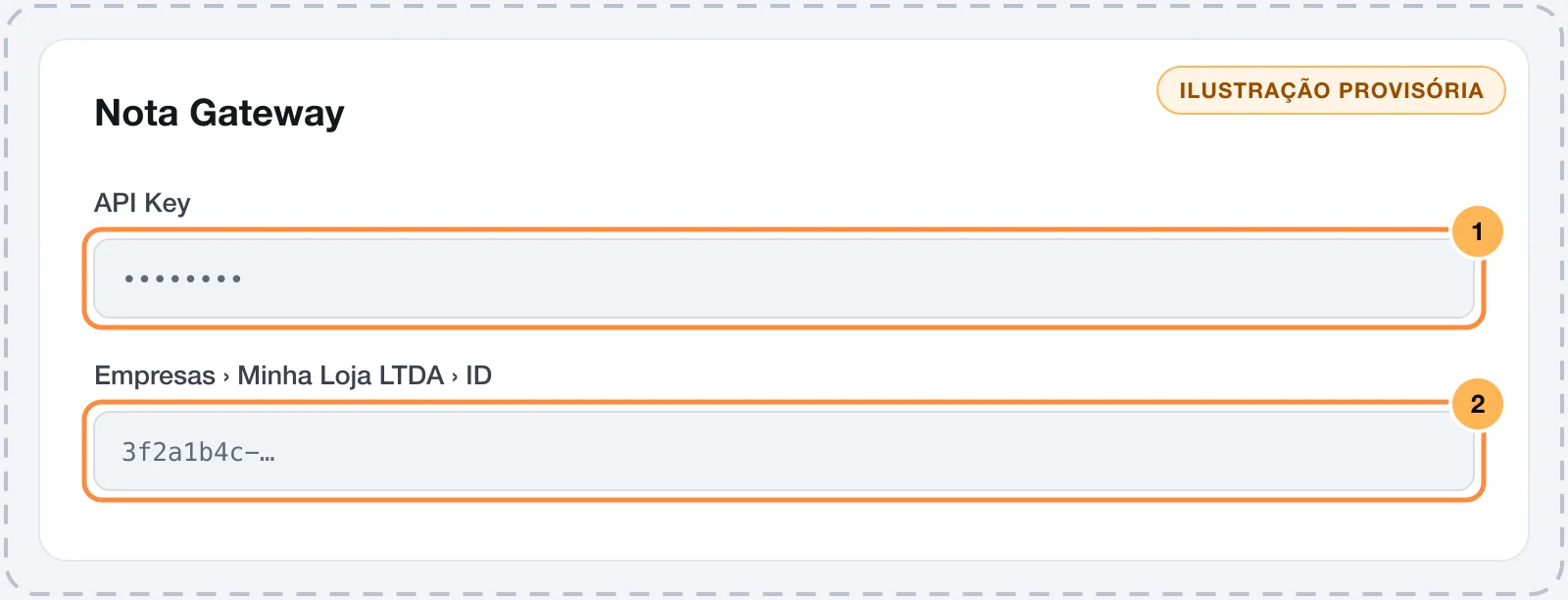
Guarde a chave com cuidado
Com a API Key dá para emitir e cancelar notas das empresas da sua conta. Cole a chave só no Vipter. Depois de salva, ela não aparece de novo: o campo mostra só o final dela.
Passo 2: colar os dados no Vipter
- No painel do Vipter, abra GeralIntegraçõesNotas fiscaiseNotas (Nota Gateway).
- Em Conexão, preencha os campos numerados.
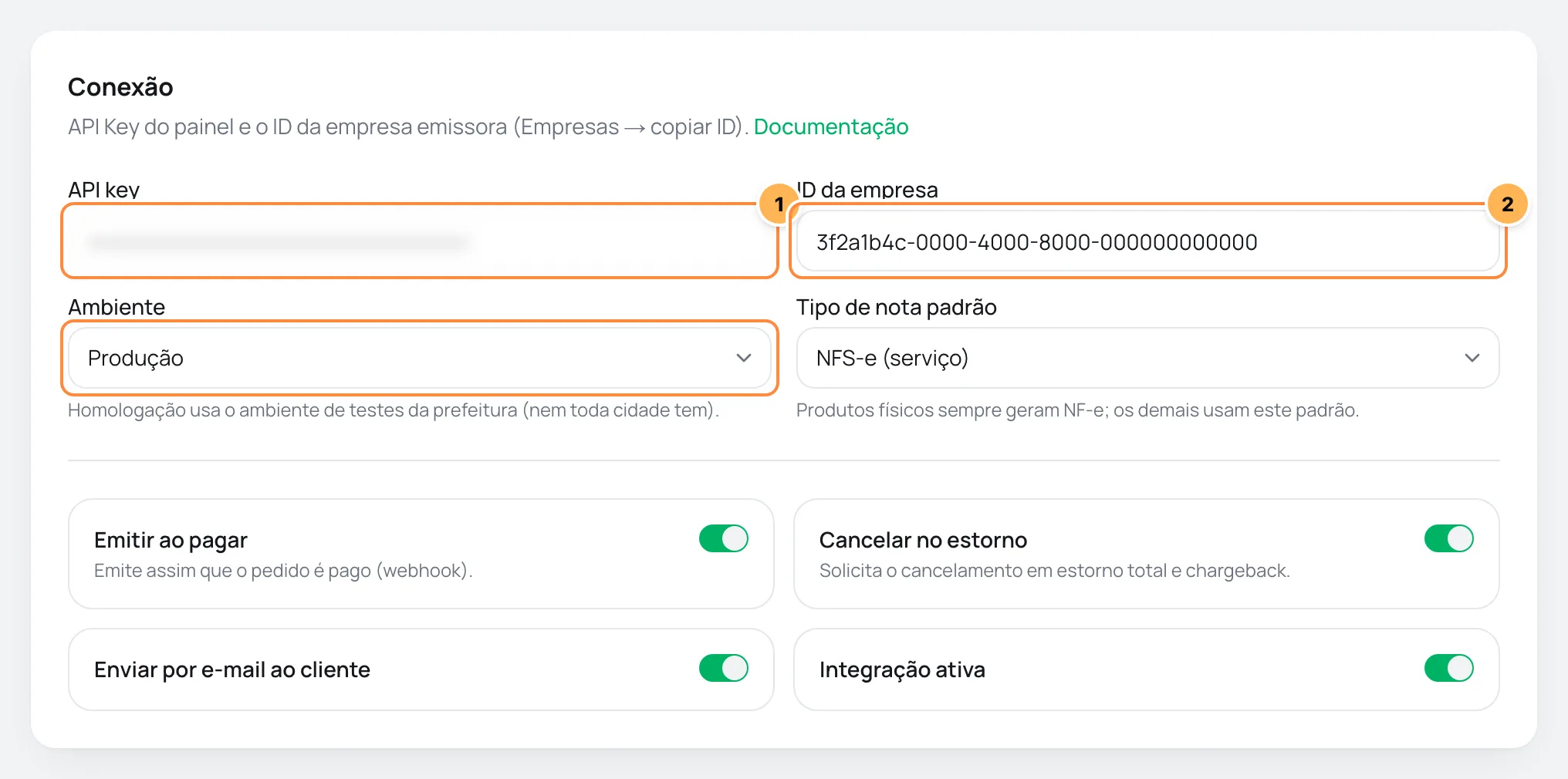
| # | Campo | O que colar |
|---|---|---|
| 1 | API key | A API Key que você copiou no passo 1. |
| 2 | ID da empresa | O ID da empresa emissora, de Empresas no eNotas. É um código longo com traços. |
- Em Ambiente, escolha Sandbox / homologação para os primeiros testes. Homologação usa o ambiente de testes da prefeitura (nem toda cidade tem).
- Escolha o Tipo de nota padrão. Ele vale para os produtos sem entrega. Produtos com entrega sempre geram NF-e.
- Confira as chaves:
- Emitir ao pagar: emite assim que o pedido é pago.
- Cancelar no estorno: pede o cancelamento no estorno total e no chargeback.
- Enviar por e-mail ao cliente: o eNotas manda a nota para o e-mail do comprador.
Passo 3: preencher os padrões fiscais
Nos cards Padrões NFS-e e Padrões NF-e, logo abaixo, preencha os códigos que valem para todos os produtos. O que cada campo pede está em Padrões fiscais da integração. Os códigos preenchidos no produto valem no lugar desses.
Depois, clique em Salvar, abaixo dos dois cards.
Passo 4: testar
- Clique em Testar credenciais. O Vipter consulta a empresa no eNotas com a chave e o ID salvos. Essa consulta não emite nota.
- Com o ambiente em Sandbox / homologação, faça uma compra de teste e acompanhe a nota no card Notas fiscais do pedido. Veja Testar a sua loja.
Deu certo se
O teste mostra Credenciais válidas com a razão social da sua empresa, e a nota da compra de teste chega a Emitida.
Se a mensagem de sucesso vier com "(cadastro incompleto)", a chave e o ID estão certos, mas faltam dados obrigatórios da empresa no eNotas. Complete o cadastro lá antes de emitir.
Quando a nota de teste estiver certa, volte à integração, mude o Ambiente para Produção e salve. A partir daí, cada pedido pago gera uma nota real.
Sem homologação na sua cidade
Se a sua prefeitura não tem ambiente de testes, a NFS-e em homologação falha. Nesse caso, o primeiro teste de NFS-e é uma nota real: desligue Emitir ao pagar, emita uma nota de uma venda verdadeira pelo botão Emitir nota do pedido e confira com seu contador.
Como funciona depois
- Pedido pago: o ID do pedido vai como identificador externo da nota no eNotas.
- NFS-e: vão o cliente com endereço, a descrição, o item da LC 116, o código municipal, o CNAE, a alíquota de ISS, se o ISS é retido, o desconto e o valor. O número do pedido vai nas observações.
- NF-e: vão a natureza da operação, um item por produto (principal e order bumps) com CFOP, NCM, unidade, origem, frete e desconto, a modalidade do frete e a forma de pagamento. O comprador vai como consumidor final, não contribuinte de ICMS, em venda pela internet.
- Impostos da NF-e: o Vipter envia o ICMS com situação tributária 102 e o PIS e a COFINS com situação 07. Esses códigos são os usados por empresas do Simples Nacional. Se a sua empresa é de outro regime, fale com seu contador antes de emitir NF-e.
- Estorno total ou chargeback: o Vipter pede o cancelamento. O prazo para cancelar é o da prefeitura (NFS-e) ou da SEFAZ (NF-e).
Problemas comuns
-
Falha no teste
A API Key ou o ID da empresa estão errados. O ID precisa ser o da empresa emissora, não o da sua conta. Copie de novo, salve e teste outra vez.
-
A nota ficou como Falhou com "o cliente não tem endereço completo"
Falta rua, CEP, cidade ou estado. Abra o cliente em VendasClientes, clique em Editar, complete o endereço e emita de novo pelo pedido. Se o próprio pedido já tem um endereço incompleto, o Vipter usa o do pedido: emita essa nota direto no eNotas.
-
A nota ficou como Falhou com "o cliente não tem CPF/CNPJ"
A NF-e exige o documento do comprador. Abra o cliente em VendasClientes, clique em Editar, preencha o CPF ou o CNPJ e emita de novo pelo pedido.
-
A nota ficou como Falhou ou Rejeitada com uma mensagem do eNotas
O motivo aparece embaixo do status. Na maioria das vezes é um código fiscal ou um dado da empresa. Corrija nos padrões, no produto ou no cadastro do eNotas e emita de novo pelo pedido.
O que fazer a seguir
- Veja Notas fiscais: como funcionam para o que vai em cada nota e os padrões fiscais.
- Preencha os dados fiscais de cada produto quando os códigos mudam de um produto para outro.