Como o comprador vê o checkout
O caminho do comprador do link até a página de obrigado, os idiomas e as moedas, e o que muda conforme as configurações da sua loja.
Quando alguém abre o link de pagamento de uma oferta, vê o checkout da sua loja em pay.vipter.com ou no seu domínio próprio. É uma página só: o resumo do pedido fica à esquerda e as etapas de compra à direita. No celular, o resumo vem primeiro e as etapas logo abaixo.
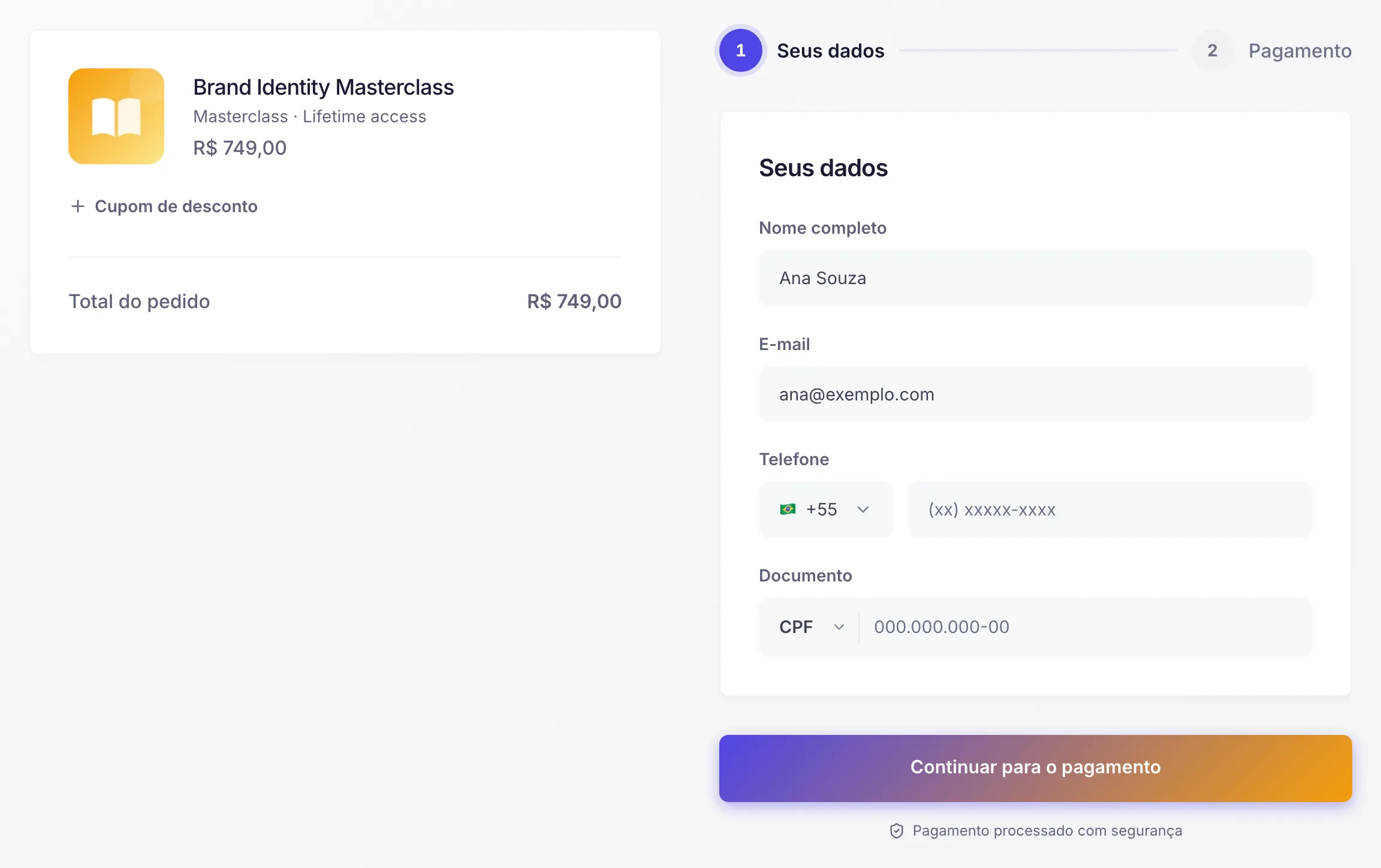
A compra tem duas etapas, numeradas no topo: primeiro os dados do comprador, depois o pagamento.
O resumo do pedido
O card da esquerda mostra:
- A imagem do produto, o nome do produto, o nome da oferta e o preço. Num link de pacote (
?pack=), mostra o pacote, o preço dele e o valor por unidade. - Em assinaturas, avisos sobre o período de teste, a primeira cobrança diferente e o limite de ciclos, quando a oferta tem.
- A moeda, com a opção de trocar, quando a oferta tem preço em mais de uma moeda que a loja recebe.
- O campo de cupom, recolhido até o comprador clicar nele. Assinaturas não aceitam cupom, então o campo não aparece nelas.
- Subtotal, desconto, frete e total do pedido.
Etapa 1: dados do comprador
O comprador informa nome completo, e-mail, telefone e documento. O país define o prefixo do telefone e o tipo de documento: CPF ou CNPJ para o Brasil, com os dígitos verificadores conferidos na hora, e ID fiscal ou passaporte para os demais países.
O país inicial vem da localização do comprador ou do país da loja, conforme a opção Localização padrão do cliente em GeralConfiguraçõesGeral.
O endereço só é pedido quando o produto precisa dele:
- Produtos com entrega: o comprador informa o endereço de entrega e escolhe a forma de envio. As opções de frete aparecem quando o endereço está completo. Se o endereço de entrega vem primeiro ou depois do de cobrança depende de Endereço no checkout, nas configurações da loja.
- Produtos sem entrega: o endereço de cobrança só aparece se o produto tiver Solicitar endereço de cobrança no checkout ligado.
No Brasil, ao digitar o CEP, o checkout preenche rua, bairro, cidade e estado, e o comprador completa o número. Se o CEP não for encontrado, ele preenche o endereço à mão. Os países aceitos seguem os Locais de venda e entrega da loja.
O botão de continuar leva à etapa de pagamento. Os dados continuam editáveis nela: o comprador pode corrigir o e-mail ou o endereço sem voltar.
Etapa 2: pagamento
O comprador escolhe entre cartão e PIX, quando os dois estão disponíveis:
- Cartão: nome no cartão e os campos seguros de número, validade e CVV. Com parcelamento ligado na loja, aparece a escolha de parcelas, só em reais. Veja Parcelamento.
- PIX: só em compras de pagamento único. O comprador vê para qual documento o PIX será emitido e gera o código. Veja Receber com PIX.
Em assinaturas, só o cartão aparece, e o checkout avisa que o cartão fica salvo para as próximas cobranças. O botão de pagar muda de texto conforme o caso: pagar, assinar ou gerar o código PIX.
Os métodos disponíveis dependem dos fluxos de pagamento ativos da loja. Sem nenhum, o checkout avisa que não há método de pagamento disponível.
Order bumps
Se a oferta tem order bumps, as caixas aparecem logo acima do botão de pagar. O comprador marca a caixa e o item entra no mesmo pedido e na mesma cobrança. Order bumps só existem em ofertas de pagamento único.
Quando o pagamento não passa
- Cartão recusado ou dados incompletos: uma janela explica o problema em linguagem simples, como cartão vencido ou CVV faltando, e o comprador tenta de novo.
- Cartão em análise: alguns pagamentos ficam em análise no banco ou no provedor. O checkout mostra que o pagamento está em análise e atualiza sozinho quando chega a resposta.
- Checkout aberto por muito tempo: depois de 24 horas, o checkout expira. Uma janela oferece começar de novo, com os dados já preenchidos.
Depois do pagamento
- Ofertas pós-compra: se a oferta tem etapas de One-click Upsell, o comprador vê cada uma logo depois de pagar. Aceitar cobra na hora, no cartão da compra ou com um PIX novo. Recusar leva à próxima etapa ou à página de obrigado.
- Página de obrigado: confirma o pagamento e mostra o número do pedido, o total e o e-mail de suporte da loja. Quando o produto tem arquivos, os links de download aparecem aqui. A página só promete um e-mail de confirmação quando a loja envia e-mails aos compradores.
- Redirecionamento: se a oferta ou a loja tem uma URL de sucesso, a página de obrigado leva o comprador até ela depois de 30 segundos. Com arquivos para download, ela mostra só o botão para seguir. Veja Criar uma oferta.
Num PIX, o comprador passa pelas ofertas pós-compra e pela página de obrigado depois que o pagamento é confirmado.
Idiomas
O checkout, a página de obrigado e o portal do cliente falam 10 idiomas: português, inglês, espanhol, francês, alemão, italiano, japonês, coreano, russo e chinês.
O idioma é escolhido nesta ordem:
- O parâmetro
?lang=do link, se houver. - O idioma que o comprador escolheu antes, no seletor.
- Os idiomas do navegador.
- O idioma do país do comprador.
- Inglês.
O seletor de idioma fica no topo da página. Se a loja vende para um único país em Vender para, o checkout usa o idioma desse país e esconde o seletor. Mesmo assim, um link com ?lang= abre no idioma pedido.
Os campos seguros do cartão (número, validade e CVV) aparecem em português quando o checkout está em português e em inglês nos demais idiomas.
Moedas
O checkout abre na moeda do link (?currency=), se a oferta tiver preço nela. Sem isso, abre na moeda da loja e, se a oferta não tiver preço nela, na moeda do preço padrão. O comprador troca a moeda no resumo do pedido. Se trocar na etapa de pagamento, volta para a etapa 1 para continuar na nova moeda.
Só aparecem moedas que alguma conexão ativa da loja consegue receber.
O que depende das configurações da loja
| O que o comprador vê | Onde configurar |
|---|---|
| Logo, cores dos botões, favicon e títulos das páginas | GeralConfiguraçõesGeral, card Marca e checkout |
| Países aceitos, país inicial e ordem dos endereços | GeralConfiguraçõesGeral, card Locais de venda e entrega |
| Formas de envio e frete | CatálogoEnvio |
| Cartão, PIX e qual conta cobra | PagamentosFluxos de pagamento |
| Parcelas | PagamentosParcelamento |
| Cupons | CatálogoCupons |
| E-mail de confirmação e de PIX | GeralConfiguraçõesE-mails |
| Endereço do checkout | GeralConfiguraçõesDomínio próprio |
| Imagem, endereço e downloads do produto | A página do produto. Veja Criar e editar um produto. |
| Preços, ciclo, URL de sucesso, pacotes, order bumps e upsell | A página da oferta. Veja Criar uma oferta. |
O que fazer a seguir
- Monte links com cupom, pacote e UTMs em Link de pagamento e parâmetros de URL.
- Teste a loja fazendo uma compra do começo ao fim.
Dados fiscais do produto
Preencha NCM, CFOP, item da LC 116, alíquota de ISS e outros códigos no produto para que a nota fiscal dele use valores próprios no lugar dos padrões da integração.
Link de pagamento e parâmetros de URL
Entenda o formato do link de pagamento e monte links com pacote, cupom, vendedor, idioma, moeda, dados do comprador e UTMs.