Conectar o SendGrid
Envie os e-mails da loja pela sua conta Twilio SendGrid, com o seu domínio, e receba no Vipter o status de entrega de cada mensagem.
Com o SendGrid conectado, a confirmação do pedido, o PIX aguardando pagamento e os outros e-mails da loja saem pela sua conta SendGrid, com o seu nome e o seu domínio. Antes de começar, vale ler como funciona o e-mail transacional.
Antes de começar
- Uma conta Twilio SendGrid com acesso de administrador.
- Acesso ao DNS do domínio que vai enviar os e-mails, como
seudominio.com.br. - Papel Admin ou Dono no projeto do Vipter.
Passo 1: autenticar o domínio no SendGrid
O SendGrid só entrega bem os e-mails de um domínio autenticado.
- No SendGrid, abra SettingsSender Authentication e comece a autenticação de domínio.
- Escolha o seu provedor de DNS e informe o domínio do remetente.
- Crie no seu DNS os registros que o SendGrid mostrar e volte para clicar em Verify. A propagação pode levar até 48 horas.
O que cada registro faz está em verificar o domínio de envio.
Passo 2: criar a API key
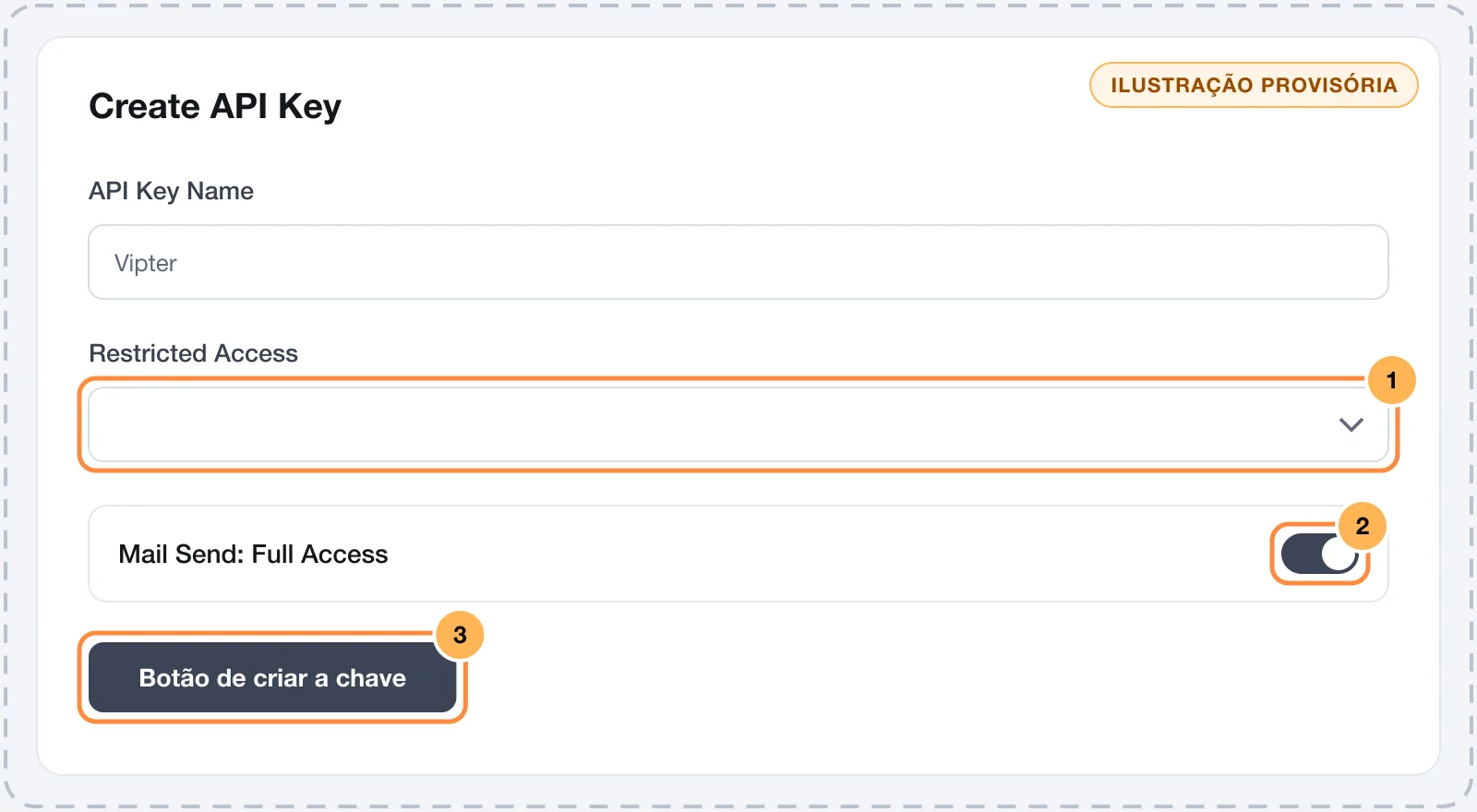
- Abra SettingsAPI Keys e clique em Create API Key.
- Dê um nome, como
Vipter, e escolha o acesso restrito (personalizado). - Dê acesso total a Mail Send. Para o Vipter também mostrar se o domínio está verificado, dê acesso de leitura a Sender Authentication.
- Crie a chave e copie o valor, que começa com
SG.. O SendGrid mostra a chave uma única vez.
Guarde a chave com cuidado
Com essa chave dá para enviar e-mails em nome da sua loja. Cole a chave só no Vipter. Se ela vazar, apague a chave no SendGrid, crie outra e cole no Vipter.
Passo 3: conectar no Vipter
- No painel do Vipter, abra GeralIntegraçõesE-mailSendGrid.
- Em Remetente e credenciais, preencha os campos numerados:
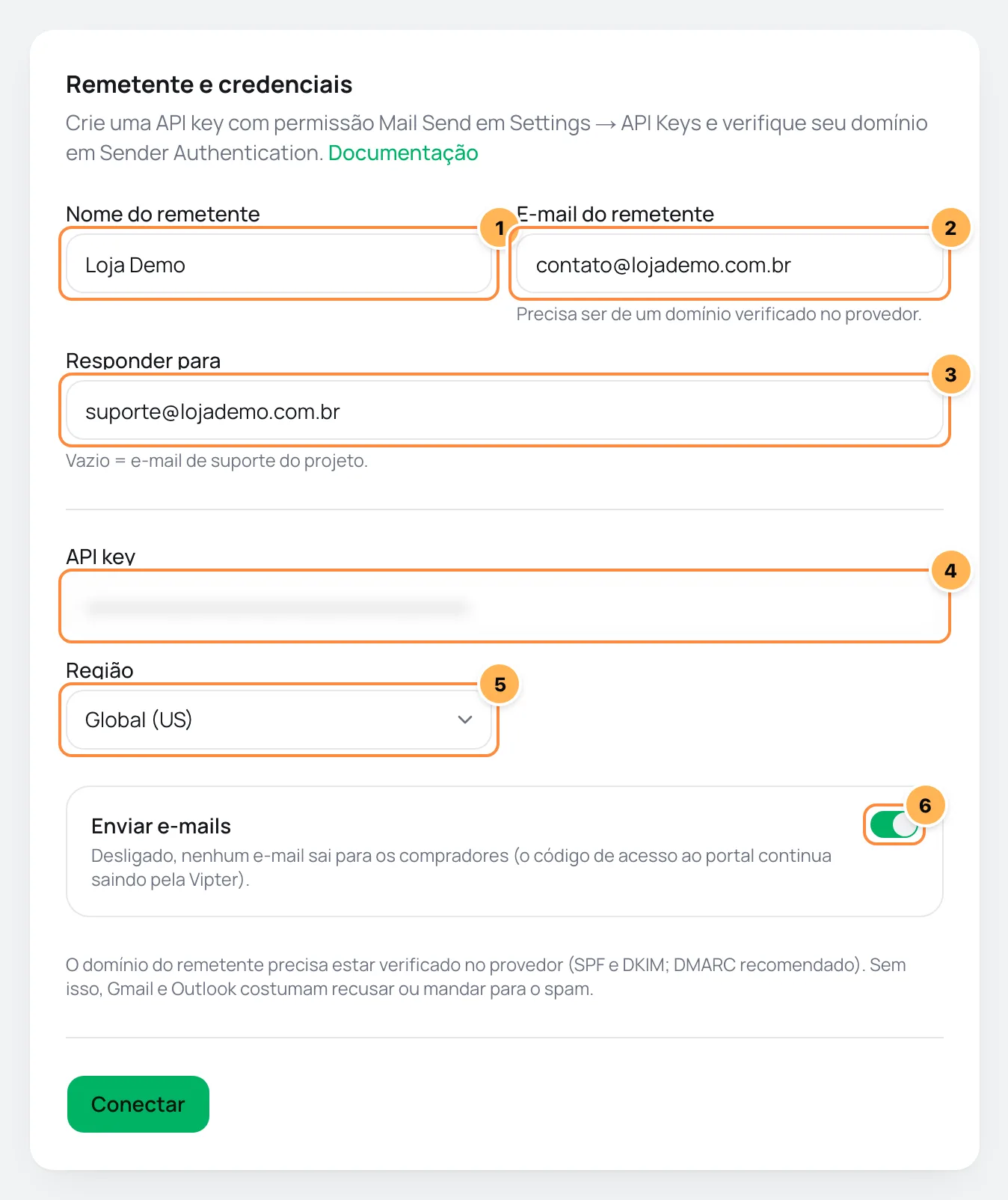
| # | Campo | O que colar |
|---|---|---|
| 1 | Nome do remetente | O nome que o comprador vê na caixa de entrada, como o nome da loja. Em branco, vai o nome do projeto. |
| 2 | E-mail do remetente | Um endereço do domínio que você autenticou no passo 1, como contato@seudominio.com.br. |
| 3 | Responder para | Para onde vão as respostas do comprador. Em branco, vai o e-mail de suporte do projeto. |
| 4 | API key | A chave SG. do passo 2. Depois de salva, deixe em branco para manter a atual. |
| 5 | Região | Deixe Global. Escolha União Europeia só se a chave for de um subusuário regional da UE do SendGrid. |
| 6 | Enviar e-mails | Deixe ligado. Desligado, nenhum e-mail sai para os compradores. |
- Clique em Conectar. O Vipter confere se a chave tem a permissão Mail Send e verifica o domínio do remetente.
Passo 4: cadastrar o webhook de status de entrega
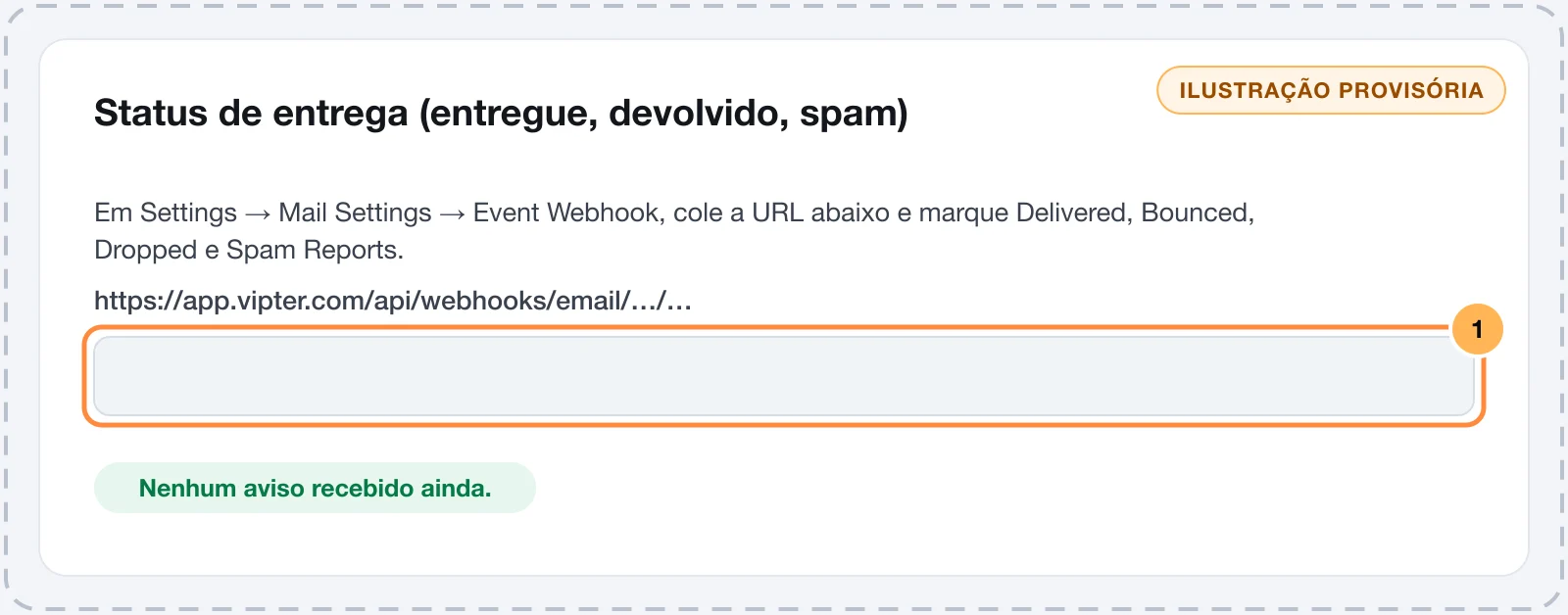
Pelo webhook, o SendGrid avisa o Vipter quando um e-mail é entregue, devolvido ou marcado como spam. Sem ele, o histórico fica só em Enviado e os endereços inválidos continuam recebendo.
- Depois de salvar, copie a URL do card Status de entrega (entregue, devolvido, spam), na coluna da direita.
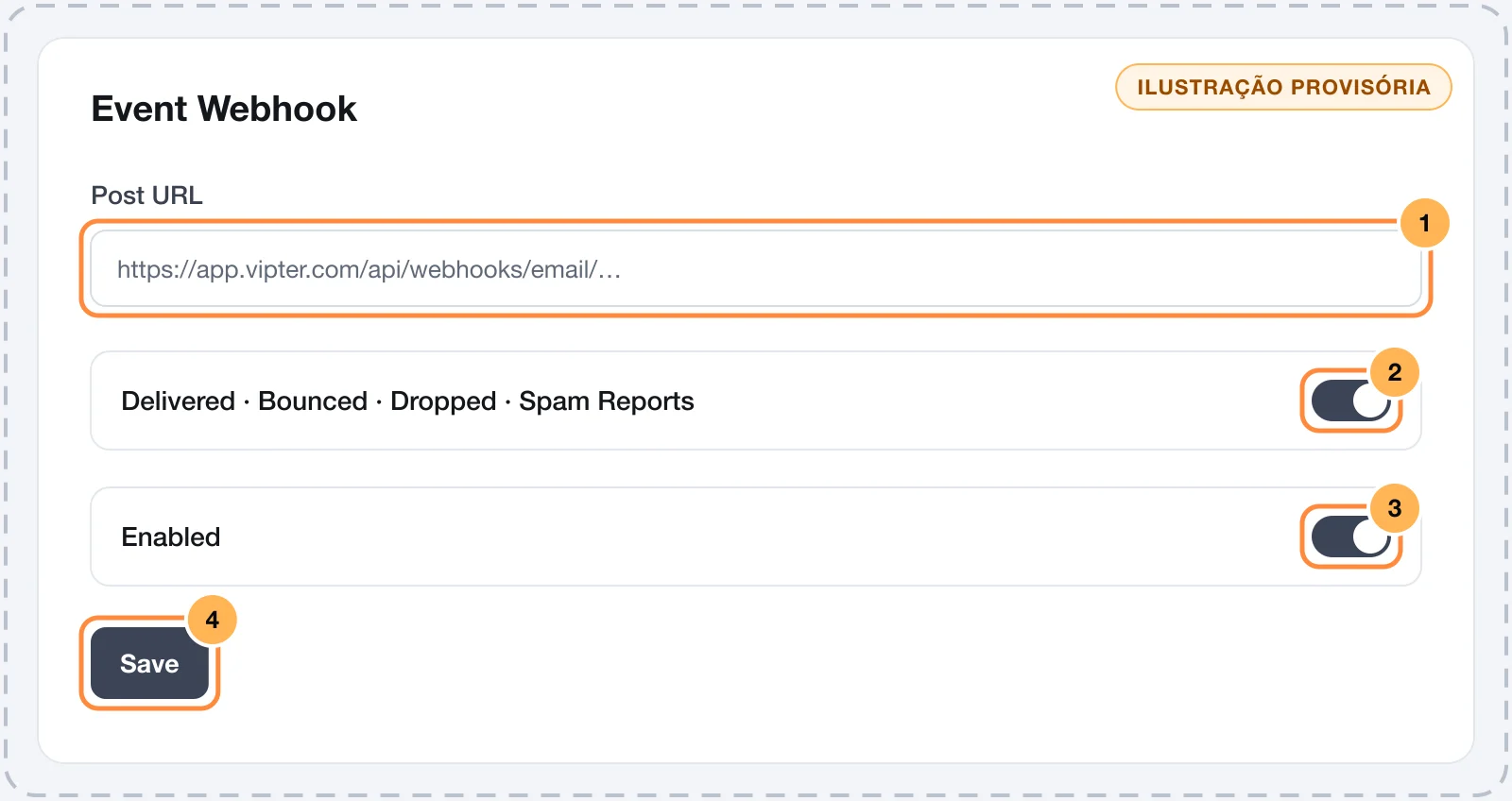
- No SendGrid, abra SettingsMail SettingsEvent Webhooks e clique em Create new webhook.
- Cole a URL em Post URL.
- Em Actions to be posted, marque Delivered, Bounced, Dropped e Spam Reports.
- Deixe o webhook ativado e salve.
Passo 5: testar
- No Vipter, em Enviar e-mail de teste, confira o endereço em Enviar para e clique em Enviar e-mail de teste.
- Abra a caixa de entrada desse endereço.
Deu certo se
Aparece a mensagem E-mail de teste enviado para voce@suaempresa.com.br., o status muda para Funcionando, o e-mail chega fora do spam e, alguns minutos depois, o card do webhook mostra Último aviso recebido em ….
Problemas comuns
-
SendGrid: the API key has no "Mail Send" permission
A chave foi criada sem o acesso a Mail Send. Crie outra com Mail Send liberado e cole no Vipter.
-
O teste falha com
401ou403A chave está errada, foi apagada ou é de outra região. Confira se a Região combina com a conta: chaves de subusuário da UE só funcionam com União Europeia.
-
O teste falha dizendo que o remetente não é verificado
O E-mail do remetente é de um domínio que o SendGrid não autenticou. Termine o passo 1 ou use um endereço do domínio autenticado.
-
a API key não tem permissão de Sender Authentication
O domínio pode estar certo, mas a chave não deixa o Vipter consultar. Dê acesso de leitura a Sender Authentication na chave, ou confira a verificação direto no SendGrid.
O que fazer a seguir
- Verifique o domínio de envio e adicione um registro DMARC.
- Revise quais e-mails saem e os textos de cada um em GeralConfiguraçõesE-mails.
E-mail transacional: como funciona
Entenda como o Vipter envia os e-mails da loja pela sua própria conta de e-mail, o que cada campo do remetente faz e como conferir se tudo está chegando.
Conectar o Postmark
Envie os e-mails da loja por um servidor do Postmark, com o seu domínio, e receba no Vipter o status de entrega de cada mensagem.