Testar a loja antes de vender
Faça compras de teste pelo ambiente de testes do provedor ou uma compra real de valor baixo com estorno, e confira pedido, e-mails, pixels e acessos.
O Vipter não tem um modo de teste para a loja inteira. Quem cobra são os seus provedores de pagamento, então o teste passa por eles. Há dois jeitos, e o ideal é fazer os dois antes de divulgar o link:
- Conexão de teste: o provedor processa a compra no ambiente de testes dele, com cartões de teste. Nenhum dinheiro se move.
- Compra real de valor baixo: você paga com o seu cartão ou PIX na conexão de produção e depois estorna. É o único jeito de confirmar que a conta real recebe.
Antes de começar
- Papel Admin ou Dono no projeto do Vipter.
- Um produto com uma oferta. Veja Criar uma oferta.
- Para a conexão de teste: as credenciais do ambiente de testes do seu provedor.
Opção 1: comprar numa conexão de teste
Passo 1: criar a conexão de teste
- Abra PagamentosProvedores e escolha o provedor.
- Crie a conexão com Conexão de teste ligado e as credenciais do ambiente de testes do provedor.
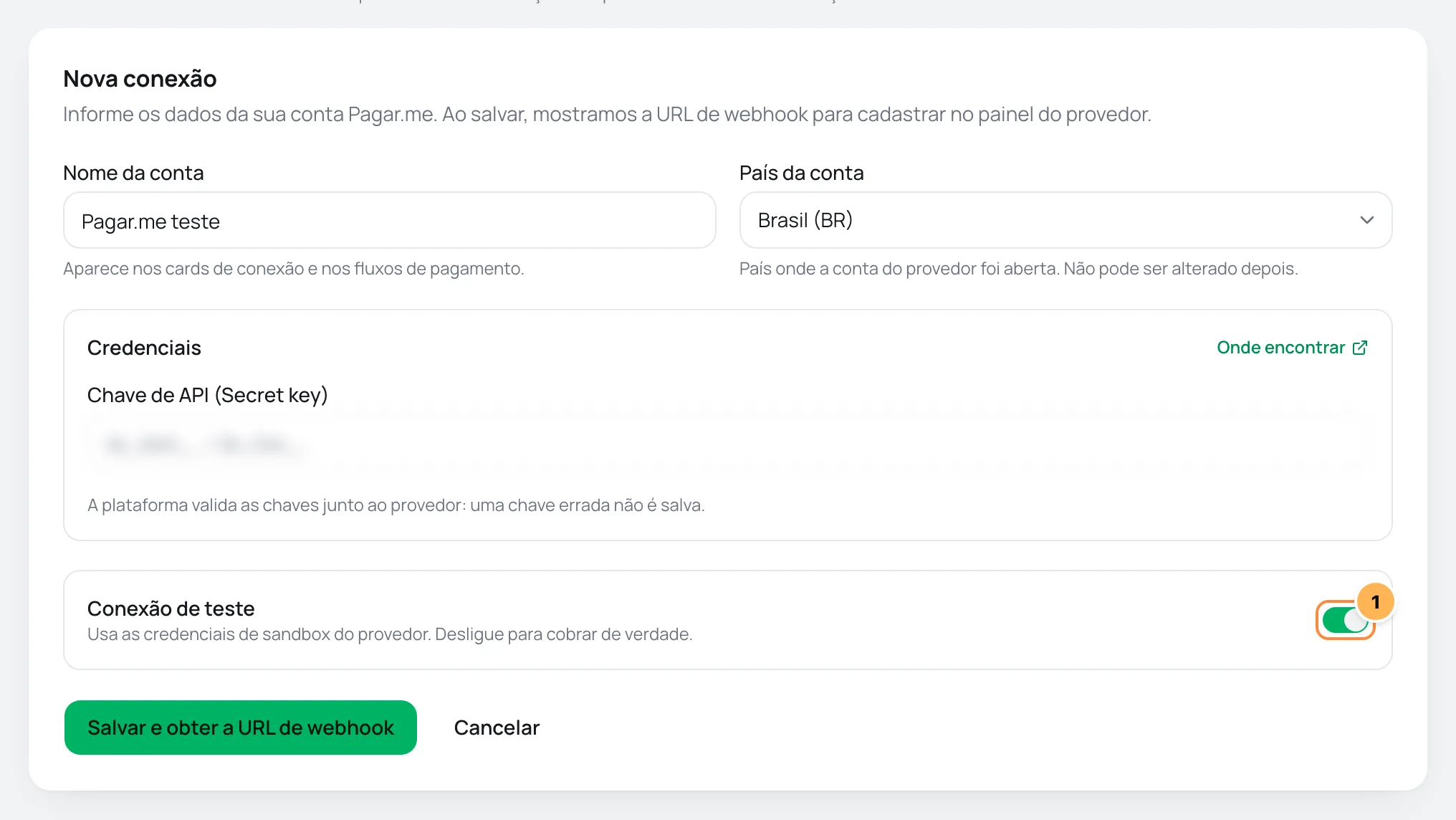
O botão Conexão de teste já vem ligado. As chaves de teste costumam ter um prefixo próprio:
| Provedor | Credencial de teste |
|---|---|
| Stripe | chave secreta sk_test_… |
| Pagar.me | chave secreta sk_test_… |
| Mercado Pago | credenciais TEST-… |
| Asaas | chave do sandbox $aact_hmlg_… |
| Paystack | chave secreta sk_test_… |
O Vipter confere a chave com o provedor antes de salvar: uma chave errada não é gravada. No Asaas, uma chave de produção numa conexão de teste, ou o contrário, também é recusada. A conexão de teste conta no limite de conexões ativas do seu plano.
Passo 2: conferir qual conexão cobra
Quem decide qual conexão cobra cada compra são os fluxos de pagamento, em PagamentosFluxos de pagamento.
- Se a loja ainda não tinha fluxo para um método, a conexão nova ganhou um fluxo automático, como cartão ou PIX, apontando para ela. Não há o que mudar.
- Se a loja já tinha fluxos, eles continuam na conexão antiga. Para testar, troque o Conector padrão do fluxo pela conexão de teste.
Enquanto o fluxo aponta para o teste, ninguém paga de verdade
Com o fluxo na conexão de teste, qualquer comprador que abrir o link cai no ambiente de testes do provedor, e cartões reais são recusados. Teste antes de divulgar o link, ou volte o fluxo para a conexão de produção logo depois.
Passo 3: comprar
- Na página da oferta, clique em Abrir.
- Preencha os dados. O checkout confere os dígitos do CPF, então use um CPF válido, como o seu.
- Pague com um cartão de teste do provedor. Na Stripe, use
4242 4242 4242 4242, qualquer data futura e qualquer CVV. Nos outros provedores, use os cartões de teste listados na documentação deles.
Pedidos de conexões de teste aparecem em VendasTransações como qualquer outro, com um selo de Teste ao lado do provedor.
Passo 4: passar para produção
- Crie a conexão de produção do mesmo provedor, com Conexão de teste desligado e a chave de produção.
- Em PagamentosFluxos de pagamento, troque o Conector padrão de cada fluxo que usava a conexão de teste pela conexão de produção.
- Em PagamentosProvedores, clique em Desativar no card da conexão de teste. O Vipter não deixa desativar uma conexão que um fluxo ativo ainda usa, então faça o item 2 antes.
Opção 2: fazer uma compra real e estornar
- Crie uma oferta de preço baixo só para o teste, ou use a oferta real.
- Abra o link e pague com o seu cartão ou com PIX, pela conexão de produção.
- Confira os itens de O que conferir.
- Estorne a compra:
- Abra VendasTransações e clique no pedido.
- No topo da página, clique em Estornar. O valor já vem preenchido com o total, para estorno integral.
- Escolha um Motivo, se quiser, e clique em Confirmar estorno.
- Se a compra foi de uma assinatura, abra a assinatura em VendasAssinaturas, clique em Cancelar assinatura e escolha Cancelar imediatamente.
- Arquive a oferta de teste, se criou uma.
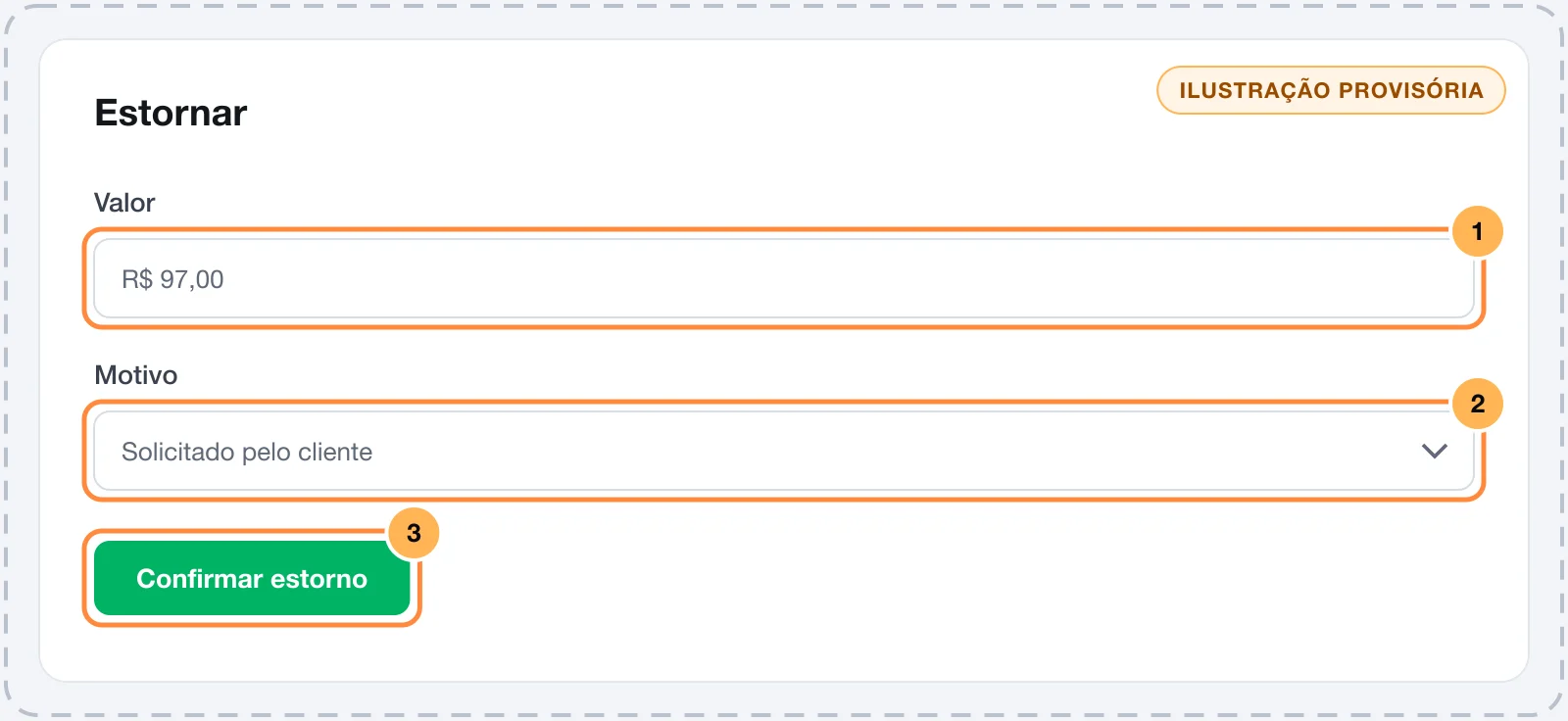
O botão Estornar só aparece para Admin ou Dono, em pedidos pagos ou estornados em parte. Depois do estorno, o pedido muda para Estornado.
Pedidos de teste contam no seu plano
Toda compra aprovada conta como pedido na cota do seu plano Vipter, inclusive as feitas numa conexão de teste. O estorno não devolve o pedido à cota.
O que conferir
- Pedido: a compra aparece em VendasTransações como Pago, com o produto, o valor e o comprador certos.
- Página de obrigado: mostra a confirmação, os links de download (em produtos digitais e cursos) e leva à URL de sucesso, se você configurou uma.
- E-mails: o comprador recebe a confirmação do pedido. Para receber todos os e-mails no seu endereço durante o teste, preencha Endereço de teste em GeralConfiguraçõesE-mails e apague depois.
- Pixels: os eventos da compra aparecem em GeralConversõesAtividade, com a resposta de cada plataforma. Algumas plataformas, como Pinterest, Google Analytics 4 e Utmify, têm a opção Modo de teste na conta do pixel, para os eventos irem como teste. Veja Rastreamento de conversões.
- Área de membros: o aluno entra na turma. Na MemberKit, a compra aparece em Envios recentes. Veja Conectar a MemberKit.
- Webhooks: se você envia eventos para outro sistema, confira se ele recebeu. Veja Webhooks.
- Estorno: depois de estornar, o comprador recebe o e-mail de reembolso, se estiver ligado, e perde o acesso à área de membros e aos downloads.
Nota fiscal de verdade
Se a loja tem uma integração de nota fiscal com Emitir ao pagar ligado, a compra de teste emite uma nota. A Notazz não tem ambiente de teste: A Notazz não tem ambiente de teste: toda nota emitida por aqui é um documento fiscal real. A homologação é feita com o suporte deles. Desligue a emissão automática durante os testes ou use o ambiente Sandbox / homologação nas integrações que têm.
Problemas comuns
-
Seu plano permite N conector(es) ativo(s). Faça upgrade para adicionar mais.
A conexão de teste conta no limite de conexões ativas do plano. Desative uma conexão que não está em uso ou mude de plano em Plano Vipter.
-
O provedor recusou a chave
A chave está incompleta, é de outra conta ou é de um ambiente diferente do escolhido no botão Conexão de teste. Copie a chave de novo e confira o prefixo.
-
O pagamento foi aprovado, mas o pedido continua pendente
O webhook do provedor não está cadastrado na conexão usada no teste. Cada conexão, de teste ou de produção, tem a própria URL de webhook. Veja Webhooks dos provedores.
-
O botão de estornar não aparece
O pedido não está pago, já foi estornado por inteiro ou o seu papel não é Admin nem Dono.
O que fazer a seguir
- Revise como o comprador vê o checkout no celular.
- Monte os links da sua campanha em Link de pagamento e parâmetros de URL.
Usar um domínio próprio no checkout
Sirva o checkout e o portal do cliente num subdomínio do seu site, como checkout.sualoja.com.br, com certificado emitido automaticamente.
Como funcionam os pagamentos
Entenda o caminho de uma cobrança no Vipter, do provedor ao checkout, e compare o que cada provedor atende.