Conectar a Utmify
Envie os pedidos do Vipter para a Utmify pelo servidor, com UTMs, src e sck, do PIX gerado ao pagamento, reembolso e chargeback.
Com a Utmify conectada, o Vipter envia cada pedido para a Utmify pelo servidor, com a origem da venda (UTMs, src e sck). A Utmify recebe o pedido quando o PIX é gerado e é atualizada quando ele é pago, reembolsado ou contestado. Não há pixel no navegador: tudo sai do servidor, inclusive o PIX pago com a página fechada.
Antes de começar, vale ler como funciona o rastreamento de conversões.
Antes de começar
- Uma conta na Utmify.
- Papel Admin ou Dono no projeto do Vipter.
- Pelo menos um produto criado no Vipter.
Passo 1: criar a credencial de API na Utmify
- Na Utmify, abra IntegraçõesWebhooksCredenciais de API.
- Clique em Adicionar Credencial e depois em Criar Credencial.
- Copie a credencial criada.
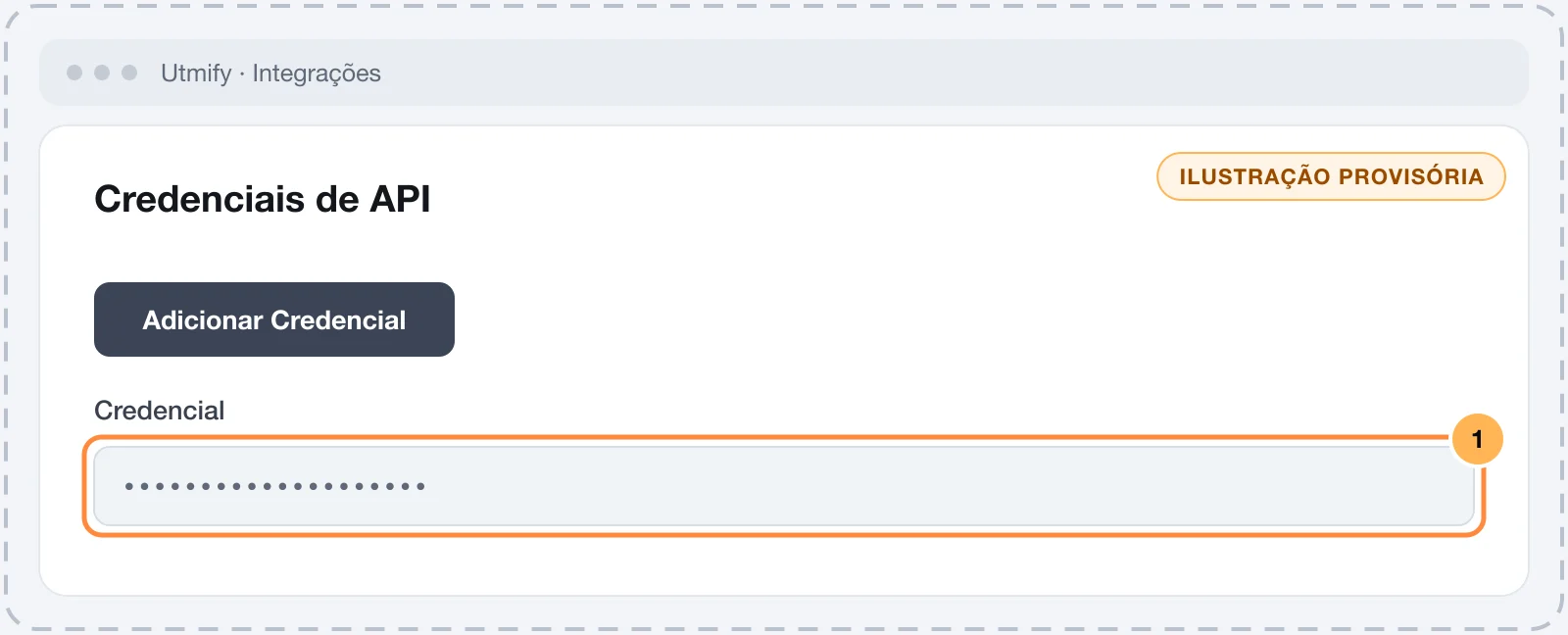
Guarde a credencial com cuidado
Com a credencial, qualquer pessoa pode lançar pedidos na sua conta da Utmify. Cole a credencial só no Vipter. Depois de salva, ela fica guardada criptografada e não aparece de novo; a tela mostra só o final dela.
Passo 2: conectar a conta no Vipter
- No painel do Vipter, abra GeralConversõesContas e clique em Conectar conta. Escolha Utmify.
- Preencha os campos numerados. O modo de teste fica em Avançado: modo de teste.
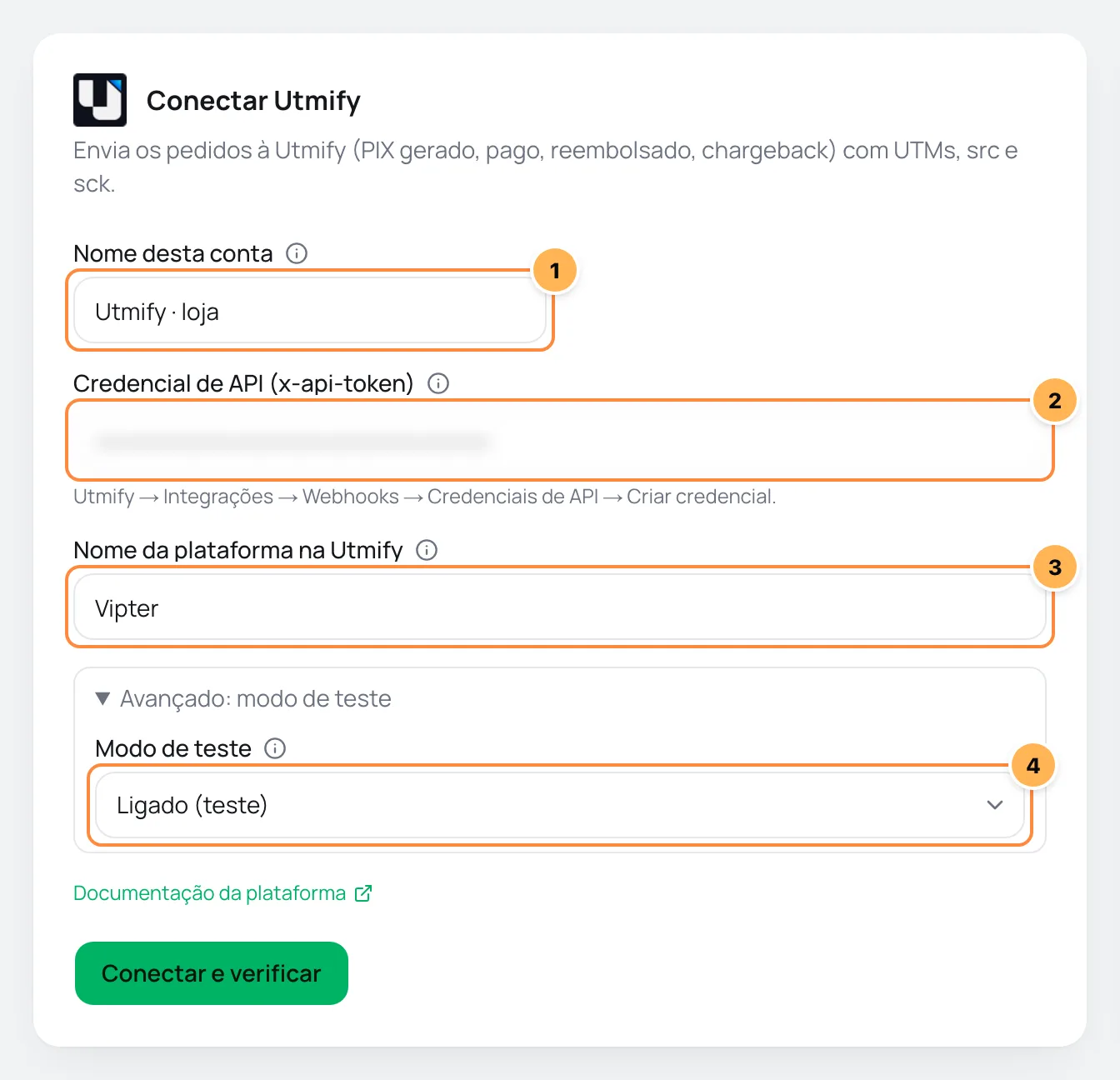
| # | Campo | O que colar |
|---|---|---|
| 1 | Nome desta conta | Um nome para reconhecer a conta, como "Utmify da loja". Em branco, fica "Utmify". |
| 2 | Credencial de API (x-api-token) | A credencial do passo 1. Obrigatória: sem ela, a Utmify não recebe nada. |
| 3 | Nome da plataforma na Utmify | O nome que aparece na Utmify como origem dos pedidos. Em branco, fica "Vipter". |
| 4 | Modo de teste | Ligado, a Utmify confere cada pedido mas não o grava. Deixe desligado para vender. |
- Clique em Conectar e verificar. O Vipter salva a conta e envia um pedido de teste para confirmar a credencial. A Utmify confere esse pedido e não o grava.
- Clique em Continuar, marque os produtos cujos pedidos devem ir para a Utmify e clique em Concluir. Ligue Usar automaticamente em produtos novos para incluir os produtos criados depois.
Passo 3: ligar renovações e reembolsos
Uma conta nova envia o PIX gerado e o pagamento. Renovação e Reembolso / chargeback começam desligados.
- Abra a conta em Contas e vá para a aba O que enviar.
- Ligue Renovação se você vende assinaturas e quer ver cada cobrança recorrente na Utmify.
- Ligue Reembolso / chargeback para a Utmify descontar os reembolsos e chargebacks.
- Clique em Salvar.
Passo 4: verificar e testar
- Na aba Conexão da conta, clique em Verificar agora para conferir a credencial de novo.
- Clique em Enviar evento de teste. O Vipter envia um pedido pago de teste de 1,00 na moeda do projeto, sempre marcado como teste. A Utmify confere o pedido e não o grava, então ele não aparece no painel dela.
Deu certo se
A verificação mostra Token aceito pela plataforma e o teste mostra Evento de teste aceito pela plataforma (HTTP 200).. Depois da primeira venda de verdade, o pedido aparece na Utmify e a verificação mostra a primeira venda enviada pelo servidor.
Se você ligou o modo de teste, desligue em Conexão e clique em Salvar.
O que o Vipter envia para a Utmify
| Evento no Vipter | Status do pedido na Utmify |
|---|---|
| PIX gerado | waiting_payment |
| Compra | paid |
| Renovação | paid, como um pedido novo de cada cobrança |
| Reembolso / chargeback | refunded no reembolso, chargedback no chargeback |
- Cada pedido leva o cliente (nome, e-mail, telefone, documento e país), os produtos, o meio de pagamento e a origem:
utm_source,utm_medium,utm_campaign,utm_content,utm_term,srcesck. O script de UTMs leva essa origem da sua página de vendas até o checkout. - A comissão enviada é o total do pedido, sem descontar taxas.
- A Utmify não tem as opções de valor nem de Dados para correspondência em O que enviar: vai sempre o total do pedido.
Problemas comuns
-
Obrigatório no campo da credencial
A Utmify só funciona com a credencial. Cole a credencial do passo 1.
-
Token recusado pela plataforma
A credencial foi apagada na Utmify ou foi colada pela metade. Crie outra e cole em Conexão. A resposta da Utmify aparece abaixo do item.
-
Os pedidos chegam sem origem
O comprador chegou ao checkout sem UTMs,
srcousck. Confira os links dos anúncios e cole o script de UTMs na página de vendas. -
Os pedidos não aparecem na Utmify
O modo de teste está ligado. Desligue em Conexão e clique em Salvar.
-
Seu plano não permite mais contas com envio pelo servidor. Faça upgrade para conectar outra.
O plano chegou ao limite de contas com envio pelo servidor. Exclua uma conta com envio pelo servidor que você não usa mais ou mude de plano em Plano Vipter.
O que fazer a seguir
- Cole o script de UTMs na sua página de vendas.
- Veja a origem das vendas também no próprio Vipter, na aba Origem das vendas.
Conectar o Fathom
Registre as visitas ao checkout e os eventos de checkout, lead, PIX gerado e compra, com o valor, no seu site do Fathom Analytics.
Como funcionam as automações
Entenda quais eventos de venda o Vipter envia para a Voxuy, a Voxuy Enterprise e o Hotzapp, como ler os envios recentes e como testar sem botão de teste.