Escolher o plano e ativar a conta
Escolha o plano do Vipter, pague o primeiro mês e acompanhe a ativação da conta de pagamentos da loja.
Depois de criar o projeto, a loja precisa de um plano para funcionar. Com o plano pago, o Vipter prepara sozinho a conta de pagamentos da loja: é a ativação. Enquanto ela não termina, dá para navegar pelo painel, mas não para cadastrar produtos nem vender.
Antes de começar
- Um projeto criado.
- Ser o Dono do projeto. Só o dono escolhe e paga o plano.
- Um cartão de crédito. A mensalidade e os pedidos acima da cota são cobrados nele.
Como o plano é cobrado
O plano é uma mensalidade em reais com uma cota de pedidos aprovados por mês. Passou da cota, cada pedido extra tem preço fixo. Não há período de teste: o primeiro mês é cobrado no dia da contratação.
O plano é da sua conta, não de uma loja. Ele vale para todas as suas lojas, e a cota soma os pedidos aprovados de todas elas.
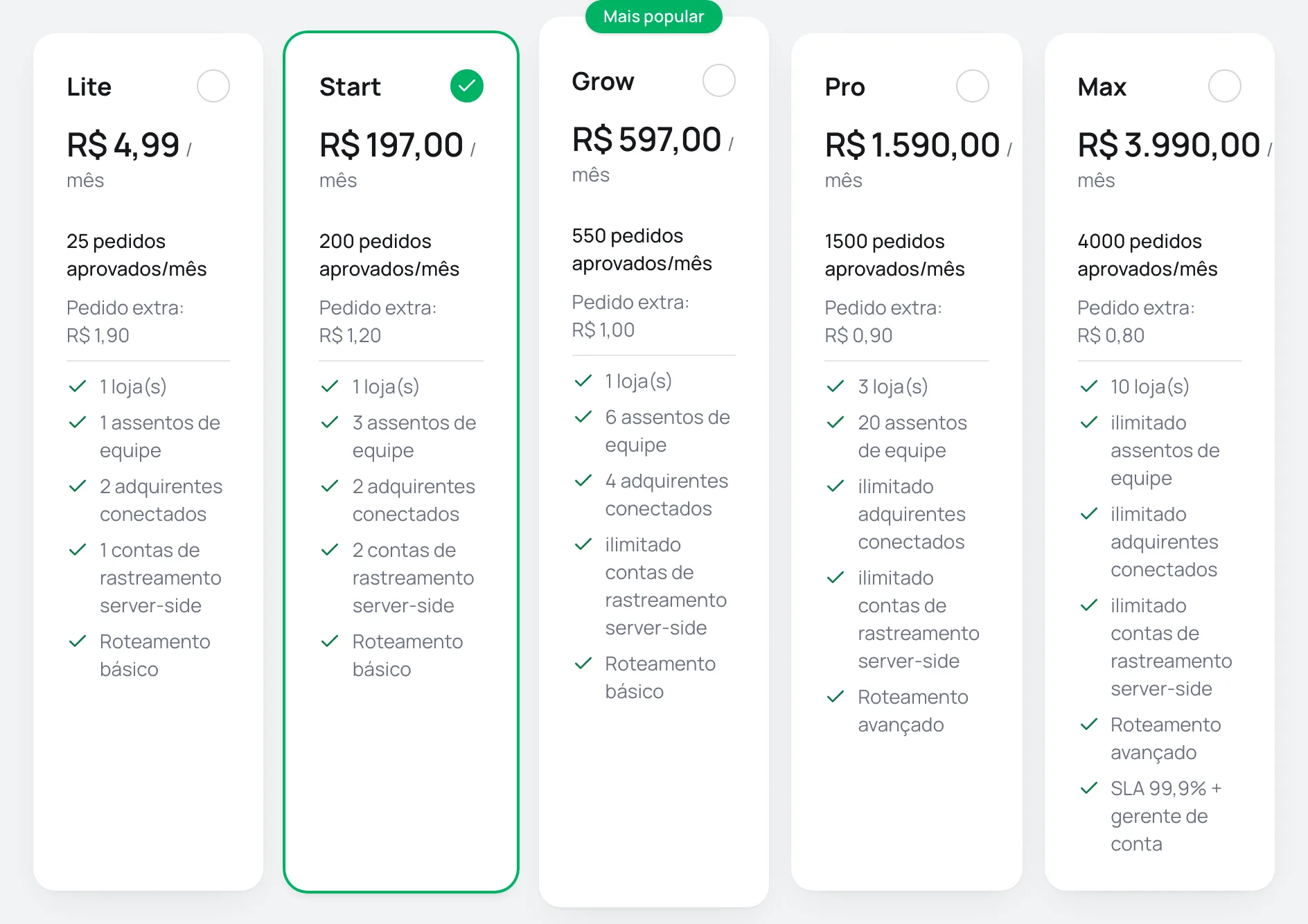
| Plano | Mensalidade | Pedidos aprovados por mês | Pedido extra | Lojas | Pessoas na equipe | Provedores conectados por loja |
|---|---|---|---|---|---|---|
| Lite | R$ 4,99 | 25 | R$ 1,90 | 1 | 1 | 2 |
| Start | R$ 197,00 | 200 | R$ 1,20 | 1 | 3 | 2 |
| Grow | R$ 597,00 | 550 | R$ 1,00 | 1 | 6 | 4 |
| Pro | R$ 1.590,00 | 1.500 | R$ 0,90 | 3 | 20 | ilimitado |
| Max | R$ 3.990,00 | 4.000 | R$ 0,80 | 10 | ilimitado | ilimitado |
Valores de setembro de 2026. A tela de planos sempre mostra os atuais, junto com os limites de rastreamento, de roteamento e o SLA de cada um.
O que conta como pedido aprovado: venda avulsa, primeira cobrança de uma assinatura, cada renovação, cada compra aceita no upsell de 1 clique e cada cobrança extra. O order bump não conta à parte, porque entra no mesmo pedido. Reembolso e chargeback não devolvem a cota.
Excedente: os pedidos acima da cota são cobrados no cartão a cada 50 pedidos. O que sobrar é cobrado no fechamento do ciclo.
Passo 1: escolher o plano
- No painel da loja, clique em Escolher plano na faixa do topo ou no card Primeiros passos.
- Na tela Escolha um plano para sua loja, clique no card do plano. A tabela O que separa os planos, logo abaixo, compara os planos lado a lado.
- Clique em Continuar para o pagamento.
Passo 2: pagar o primeiro mês
O Vipter abre o checkout seguro com o plano escolhido e os seus dados. Pague com o cartão. Assim que o pagamento é aprovado, você volta sozinho para a tela de ativação.
Passo 3: acompanhar a ativação
A tela Configurando sua loja mostra cada etapa com um sinal de concluída. Costuma levar poucos segundos. Quando a última etapa, Ativar projeto, termina, o painel da loja abre sozinho.
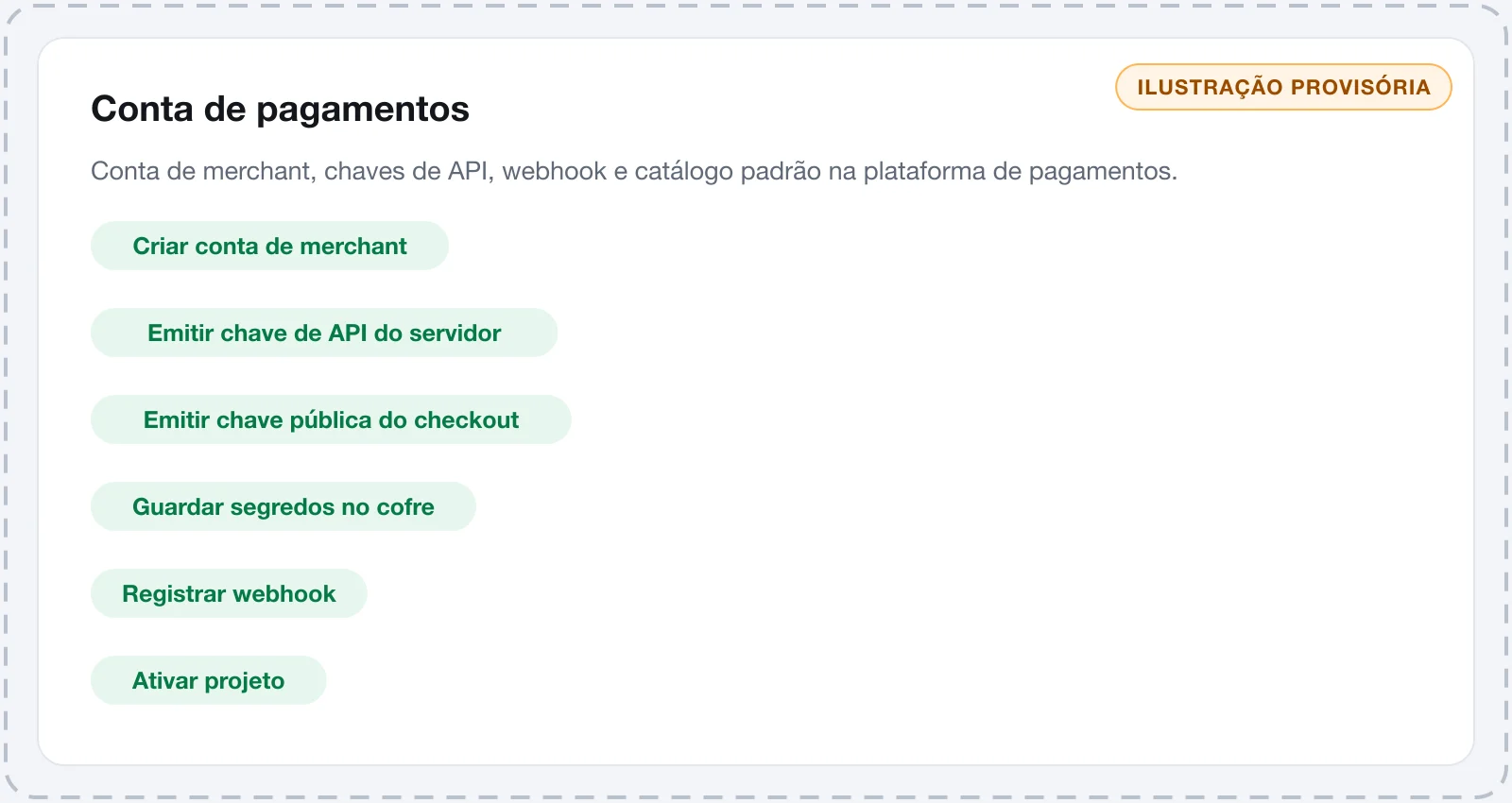
Se você fechar a tela, a ativação continua. Para voltar a ela, use o botão Ver andamento no card Primeiros passos.
Deu certo se
A faixa do topo some e, no card Primeiros passos, os passos Escolha um plano e Aguarde a ativação da conta aparecem riscados.
Se a ativação falhar
A tela mostra O provisionamento falhou (tentativa N de 8). e o botão Tentar novamente.
- Clique em Tentar novamente para tentar de novo na hora. Cada etapa retoma de onde parou, sem duplicar nada.
- Se você não fizer nada, o Vipter tenta de novo sozinho a cada poucos minutos.
- Depois de 8 tentativas, a tela mostra As tentativas automáticas se esgotaram. Nossa equipe foi notificada. e o projeto fica com o status Falha no provisionamento. Nesse caso, fale com o suporte do Vipter.
Os status do projeto
A faixa no topo do painel mostra o status da loja quando ele não é Ativo:
- Provisionando: a ativação ainda não terminou ou o plano não foi pago. Produtos e vendas ficam bloqueados.
- Falha no provisionamento: a ativação esgotou as tentativas. Veja a seção anterior.
- Pendente: há um problema de pagamento no plano. A loja continua vendendo, mas a criação de novos itens fica pausada até regularizar. Se as cobranças de excedente continuarem recusadas, a faixa passa a mostrar Vendas pausadas: há uma cobrança de excedente em aberto. Atualize o cartão para voltar a vender. e o checkout para de aceitar vendas. Para trocar o cartão cadastrado, fale com o suporte.
- Suspenso: o plano foi cancelado ou venceu. O painel fica somente leitura e os links de pagamento param de funcionar.
Trocar ou cancelar o plano
Abra Plano Vipter no menu da sua foto, no canto superior da tela. A página mostra o plano, a cota usada no ciclo e o histórico de cobranças.
- Trocar plano: a diferença entra na próxima fatura. Um plano menor só é aceito se as suas lojas e a sua equipe couberem nele.
- Cancelar assinatura: o cancelamento vale no fim do período já pago. Depois disso, as lojas ficam somente leitura.
Problemas comuns
-
Saí do pagamento sem pagar e a faixa não mostra mais o link do plano
Abra Plano Vipter e clique em Escolher plano para voltar à escolha do plano.
-
Criei uma segunda loja e ela está em ativação
Se a conta já tem plano, a segunda loja usa o mesmo plano e a ativação começa sozinha em poucos minutos. Não é preciso pagar de novo.
-
Seu uso atual de lojas não cabe nesse plano. Reduza antes de trocar.
Você usa mais lojas ou mais pessoas na equipe do que o plano escolhido permite. Reduza antes de trocar.
O que fazer a seguir
- Siga a lista até a primeira venda: conectar um provedor, criar um produto e testar a loja.