O que enviar: eventos, valor e dados
Escolha os eventos de cada conta de rastreamento, o valor e a moeda das conversões, os dados de correspondência e as exceções por produto.
Cada conta de rastreamento tem a aba O que enviar, com as regras que valem para todos os produtos em que ela dispara: quais eventos enviar, com que valor e com quais dados do comprador. Um produto pode ter exceções. Esta página detalha cada opção. A visão geral está em como funciona o rastreamento de conversões.
Antes de começar
- Papel Admin ou Dono no projeto do Vipter.
- Pelo menos uma conta conectada em GeralConversõesContas.
Onde ficam as opções
- Abra GeralConversõesContas e clique na conta.
- Abra a aba O que enviar.
- Mude o que precisar e clique em Salvar, na barra do fim da página. Descartar alterações volta ao que estava salvo.
Vale para todos os produtos desta conta. Se algum produto ajustou um campo, a aba avisa no topo, e esse campo não muda nesse produto quando você salva.
Eventos
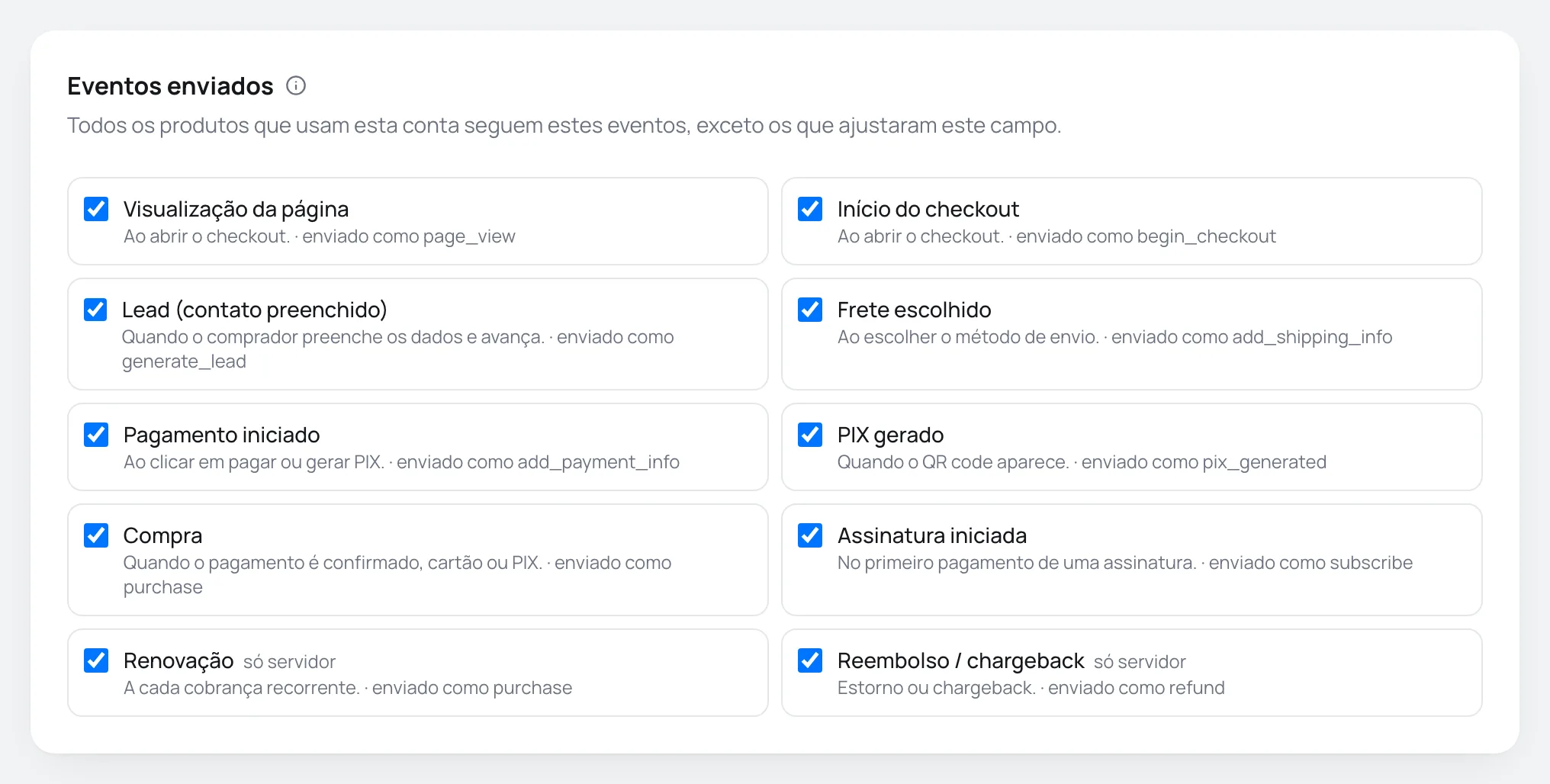
Cada evento mostra quando acontece e, depois de "·", o nome que a plataforma recebe. A lista só tem os eventos que a plataforma entende.
| Evento | Pelo navegador | Pelo servidor |
|---|---|---|
| Visualização da página | Sim | Não |
| Início do checkout | Sim | Não |
| Lead (contato preenchido) | Sim | Sim |
| Frete escolhido | Sim | Não |
| Pagamento iniciado | Sim | Não |
| PIX gerado | Sim | Sim |
| Compra | Sim | Sim |
| Assinatura iniciada | Sim | Sim |
| Renovação | Não | Sim |
| Reembolso / chargeback | Não | Sim |
- "Pelo servidor" só vale para as contas que enviam pelo servidor. Numa conta Só navegador, os eventos que só existem no servidor não saem.
- Renovação existe na Meta, no Google Analytics 4 e na Utmify. Reembolso / chargeback existe no Google Analytics 4 e na Utmify.
- Compra sai quando o pagamento é confirmado. Gerar um PIX dispara só PIX gerado.
- No primeiro pagamento de uma assinatura saem Compra e Assinatura iniciada. As cobranças seguintes saem como Renovação, nunca como compra nova.
- Reembolso / chargeback vale para reembolso e chargeback.
- Os eventos que acontecem uma vez por pedido (Lead (contato preenchido), PIX gerado, Compra e Assinatura iniciada) não se repetem quando o comprador recarrega a página de obrigado.
Rótulos do Google Ads
Numa conta do Google Ads, o cartão Rótulos de conversão do Google Ads aparece logo abaixo dos eventos. No Google Ads, cada ação de conversão tem um rótulo (a parte depois da barra em send_to). Eventos sem rótulo não viram conversão. O campo de um evento desmarcado fica bloqueado.
Valor e moeda
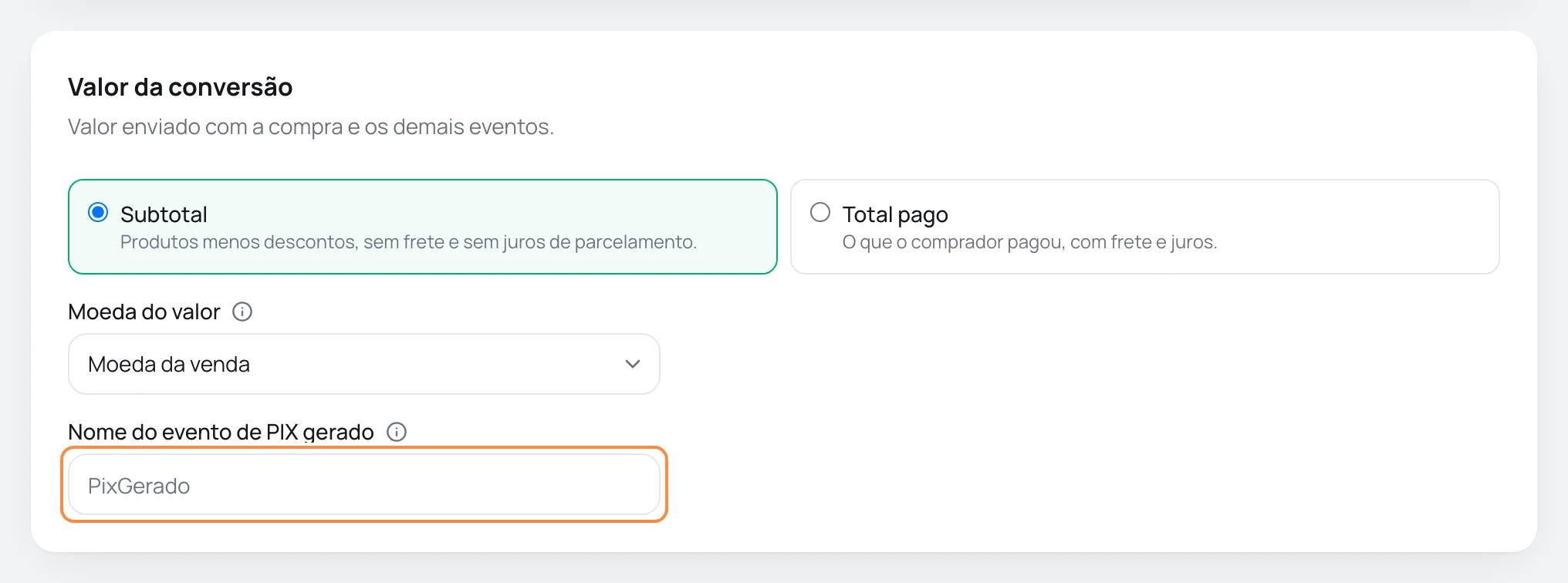
Valor da conversão define o valor enviado com a compra e com os outros eventos:
- Subtotal: Produtos menos descontos, sem frete e sem juros de parcelamento. É o padrão, e é o que mais se aproxima da receita do produto.
- Total pago: O que o comprador pagou, com frete e juros. Use se o seu relatório de retorno compara com o valor cobrado no cartão.
Exemplo: um produto de R$ 200,00 com cupom de R$ 20,00, frete de R$ 15,00 e juros de parcelamento de R$ 12,00. Em Subtotal, a plataforma recebe R$ 180,00. Em Total pago, recebe R$ 207,00.
Moeda do valor:
- Moeda da venda: o valor vai na moeda em que o comprador pagou. É o padrão.
- Moeda do projeto: Use a moeda do projeto se a conta de anúncios não aceita a moeda da venda. A conversão usa a cotação do dia.
A Utmify não tem este cartão: ela recebe o pedido inteiro, com todos os valores.
Nome do evento de PIX na Meta
Só nas contas da Meta, Nome do evento de PIX gerado muda o nome do evento personalizado de PIX gerado. O padrão é PixGerado, com até 40 caracteres. Troque se as suas campanhas já usam outro nome para o PIX, para não criar um segundo evento no Gerenciador de Eventos.
Dados para correspondência

Esses dados ajudam a plataforma a achar quem clicou no anúncio, o que melhora a atribuição das vendas. Todos começam marcados.
| Opção | O que vai |
|---|---|
| O e-mail em minúsculas. | |
| Telefone | Só os dígitos, com o código do país. |
| Nome | Primeiro e último nome, sem acentos. |
| Cidade, estado, CEP e país | Cidade, estado, CEP e país, quando o checkout pediu o endereço. |
| ID do cliente | O ID do cliente no Vipter. |
- Pelo servidor, cada dado vai com hash SHA-256: a plataforma compara o código, não recebe o dado aberto.
- Pelo navegador, o pixel da plataforma recebe o e-mail e o telefone depois que o comprador preenche o contato, na correspondência avançada do próprio pixel.
- O cartão aparece nas contas da Meta, TikTok, Pinterest, Google Ads, Google Analytics 4 e Google Tag Manager.
Desmarque um dado só se a sua política de privacidade exigir. Menos dados significa menos vendas atribuídas ao anúncio.
Quais produtos disparam a conta
A conta só envia eventos dos produtos ligados a ela, na GeralConversõesVisão geral ou na aba Produtos.
- Order bumps: quando o pedido tem um order bump, as contas ligadas ao produto do bump também recebem a compra pelo servidor.
- ID no catálogo: na página do produto, a aba Rastreamento tem ID do produto no catálogo. Enviado como content_ids / item_id. Use o mesmo SKU do catálogo da Meta, TikTok ou Google Merchant para anúncios dinâmicos. Em branco, o ID do produto no Vipter é usado.
- Pausa: uma conta pausada não envia nada, mesmo ligada ao produto.
Exceções por produto
Um produto pode mudar três campos de uma conta: os eventos, o valor da conversão e, no Google Ads, os rótulos. Os dados de correspondência, a moeda e o nome do evento de PIX são sempre os da conta.
- Na Visão geral, abra o menu da célula do produto com a conta e escolha Ajustar neste produto…. Na página do produto, o mesmo fica em Rastreamento, no botão Ajustes da conta.
- Em cada campo, escolha Seguir a conta ou Ajustar e mude o valor.
- Clique em Salvar.
Para desfazer tudo, use Voltar ao padrão da conta. Na visão geral, a célula mostra quantos ajustes o produto tem, e a ação em lote Limpar ajustes limpa os ajustes de vários produtos de uma vez.
Um uso comum: uma conta que envia Subtotal para todos os produtos, e um produto físico que envia Total pago para incluir o frete.
Problemas comuns
-
Um evento não aparece na lista da conta
A plataforma não tem esse evento. Por exemplo, Reembolso / chargeback só aparece no Google Analytics 4 e na Utmify.
-
Mudei o evento na conta, mas um produto continua enviando o antigo
O produto tem um ajuste nesse campo. Abra os ajustes do produto e escolha Seguir a conta.
-
Não foi possível salvar. Tente de novo.
O Vipter não conseguiu salvar. Recarregue a página e tente de novo.
O que fazer a seguir
- Veja cada evento chegar em atividade e reenvio de eventos.
- Não perca a origem do clique com o script de UTMs.
- Configure o consentimento de cookies.
Como funciona o rastreamento de conversões
Entenda contas, produtos, envio pelo navegador e pelo servidor, e as telas de Conversões do Vipter antes de conectar o Meta, o Google ou outra plataforma.
Script de UTM e origem das vendas
Leve as UTMs e os identificadores de clique da sua página de vendas até o checkout e veja em Origem das vendas de onde vieram as vendas pagas.