Mudar o status manualmente
Marque como pago, cancelado ou estornado um pedido resolvido fora do checkout, com o motivo registrado, e saiba o que cada status dispara e qual status vale quando o provedor muda depois.
Às vezes a venda começa no checkout e termina fora dele: o comprador gera um PIX, não paga, fala com a sua equipe e acaba pagando por um PIX direto na conta da loja. Para o pedido não ficar como pendente ou recusado, alguém da equipe muda o status à mão. O Vipter registra quem mudou, quando e por quê, e dispara o mesmo que numa venda paga pelo checkout, menos os pixels de anúncio.
Antes de começar
- Qualquer papel no projeto: Vendas, Admin ou Dono.
- Um pedido avulso, de pagamento único. Pedidos de assinatura não aceitam status manual: a assinatura continuaria cobrando o comprador na plataforma de pagamentos.
- O pagamento, o cancelamento ou a devolução já resolvidos com o comprador, fora da plataforma.
Quando dá para mudar
O botão Alterar status aparece no topo do pedido só quando existe uma mudança possível:
| Situação do pedido | Pode virar |
|---|---|
| Pendente ou Falhou no provedor | Pago (fora da plataforma) ou Cancelado |
| Cancelado no provedor ou cancelado pela equipe | Pago (fora da plataforma) |
| Marcado como pago pela equipe | Estornado (fora da plataforma) |
| Marcado como estornado pela equipe | Nada. O estorno manual é definitivo. |
| Pago, pré-autorizado ou estornado no provedor | Nada. O dinheiro está no provedor: use estorno, captura ou anulação. Veja Reembolsar, capturar e anular. |
Passo 1: abrir o pedido
- Abra VendasTransações e encontre o pedido. Para ver só os que esperam pagamento, filtre o Status por Pendente.
- Clique no pedido e, no topo da página, em Alterar status.
Passo 2: escolher o status e escrever o motivo
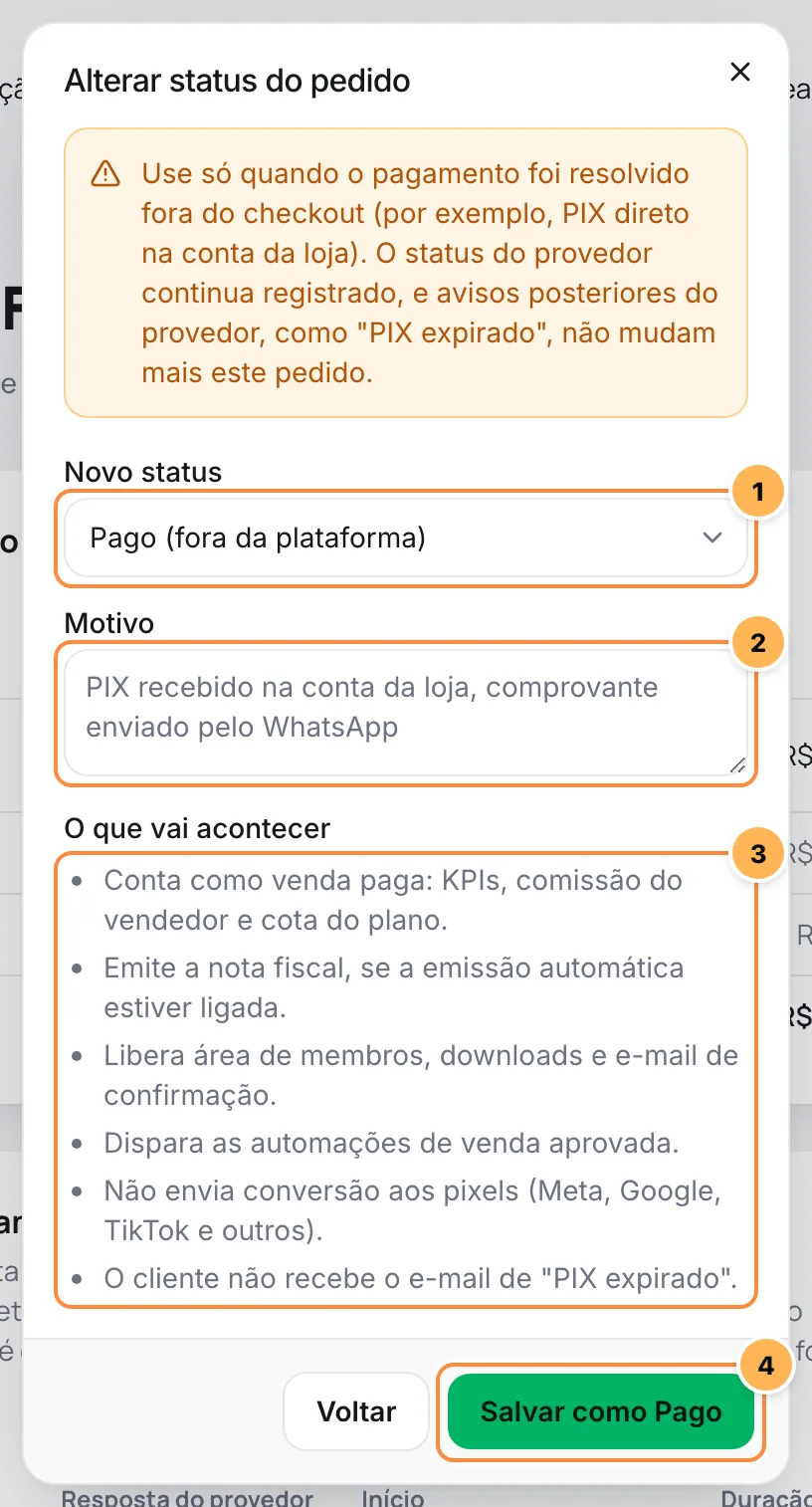
- Novo status: escolha entre as opções que o pedido aceita.
- Motivo: obrigatório, com até 500 caracteres. Escreva o que aconteceu e onde está a prova, por exemplo "PIX recebido na conta da loja em 12/09, comprovante no WhatsApp". O motivo fica no histórico do pedido para toda a equipe.
- O que vai acontecer: a lista muda conforme o status escolhido. Leia antes de salvar.
- Clique no botão de salvar, que mostra o status escolhido, como Salvar como Pago.
Deu certo se
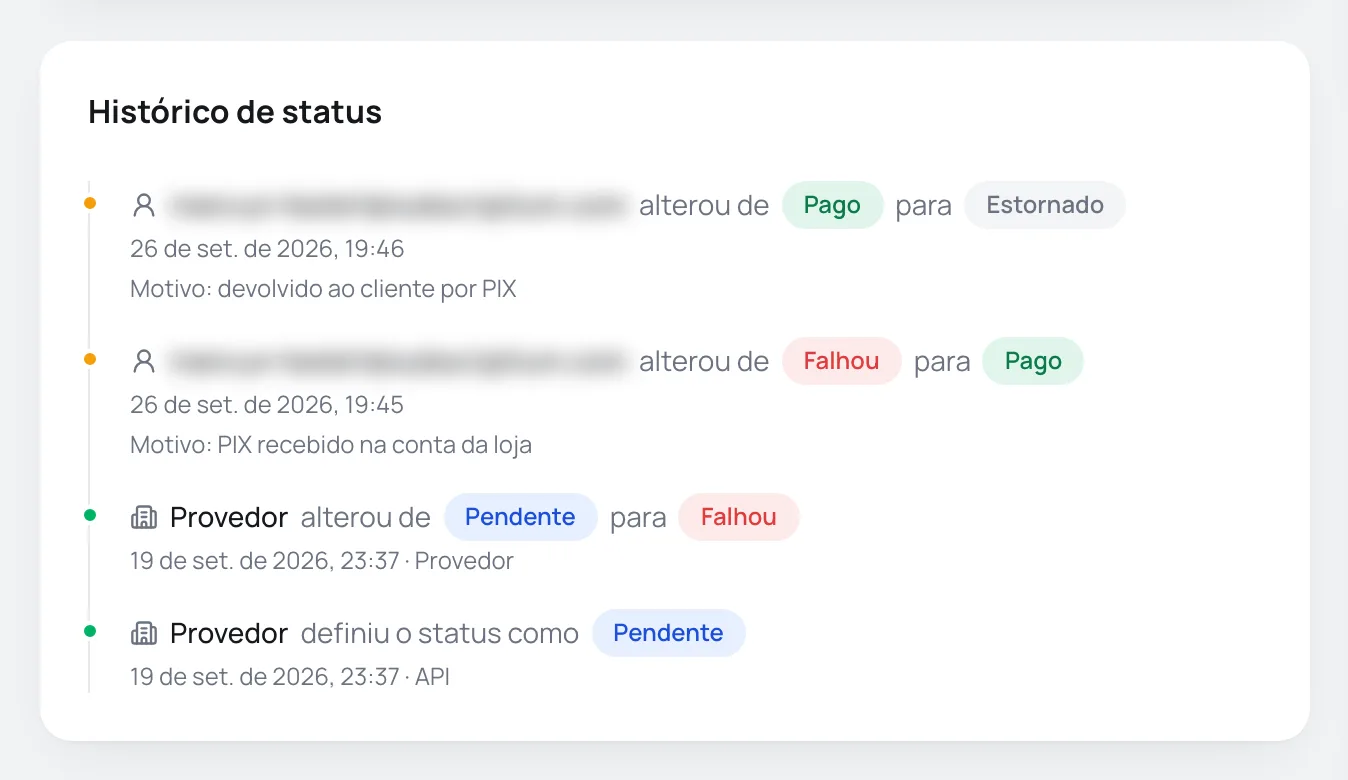
Aparece a mensagem Status alterado, o pedido ganha o selo Manual ao lado do status e o card Histórico de status mostra a mudança com o seu e-mail e o motivo.
O que cada status dispara
Pago (fora da plataforma)
- O pedido conta como venda paga, com a data e a hora em que foi marcado: entra nos números do Dashboard, na comissão do vendedor e na cota do seu plano Vipter.
- A nota fiscal é emitida, se Emitir ao pagar estiver ligado no emissor.
- O comprador ganha acesso à área de membros e aos downloads e recebe o e-mail de confirmação da compra.
- As automações recebem o evento de venda aprovada, e os webhooks recebem
order.paid. - O uso do cupom é registrado, e os checkouts abandonados desse comprador são fechados.
- A conversão não vai para os pixels de anúncio e de análise. Eles só recebem o que o checkout cobrou.
- O comprador não recebe o e-mail de PIX expirado.
- Não há ofertas pós-compra: o comprador não passou pelo checkout.
Se o provedor confirmar o pagamento depois, nada é disparado de novo.
Cancelado
- O pedido sai dos pendentes e não dispara nada.
- O comprador não recebe o e-mail de PIX expirado.
- Se o comprador pagar pelo provedor depois, o pagamento vale: o pedido passa a Pago e tudo o que uma venda paga dispara acontece normalmente.
Estornado (fora da plataforma)
Só existe para um pedido que a equipe marcou como pago. Use quando você devolveu o dinheiro por fora, por exemplo com um PIX da conta da loja.
- O acesso à área de membros e aos downloads é removido.
- A nota fiscal é cancelada, se Cancelar no estorno estiver ligado no emissor.
- O comprador recebe o e-mail de reembolso, e as automações e os webhooks recebem o evento de estorno.
- O valor entra em Estornos no Dashboard e aparece no card Estornos do pedido.
O estorno manual não devolve dinheiro nenhum: ele só registra uma devolução que você já fez.
Qual status vale quando o provedor muda depois
O Vipter guarda os dois status: o que a equipe definiu e o que o provedor informa. O card Detalhes do pagamento mostra o do provedor em Status no provedor.
| Status manual | O provedor muda para | O que vale |
|---|---|---|
| Pago ou estornado | Pendente, recusado, cancelado ou expirado | O status manual. A mudança do provedor aparece no histórico como Ignorado: o status manual continua valendo. Nada foi disparado. |
| Cancelado | Pago | O provedor: o dinheiro entrou, então o pedido passa a pago. |
| Pago | Pago | O status manual, com o alerta de possível pagamento em duplicidade. |
Pagamento em duplicidade
Se o pedido foi marcado como pago e o provedor também recebeu o pagamento, a página mostra o alerta Possível pagamento em duplicidade. Confira com o comprador se ele pagou duas vezes. Se pagou, estorne a cobrança do provedor pelo botão Estornar: o pedido continua pago, e nada é revogado nem avisado ao comprador. Esse estorno precisa de Admin ou Dono.
Problemas comuns
-
Escreva o motivo antes de salvar.
O motivo está vazio. Escreva o que aconteceu antes de salvar.
-
O motivo pode ter até 500 caracteres.
Resuma o motivo. Detalhes longos cabem numa observação do pedido.
-
O pedido mudou enquanto você editava. Recarregue a página e tente de novo.
O provedor ou outra pessoa da equipe mudou o pedido enquanto a janela estava aberta. Recarregue a página, confira o novo status e tente de novo se ainda fizer sentido.
-
Este pedido não aceita essa alteração.
O pedido não aceita essa mudança: é de assinatura, já foi pago ou estornado no provedor, é um exemplo da loja de demonstração ou o projeto está suspenso.
-
O botão Alterar status não aparece.
Pelo mesmo motivo do item anterior. Confira a tabela em "Quando dá para mudar".
O que fazer a seguir
- Veja o restante da página em Detalhe do pedido.
- Para devolver um pagamento que passou pelo provedor, veja Reembolsar, capturar e anular.
Reembolsar, capturar e anular
Devolva o valor de uma venda, inteiro ou em parte, capture ou anule um pagamento pré-autorizado e saiba o que muda depois para o comprador, as integrações e as comissões.
Checkouts abandonados
Veja quem preencheu o checkout e saiu sem tentar pagar, leia os números de recuperação, abra cada registro e copie o link de recuperação.