Marca: logo, cores, títulos e prévia social
Coloque o logo, o favicon e as cores da sua loja no checkout, na página de obrigado, na área do cliente e nos e-mails, e defina a prévia que aparece quando o link é compartilhado.
O comprador vê a sua marca em todas as páginas de pagamento: o logo no topo, as suas cores nos botões e o favicon na aba do navegador. Quando alguém compartilha o link de pagamento no WhatsApp ou numa rede social, a prévia mostra a imagem e a descrição que você escolher.
Antes de começar
- Papel Admin ou Dono no projeto do Vipter.
- O logo da loja, de preferência em PNG, SVG ou WebP com fundo transparente.
- Opcional: um ícone quadrado para o favicon e uma imagem de 1200×630 px para a prévia social.
Passo 1: abrir as configurações
Abra GeralConfiguraçõesGeral. A marca fica em dois cards: Marca e checkout e Compartilhamento social.
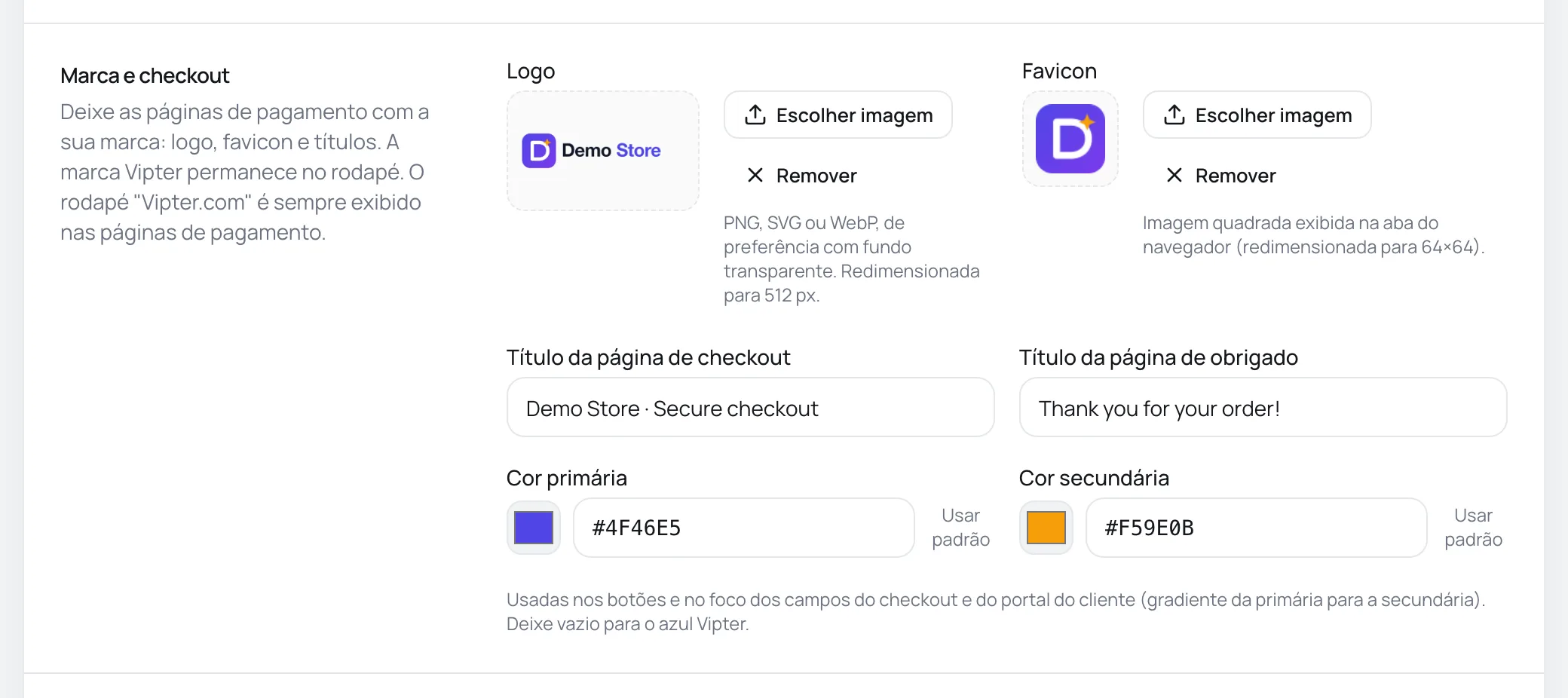
Passo 2: enviar o logo e o favicon
Clique em Escolher imagem em cada campo, ou arraste a imagem até a área de prévia. Para tirar uma imagem, clique em Remover.
| Campo | Onde aparece | O que o Vipter faz com a imagem |
|---|---|---|
| Logo | Topo do checkout, da área do cliente e dos e-mails | Reduz para caber em 512×512 px, sem cortar, e salva em PNG, mantendo a transparência. |
| Favicon | Aba do navegador no checkout, na página de obrigado e na área do cliente | Ajusta para 64×64 px sem cortar e salva em PNG. |
Cada imagem pode ter até 5 MB. O logo e o favicon aceitam PNG, JPG, WebP e SVG. Um SVG vira PNG ao ser salvo.
Com logo, o topo do checkout mostra só o logo. Sem logo, mostra o nome da loja e o aviso de checkout seguro. Sem favicon, a aba mostra o ícone do Vipter.
Passo 3: definir os títulos das páginas
- Título da página de checkout: o texto da aba do navegador no checkout e o título da prévia quando o link é compartilhado. Vazio, o Vipter usa o nome da oferta seguido do nome da loja.
- Título da página de obrigado: o título grande da página de obrigado depois do pagamento confirmado, e também o texto da aba. Vazio, a página mostra a mensagem padrão de pagamento confirmado, no idioma do comprador.
Cada título aceita até 80 caracteres. Os títulos que você escreve não são traduzidos: aparecem iguais em todos os idiomas do checkout.
Passo 4: escolher as cores
- Cor primária: a cor dos botões e da borda dos campos em foco.
- Cor secundária: o fim do degradê dos botões, que vai da primária para a secundária.
Escolha a cor no quadrado ou digite o código hexadecimal, como #4F46E5. Com a primária preenchida e a secundária vazia, o Vipter usa uma versão mais escura da primária. Com as duas vazias, vale o azul do Vipter. Usar padrão limpa o campo.
O texto dos botões fica branco ou escuro sozinho, conforme a cor, para continuar legível. As cores valem no checkout, na página de obrigado, nas ofertas pós-compra e na área do cliente. Nos e-mails, a cor primária aparece nos botões.
Passo 5: montar a prévia social
No card Compartilhamento social:
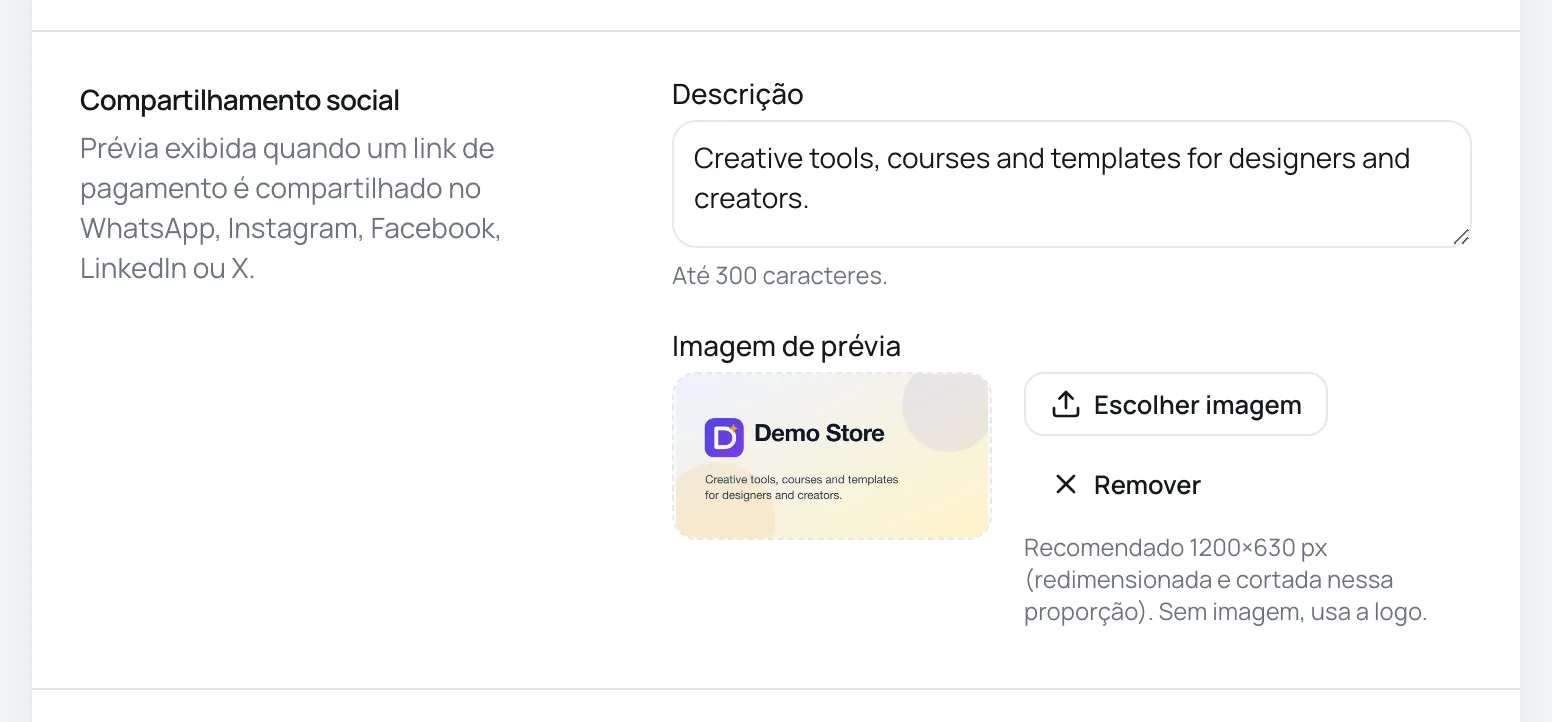
- Descrição: o texto que aparece abaixo do título na prévia, com até 300 caracteres. Vazio, a prévia usa a descrição da oferta, quando ela tem.
- Imagem de prévia: a imagem grande da prévia. O Vipter corta e redimensiona para 1200×630 px e salva em JPG, com fundo branco no lugar da transparência. Sem imagem, a prévia usa o logo.
A descrição e a imagem valem para os links de todas as ofertas da loja e para a página de obrigado. A área do cliente usa só a imagem. As páginas de pagamento e a área do cliente não aparecem em buscadores.
Passo 6: salvar e conferir
- Clique em Salvar alterações na barra do fim da página. As imagens só são enviadas ao salvar.
- Abra o link de uma oferta e confira o logo, as cores e o título da aba.
- Para conferir a prévia, cole o link numa conversa do WhatsApp com você mesmo. Apps e redes sociais guardam a prévia de um link já compartilhado por um tempo. Se você trocou a imagem e a prévia antiga continua aparecendo, é essa cópia guardada pelo app, e ela se atualiza depois.
O rodapé do Vipter
O rodapé com "Vipter.com" aparece sempre no checkout e na página de obrigado. Ele não pode ser removido nem trocado. O resto da página, incluindo o endereço, pode ser todo da sua loja com um domínio próprio.
Problemas comuns
-
A imagem é muito grande (máx. 5 MB).
A imagem passa de 5 MB. Reduza o tamanho ou exporte em WebP e envie de novo.
-
O logo ficou pequeno ou com bordas sobrando
O Vipter não corta o logo, então espaço vazio ao redor da arte também aparece. Recorte a imagem rente ao desenho antes de enviar.
-
A cor não mudou no checkout
O código precisa ter 6 dígitos hexadecimais depois do
#, como#0A7D3B. Confira o campo e salve de novo.
O que fazer a seguir
- Use o seu domínio nos links de pagamento.
- Veja o que o comprador encontra na página de obrigado.
- Deixe os e-mails com a sua marca em E-mails para compradores.
Idiomas e moedas do checkout
Em qual idioma o comprador vê o checkout, a página de obrigado e a área do cliente, quando o seletor de idioma some e em qual moeda o checkout abre.
Onde vende e para onde entrega
Escolha os países que o checkout aceita, o país que aparece primeiro, para onde a loja entrega, como o endereço é pedido e para que serve o endereço da loja.