Clientes: cadastro e edição
Encontre clientes, veja quem tem cartão salvo, cadastre um cliente à mão e corrija dados de contato, documento e endereço.
Todo comprador vira um cliente da loja. O checkout cria o cliente na primeira compra, e você também pode cadastrar um à mão, por exemplo para vender por telefone. Na página do cliente ficam os dados dele, o endereço, os cartões salvos, as assinaturas e os pedidos.
Antes de começar
- Para ver e editar clientes: qualquer papel do projeto, inclusive Vendas.
- Para cadastrar um cliente à mão: papel Admin ou Dono, e a loja com o pagamento do plano Vipter em dia.
A lista de clientes
Abra VendasClientes. A lista mostra os clientes do mais novo para o mais antigo, 25 por página.
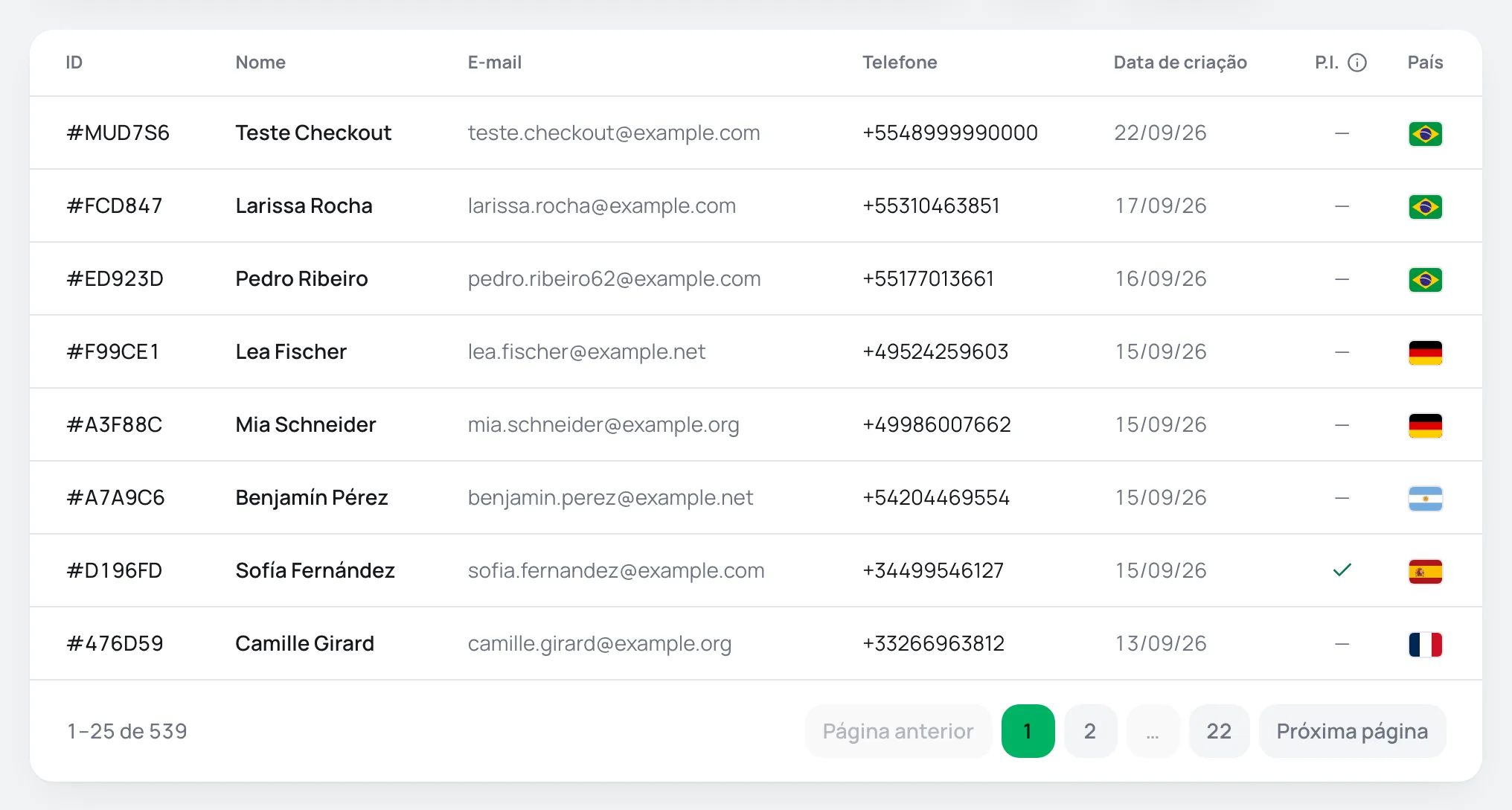
| Coluna | O que mostra |
|---|---|
| ID | O código curto do cliente. Clique para abrir a página dele. |
| Nome, E-mail, Telefone | Os dados de contato. |
| Data de criação | Quando o cliente foi criado. |
| P.I. | Um sinal de check quando o cliente tem um cartão salvo que o Vipter pode cobrar, de uma assinatura ou de uma compra que salvou o cartão. |
| País | O país do cliente. |
Acima da lista, busque por nome, e-mail ou código, filtre pela data de criação e use o filtro P.I.: Com cartão salvo mostra quem pode receber uma Nova venda no cartão salvo, e Sem cartão salvo mostra o resto.
Cadastrar um cliente
- Em VendasClientes, clique em Novo cliente.
- Preencha os campos numerados. A plataforma de pagamentos exige telefone, documento e endereço de cobrança completo.
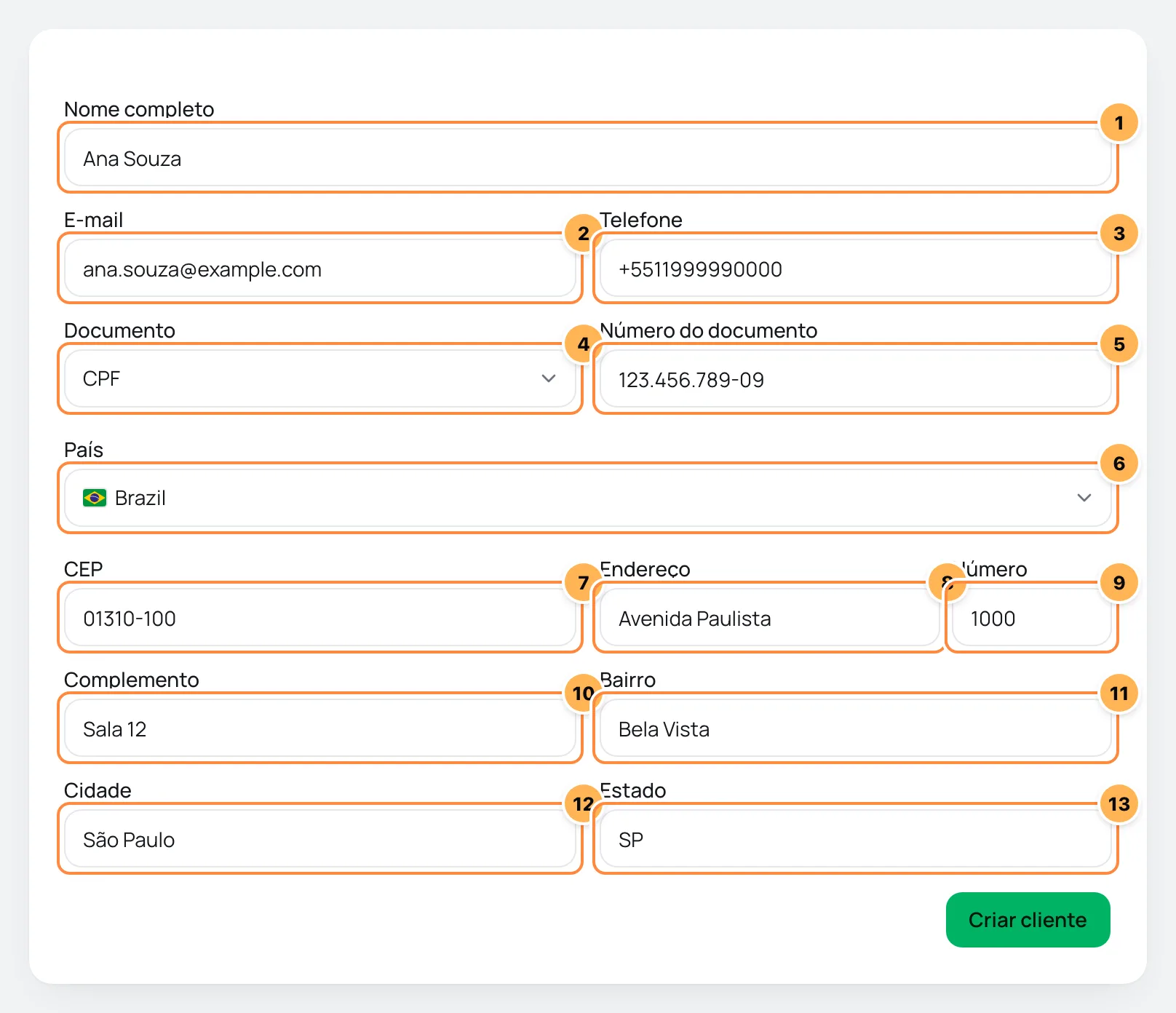
| # | Campo | Obrigatório | O que preencher |
|---|---|---|---|
| 1 | Nome completo | Sim | De 3 a 120 caracteres. |
| 2 | Sim | O e-mail do cliente. | |
| 3 | Telefone | Sim | Com + e o código do país, só números: +5511999990000. |
| 4 | Documento | Sim | CPF, CNPJ, Passaporte ou ID fiscal. Vem com CPF quando a loja é do Brasil. |
| 5 | Número do documento | Sim | Pontos, traços e barras são removidos ao salvar. |
| 6 | País | Sim | Vem com o país da loja. |
| 7 | CEP | Sim | O CEP ou código postal. |
| 8 | Endereço | Sim | A rua. |
| 9 | Número | Não | O número. |
| 10 | Complemento | Não | Apartamento, sala, bloco. |
| 11 | Bairro | Não | O bairro. |
| 12 | Cidade | Sim | A cidade. |
| 13 | Estado | Sim | O estado, por exemplo SP. |
- Clique em Criar cliente. O Vipter cria o cliente na plataforma de pagamentos e abre a página dele.
Criar o cliente não cobra nada nem salva cartão. Os cartões só são salvos pelo próprio cliente, numa compra no checkout. As integrações por webhook recebem o aviso de cliente criado.
A página do cliente
Clique num cliente para abrir a página dele. No topo aparecem o e-mail, quantos pedidos e assinaturas ele tem e o código completo, com um botão de copiar. A aba Visão geral reúne:
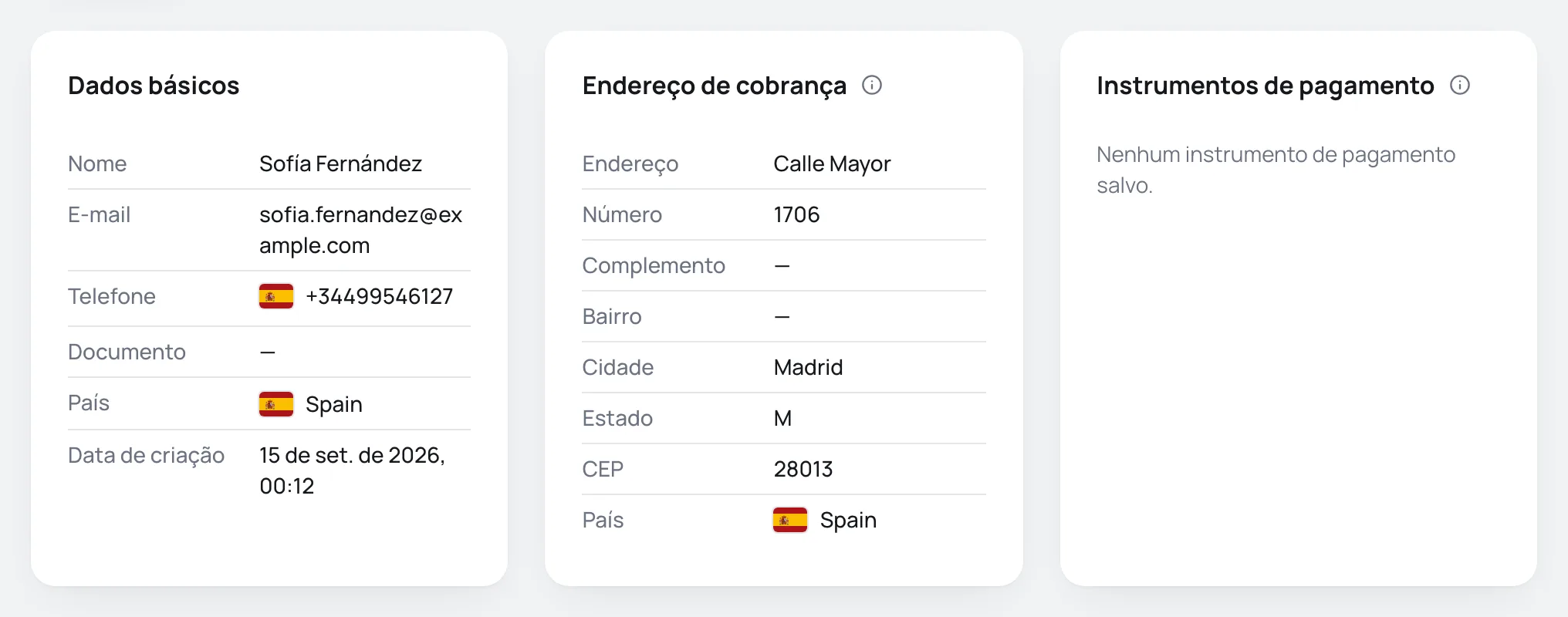
- Dados básicos: nome, e-mail, telefone, documento, país e data de criação.
- Endereço de cobrança: o endereço, campo a campo, como as plataformas de nota fiscal recebem. O checkout coleta o endereço quando o produto pede. Numa compra de produto digital sem endereço, aparece Endereço da loja utilizado (produto digital).
- Instrumentos de pagamento: os cartões salvos, com bandeira, final, validade, país do banco emissor e status. O marcado como Padrão é o principal. Os cartões são salvos pelo próprio cliente no checkout e não podem ser editados no painel. Quando o cliente tem cartão salvo, o card mostra o botão Nova venda. Veja Nova venda no cartão salvo.
- Assinaturas vinculadas: as assinaturas do cliente, com status, próxima cobrança, provedor e valor.
- Pedidos vinculados: os pedidos do cliente, com status, data, forma de pagamento e valor. Reembolsos aparecem abaixo do valor.
Editar um cliente
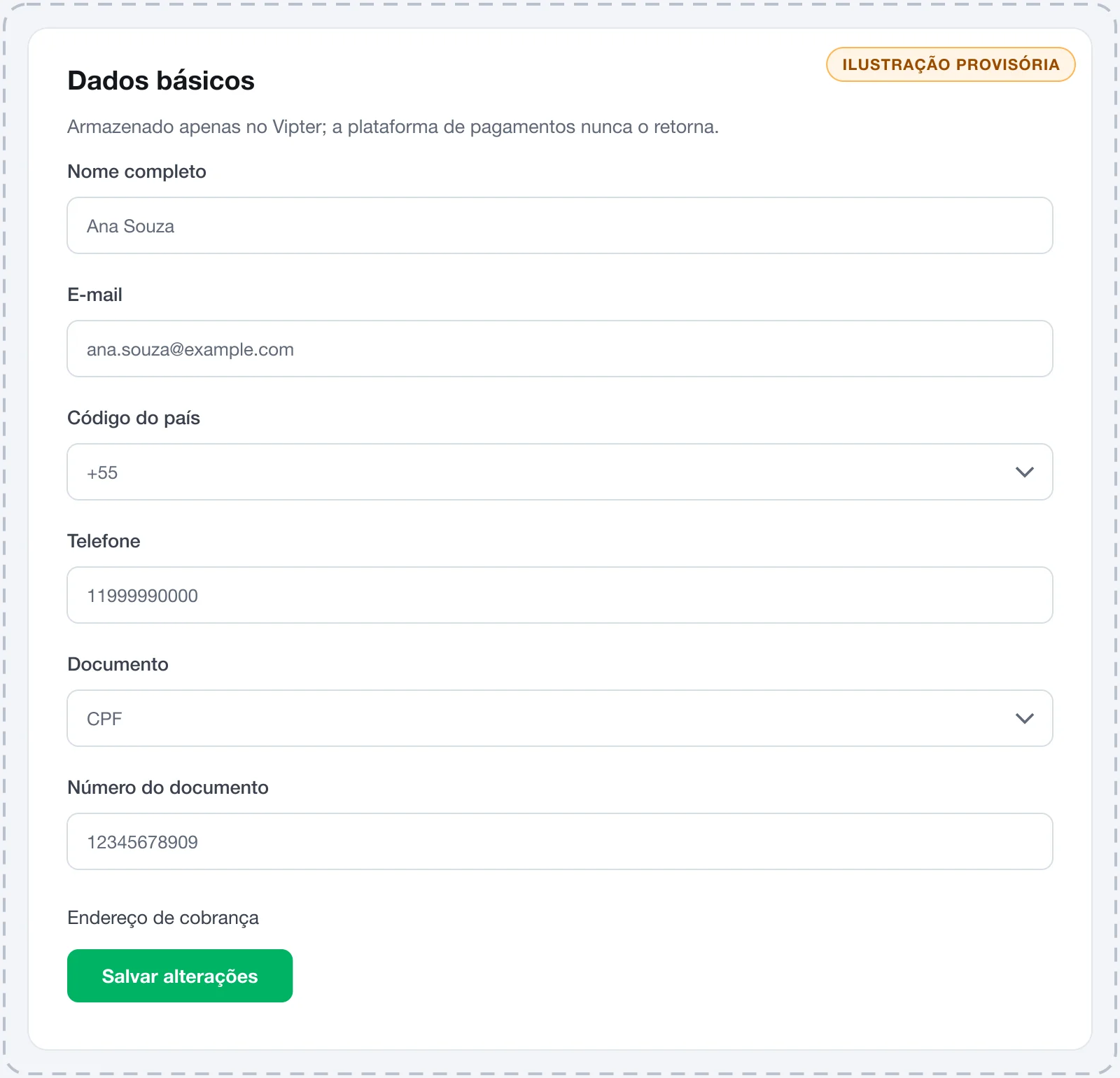
- Na página do cliente, abra a aba Editar.
- Corrija o que precisar:
- No card Dados básicos: Nome completo, E-mail, Código do país e Telefone, Documento e Número do documento.
- No card Endereço de cobrança: país, CEP, endereço, número, complemento, bairro, cidade e estado. O endereço só é salvo com endereço, CEP, cidade, estado e país preenchidos.
- Clique em Salvar alterações.
Onde o documento fica guardado
O número do documento fica guardado só no Vipter, porque a plataforma de pagamentos não o devolve. Por isso as notas fiscais e as automações usam a cópia do Vipter. Deixar o número vazio ao editar mantém o que já estava salvo.
A alteração vale na plataforma de pagamentos e no Vipter, e as integrações por webhook recebem o aviso de cliente atualizado.
Problemas comuns
-
O botão Novo cliente não aparece
O pagamento do plano Vipter está atrasado ou a loja ainda não foi ativada. Regularize em Plano Vipter.
-
Um campo fica vermelho ao salvar
O valor não passou na validação. Confira o telefone com
+e código do país, o e-mail e os campos obrigatórios da tabela acima. -
Aparece uma mensagem de erro da plataforma de pagamentos
A plataforma recusou os dados, e a mensagem diz qual campo.
-
A aba Editar não aparece
A loja está suspensa, ou o cliente é um registro de exemplo da loja de demonstração.
O que fazer a seguir
- Venda no cartão salvo de um cliente.
- Acompanhe as assinaturas da loja.