Pacotes (?pack=)
Venda várias unidades de uma oferta com desconto, cada pacote com o próprio link de pagamento.
Um pacote vende várias unidades da mesma oferta por um preço especial: "3 caixas por R$ 477", "6 meses de tratamento com 30% OFF". Cada pacote tem o próprio link, que termina em ?pack= e o número de unidades. Na sua página de vendas, você põe um botão para cada pacote.
O checkout não tem seletor de quantidade. Quem chega pelo link de um pacote paga aquele pacote. Para trocar, o comprador volta à página de vendas e clica em outro botão.
Antes de começar
- Uma oferta de pagamento único. Assinaturas não têm pacotes, porque são cobradas sempre pelo preço do plano. Veja Criar uma oferta.
- Papel Admin ou Dono no projeto do Vipter.
Passo 1: abrir o card de pacotes
Abra CatálogoProdutos, clique no produto e depois na oferta. Na página da oferta, o card Pacotes fica abaixo dos preços. Clique em Adicionar pacote.
Passo 2: montar o pacote
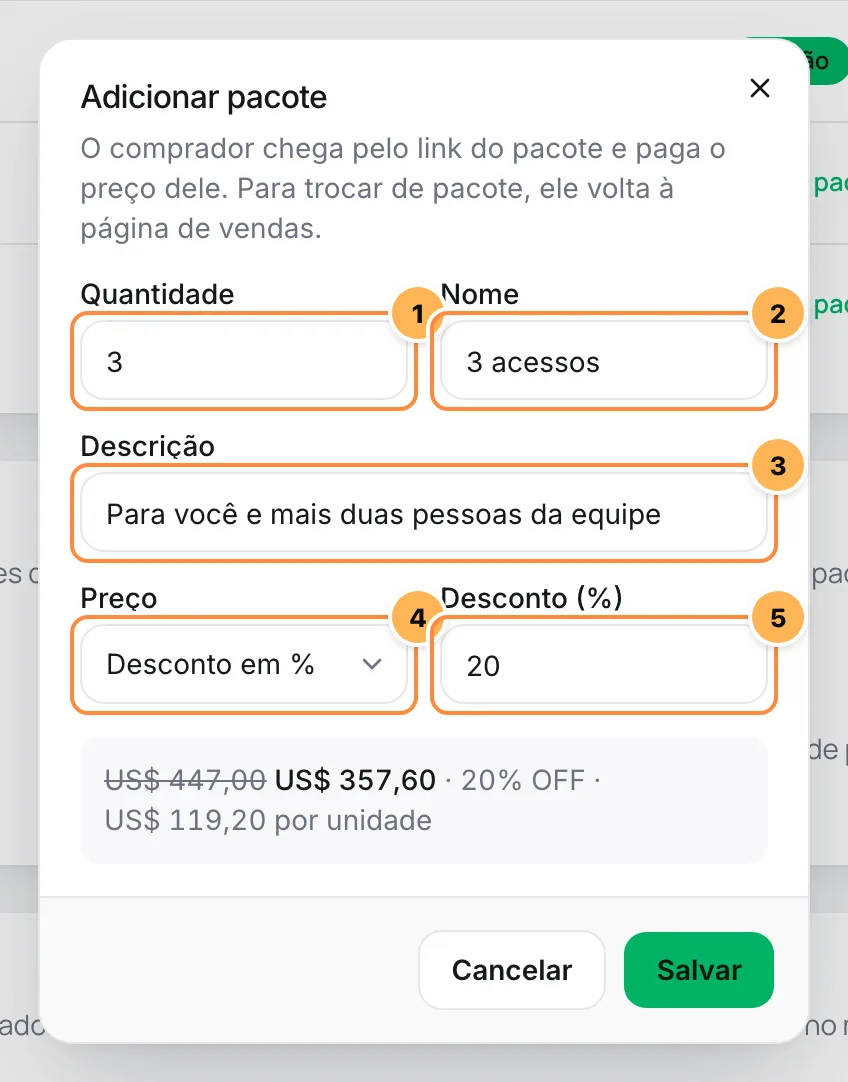
- Quantidade: quantas unidades o pacote vende, de 1 a 999. É também o número do link: o pacote de 3 unidades abre com
?pack=3. Cada quantidade só pode existir uma vez na oferta. - Nome: o que o checkout mostra, como "3 caixas". Até 80 caracteres.
- Descrição: opcional, até 200 caracteres, como "3 meses de tratamento".
- Preço: como o preço é calculado.
- Desconto em %: um desconto sobre as unidades pelo preço da oferta. Com 20% num pacote de 3, o comprador paga 3 × o preço da oferta, menos 20%. Use de 0 a 99,99.
- Preço fixo (BRL): o total do pacote, na moeda da loja. Em outras moedas, o checkout converte pela cotação do dia.
- O valor: a porcentagem ou o preço do pacote.
A prévia abaixo dos campos mostra o preço cheio riscado, o preço do pacote, o desconto e o valor por unidade, na moeda da loja. Clique em Salvar.
Cada oferta aceita até 20 pacotes.
O preço do pacote tem trava
O pacote nunca custa mais que as unidades pelo preço cheio, nem sai de graça. Se você baixar o preço da oferta depois e o preço fixo do pacote ficar acima do cheio, o checkout cobra o cheio. O selo de desconto arredonda para baixo: 50,7% aparece como 50% OFF.
Passo 3: copiar o link de cada pacote
O card Pacotes lista os pacotes da oferta com o preço e o Link do pacote, já com ?pack=.
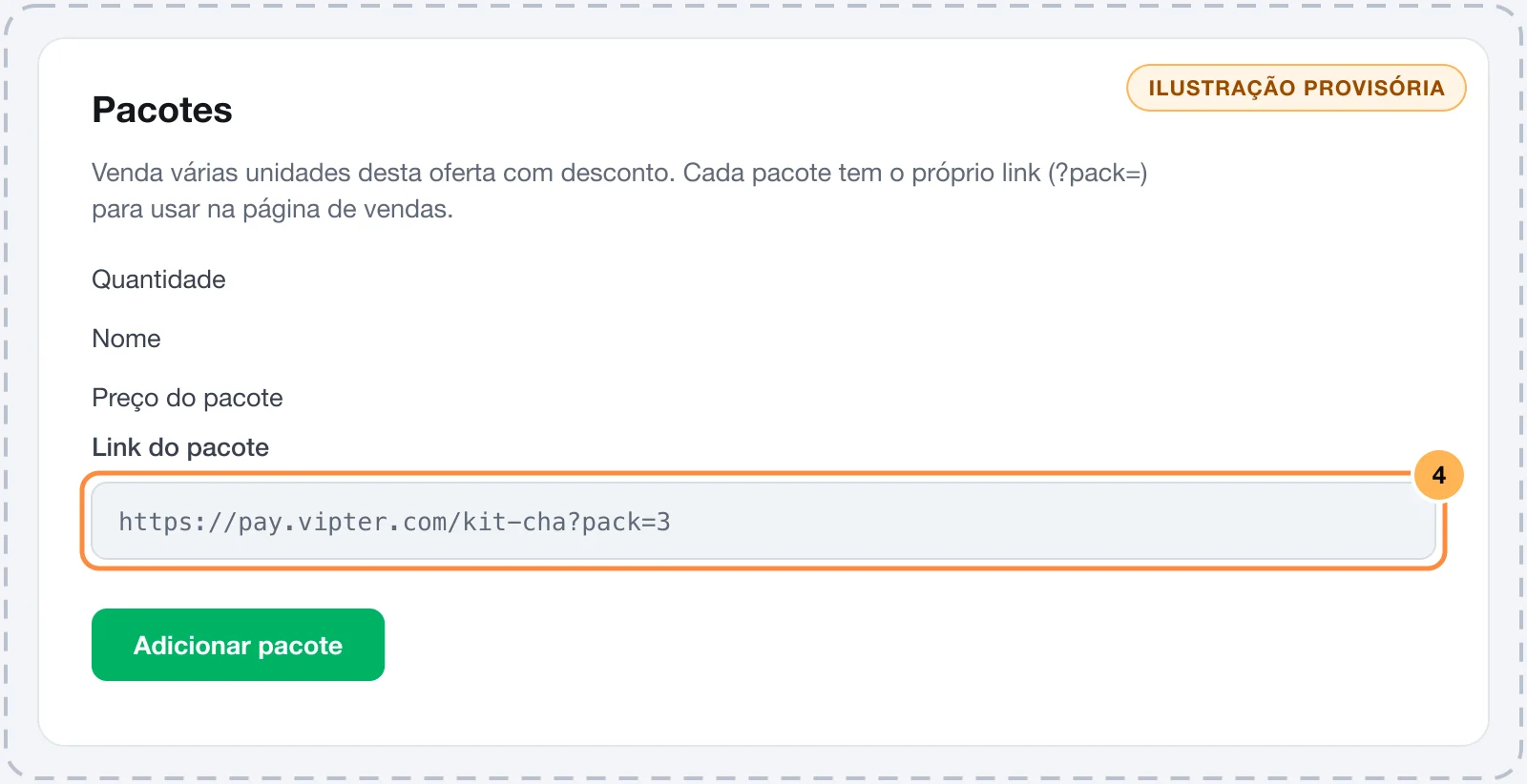
- A quantidade do pacote.
- O nome e a descrição.
- O preço do pacote com o selo de desconto e o valor por unidade.
- O link do pacote, com o botão de copiar.
O link tem este formato:
https://pay.vipter.com/kit-cha?pack=3Com um domínio próprio ativo, o card mostra o link no seu domínio. Você pode juntar outros parâmetros, como cupom e UTMs: ?pack=3&code=BLACK10. Veja Link de pagamento e parâmetros de URL.
Deu certo se
Ao abrir o link do pacote, o resumo do pedido mostra o nome do pacote, o preço dele e o valor por unidade.
Como o pacote funciona na venda
- Link sem
?pack=: vende 1 unidade pelo preço da oferta, como sempre. - Pacote que não existe: um
?pack=com um número que não é de um pacote da oferta mostra a página de link indisponível. O link nunca cai em 1 unidade sem avisar. - Cupons: só valem num link de pacote se o cupom tiver Aplicar a pacotes ligado. Aí o desconto do cupom se soma ao do pacote. Um cupom de Desconto fixo no produto desconta o valor uma vez por unidade. Veja Cupons.
- Frete: o frete conta as unidades do pacote. Numa fórmula com
[qty], o pacote de 3 conta 3. Veja Frete. - Pedido: o item do pedido mostra a quantidade e Pacote: 3 caixas, abaixo da oferta.
- Nota fiscal: sai com a quantidade e o valor unitário. Quando o preço do pacote não divide exato, o unitário sobe ao centavo e a sobra entra como desconto.
- Checkout abandonado: o link de recuperação reabre o mesmo pacote.
Um pacote também pode ser vendido como order bump ou numa etapa de upsell, por exemplo "leve mais 2 unidades".
Editar ou excluir um pacote
No card Pacotes, o lápis abre o pacote para editar, e a lixeira exclui. Excluir pede confirmação, porque o link do pacote para de funcionar. Links já divulgados passam a mostrar a página de link indisponível.
Problemas comuns
-
Já existe um pacote com essa quantidade nesta oferta.
Já há um pacote com essa quantidade. Edite o pacote existente ou use outra quantidade.
-
Uma oferta pode ter até 20 pacotes.
Exclua um pacote que você não usa mais.
-
Pacotes só existem em ofertas de pagamento único.
A oferta é uma assinatura. Crie um produto de pagamento único para vender pacotes.
-
O order bump “…” vende este pacote. Troque ou remova o bump antes de excluí-lo.
Um order bump vende este pacote. Troque o que o bump vende ou exclua o bump antes.
-
O pacote é vendido na etapa de upsell "…". Exclua ou troque a etapa primeiro.
Uma etapa de upsell vende este pacote. Troque a oferta da etapa ou exclua a etapa antes.
-
O cupom não vale no link do pacote
Ligue Aplicar a pacotes no cupom, em CatálogoCupons.
O que fazer a seguir
- Ofereça um produto extra na mesma compra com um order bump.
- Crie cupons para as suas campanhas.