Criar e editar um produto
Cadastre o que você vende com nome, tipo, imagem, endereço e dados fiscais, e conheça as abas da página do produto.
O produto é o que você vende: um curso, uma caneca, um plano do seu sistema. O preço e o link de pagamento ficam nas ofertas, que você cria dentro do produto. Um produto pode ter várias ofertas, como um plano mensal e um anual.
Antes de começar
- Papel Admin ou Dono no projeto do Vipter.
- Saber qual é o tipo do produto. Se tiver dúvida, veja Tipos de produto.
- Para produtos com entrega: ao menos um método de envio ativo em CatálogoEnvio.
Passo 1: abrir o formulário
- No painel do Vipter, abra CatálogoProdutos.
- Clique em Novo produto.
Passo 2: preencher os dados
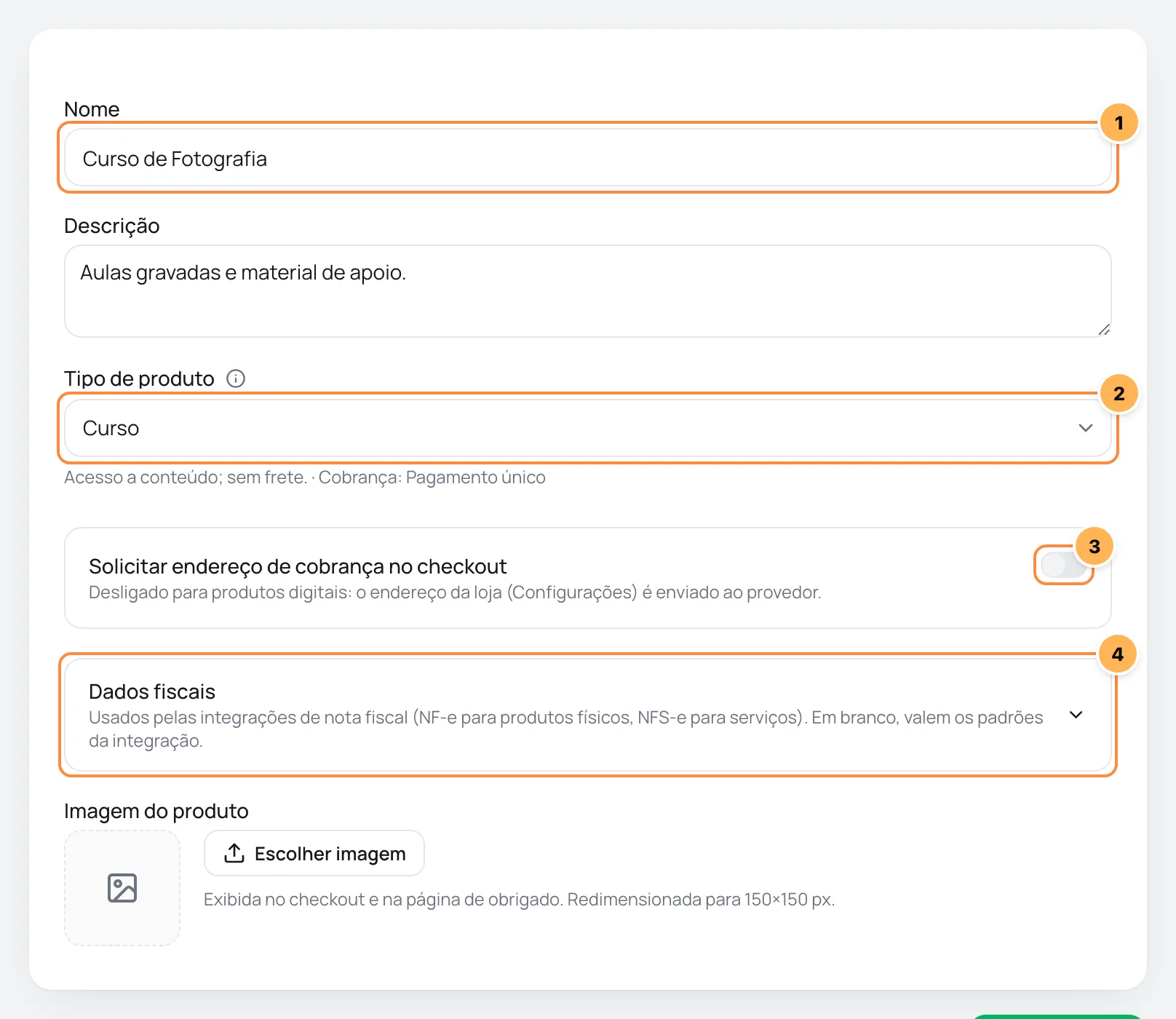
- Nome: o nome que o comprador vê no checkout e na página de obrigado. Use de 2 a 120 caracteres. A Descrição, logo abaixo, é opcional.
- Tipo de produto: decide a cobrança, o endereço, o frete, os downloads e a nota fiscal. A cobrança (pagamento único ou recorrente) não muda depois de criar.
- Solicitar endereço de cobrança no checkout: aparece nos tipos sem entrega. Desligado, o checkout não pede endereço e o Vipter usa o Endereço da loja das configurações. Ligue se você precisa do endereço de cobrança do comprador.
- Dados fiscais: códigos usados pelas integrações de nota fiscal. Veja Dados fiscais abaixo.
No fim do formulário fica a Imagem do produto, opcional. Envie um PNG, JPEG ou WebP de até 5 MB. O Vipter reduz a imagem para caber em 150×150 px e a mostra no checkout e na página de obrigado.
O formulário muda conforme o tipo:
- Tipos com entrega trocam o item 3 pelo bloco Envio: peso em gramas, comprimento, largura e altura em centímetros e a Classe de envio, que muda o custo do frete nos métodos que cobram por classe.
- Assinaturas ganham o campo Família de produtos, opcional. Use uma família só quando o assinante puder trocar deste plano para outro (upgrade e downgrade). Ao escolher uma família, informe também a Ordem de tier: o número maior é o plano superior.
Passo 3: criar o produto
Clique em Criar produto. O Vipter abre a página do produto, ainda sem ofertas.
Deu certo se
O produto aparece em CatálogoProdutos com o tipo escolhido e o status Ativo.
Um produto sem oferta ainda não tem link de pagamento. O próximo passo é criar uma oferta.
A página do produto
Clique no nome do produto na lista para abrir a página dele. As abas mudam conforme o tipo:

- Ofertas: as ofertas do produto, com ciclo, preços, link de pagamento e status de cada uma. O botão Nova oferta fica aqui.
- Troca de plano: só em assinaturas. Define a família do produto e o nível do plano, que liberam a troca de plano pelo assinante.
- Downloads: só em Produto digital e Curso. Os links dos arquivos entregues depois do pagamento.
- Editar detalhes: o mesmo formulário da criação, para alterar os dados.
- Rastreamento: quais contas de conversão (Meta, Google e outras) recebem os eventos das vendas deste produto.
Editar um produto
- Na página do produto, abra a aba Editar detalhes.
- Altere o que precisar e clique em Salvar produto.
Dá para mudar nome, descrição, imagem, endereço, envio e dados fiscais. O Tipo de produto só oferece tipos com a mesma cobrança do produto: um produto avulso não vira assinatura, nem o contrário. A família e o nível de uma assinatura ficam na aba Troca de plano.
Dados fiscais
A seção Dados fiscais começa recolhida. Clique nela para abrir. Os campos dependem do tipo:
- Tipos com entrega (NF-e): NCM, CFOP, Unidade, Origem (0–8) e CEST.
- Demais tipos (NFS-e): Item LC 116, Código municipal, CNAE e Alíquota ISS (%).
- Todos: Descrição na nota, o texto que vai na nota.
Tudo é opcional. Campo em branco usa o padrão configurado na integração de nota fiscal, em GeralIntegraçõesNotas fiscais. Confira os códigos com seu contador.
Arquivar um produto
No topo da página do produto, clique em Arquivar e confirme. O painel avisa: Arquivar este produto? Suas ofertas param de aceitar novas compras. O status do produto muda para Arquivado. Para desfazer, clique em Desarquivar.
Problemas comuns
-
A criação de novos itens está pausada até regularizar o pagamento do plano.
O pagamento do seu plano Vipter está atrasado. Regularize em Plano Vipter para voltar a criar produtos e ofertas. Os que já existem continuam editáveis.
-
Informe o nível do plano na família.
Você escolheu uma família para a assinatura, mas não informou a Ordem de tier. Preencha o número ou deixe o campo Família de produtos em Sem família.
-
Nenhum método de envio ativo: configure Envio antes de vender este produto.
O produto tem entrega, mas a loja não tem método de envio ativo. Crie um em CatálogoEnvio.
-
Preencha o endereço da loja em Configurações para que cobranças de produtos digitais tenham endereço de cobrança.
Aparece na lista de produtos quando algum produto não pede endereço e a loja não tem endereço cadastrado. Preencha o Endereço da loja em GeralConfiguraçõesGeral.
O que fazer a seguir
- Crie uma oferta com preço e link de pagamento.
- Em produtos digitais e cursos, cadastre os arquivos na aba Downloads.