Conectar o Fathom
Registre as visitas ao checkout e os eventos de checkout, lead, PIX gerado e compra, com o valor, no seu site do Fathom Analytics.
Com o Fathom conectado, o script do Fathom Analytics carrega no checkout e na página de obrigado, conta as visitas e registra eventos com o valor de cada um. O Fathom cria o evento na primeira vez que ele chega, então não há nada para configurar do lado dele além do site.
Antes de começar, vale ler como funciona o rastreamento de conversões.
Antes de começar
- Um site cadastrado no Fathom Analytics.
- Papel Admin ou Dono no projeto do Vipter.
- Pelo menos um produto criado no Vipter.
O Fathom recebe só pelo navegador
Passo 1: copiar o Site ID no Fathom
No Fathom, abra as configurações do site. Copie o Site ID, o código de letras maiúsculas que aparece também no script do Fathom, no atributo data-site.
Passo 2: conectar a conta no Vipter
- No painel do Vipter, abra GeralConversõesContas e clique em Conectar conta. Escolha Fathom Analytics.
- Preencha os campos numerados.
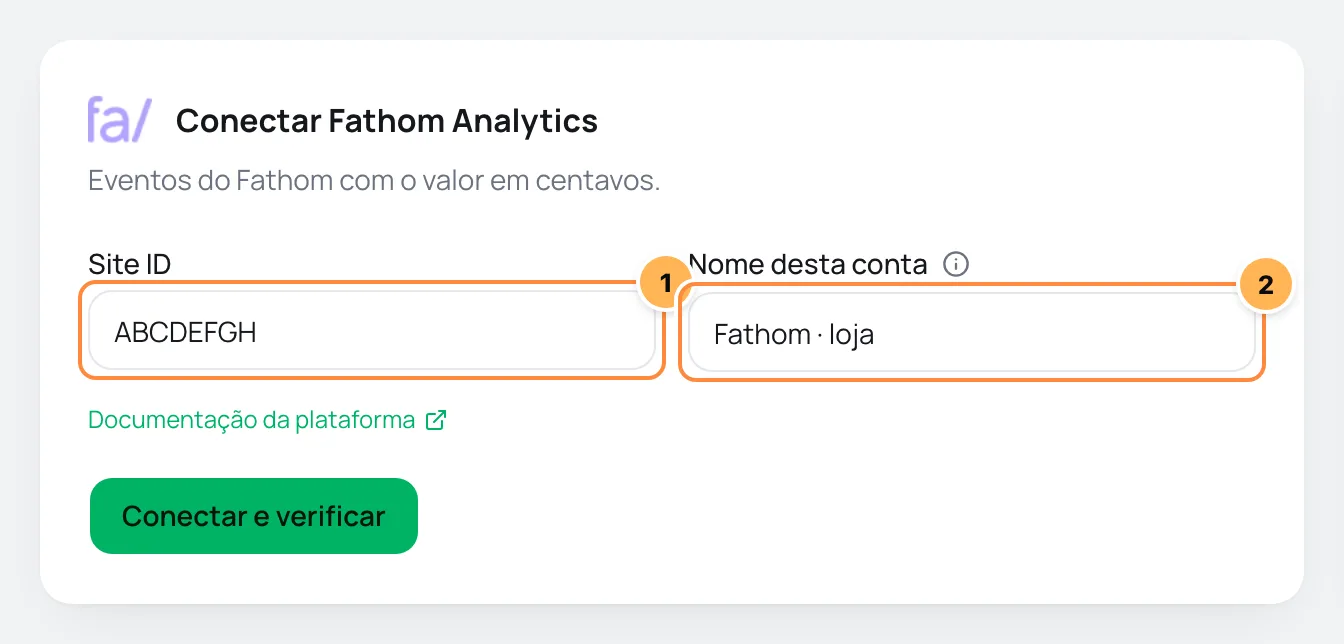
| # | Campo | O que colar |
|---|---|---|
| 1 | Site ID | O Site ID do passo 1, como ABCDEFGH. |
| 2 | Nome desta conta | Um nome para reconhecer a conta, como "Fathom da loja". Em branco, fica "Fathom Analytics". |
- Clique em Conectar e verificar e depois em Continuar.
- Marque os produtos em que o script deve carregar e clique em Concluir. Ligue Usar automaticamente em produtos novos para incluir os produtos criados depois.
Passo 3: testar
- Abra o checkout de um produto ligado à conta.
- No painel do Fathom, a visita aparece entre os visitantes do momento, e o evento
checkoutaparece na lista de eventos. - No Vipter, a aba Conexão da conta mostra quando o primeiro evento foi recebido, depois que alguém preenche os dados no checkout.
Deu certo se
O Fathom mostra a visita ao checkout e o evento checkout. Depois da primeira venda, o evento purchase aparece com o valor.
O que o Vipter envia para o Fathom
| Evento no Vipter | Evento no Fathom |
|---|---|
| Visualização da página | Visita, registrada pelo próprio script do Fathom |
| Início do checkout | checkout |
| Lead (contato preenchido) | lead |
| PIX gerado | pix generated |
| Compra | purchase |
- Cada evento leva o valor em centavos, calculado pelo Valor da conversão escolhido em O que enviar. O Vipter envia só o número; o Fathom mostra o valor na moeda configurada no site dele. Se você vende em mais de uma moeda, escolha a moeda do projeto em Moeda do valor. Veja eventos e valores.
- O Fathom não recebe Frete escolhido, Pagamento iniciado, Assinatura iniciada, Renovação nem Reembolso / chargeback.
Problemas comuns
-
Nenhuma visita aparece no Fathom
O Site ID está errado ou é de outro site. Copie de novo nas configurações do site no Fathom e corrija em Conexão.
-
Duas contas do Fathom no mesmo produto, e só uma recebe
O checkout carrega um único site do Fathom por produto. Deixe uma conta do Fathom em cada produto.
-
Nada chega quando o comprador recusa os cookies
Com o banner de consentimento ligado, o script só carrega depois do aceite.
O que fazer a seguir
- Cole o script de UTMs na sua página de vendas para manter a origem da visita até o checkout.
- Veja também Conectar o Plausible.