Como pagar: cartão, parcelas e PIX
Para quem está comprando numa loja que usa o Vipter. Veja como preencher seus dados, pagar com cartão, parcelar e pagar com PIX.
Esta página é para você que está comprando numa loja que usa o Vipter para receber pagamentos. O Vipter cuida da página de pagamento. O produto, a entrega e o atendimento são da loja. Para qualquer dúvida sobre o que você comprou, fale com o vendedor.
Antes de pagar
A página de pagamento tem duas etapas: primeiro os seus dados, depois o pagamento. O resumo do pedido, com o produto e o total, fica ao lado, ou acima no celular.
Na primeira etapa, informe:
- Nome completo, e-mail e telefone. Use um e-mail que você acessa: é por ele que a loja confirma a compra e que você entra na área do cliente depois.
- Documento. No Brasil, CPF ou CNPJ. O checkout confere os dígitos na hora e avisa se algum número estiver errado. Em outros países, ID fiscal ou passaporte.
- Endereço, quando o produto é entregue em casa ou quando a loja pede. No Brasil, digite o CEP e o checkout preenche rua, bairro, cidade e estado. Complete o número.
Se a loja tem um cupom para você, clique no campo de cupom no resumo do pedido e digite o código. Assinaturas não aceitam cupom.
Depois clique em "Continuar para o pagamento". Os seus dados continuam editáveis na etapa seguinte.
Pagar com cartão
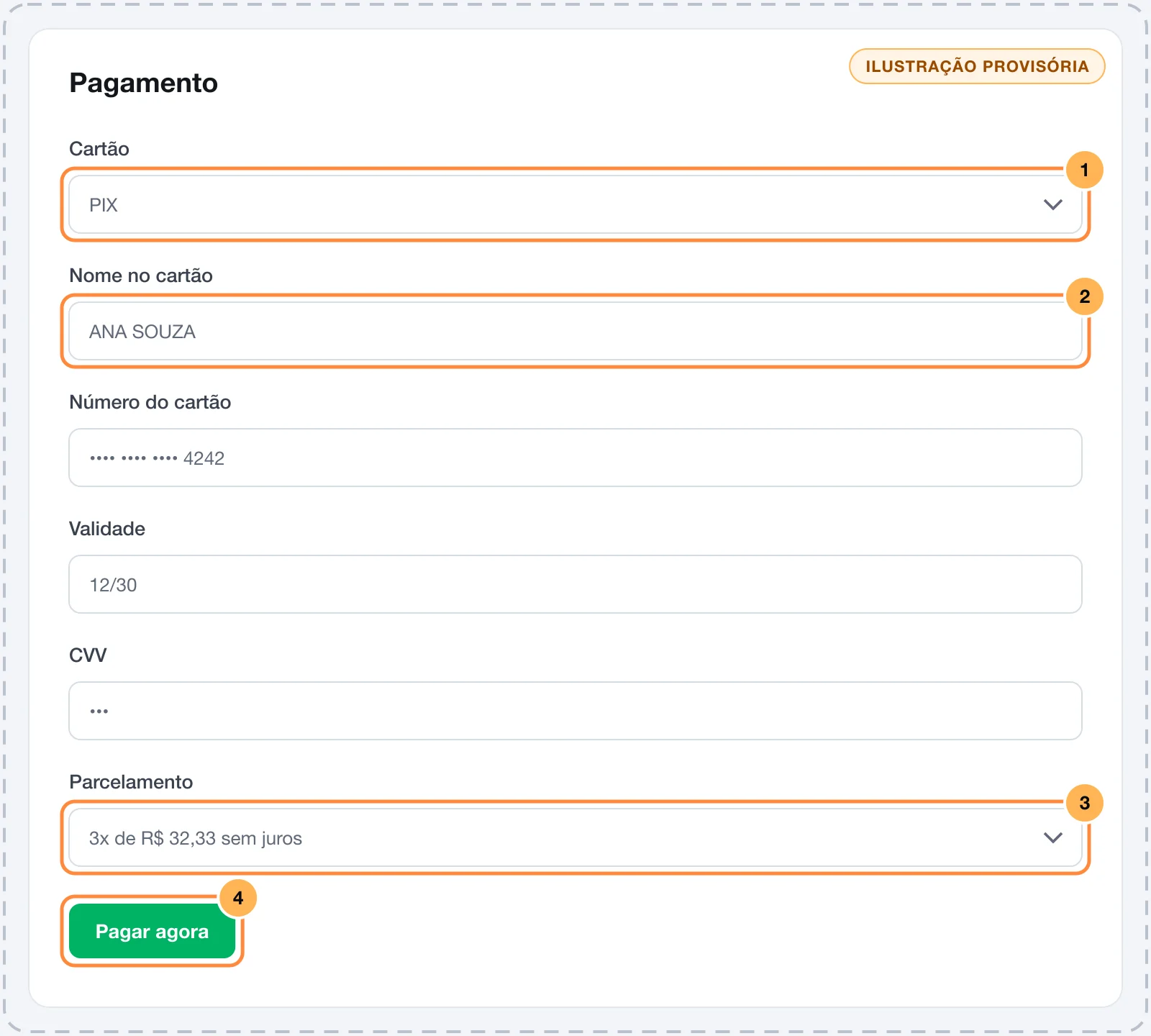
- Escolha "Cartão", se houver mais de uma opção.
- Digite o nome como está no cartão, o número, a validade e o CVV (os 3 ou 4 dígitos de segurança).
- Escolha as parcelas, se a loja oferecer.
- Clique em "Pagar agora", ou em "Assinar agora" numa assinatura.
O número, a validade e o CVV ficam em campos seguros, separados do resto da página. Depois de clicar, espere a confirmação sem fechar a página e sem clicar de novo.
Parcelas
O parcelamento aparece em compras em reais, quando a loja oferece. Cada opção mostra o valor da parcela e:
- "sem juros", quando o total é o mesmo do pedido;
- o total com juros, quando a parcela tem juros.
Você pode parcelar em até 12 vezes, conforme o limite da loja. Opções com parcela muito baixa não aparecem. Ao escolher um parcelamento, o resumo do pedido passa a mostrar o valor parcelado.
Pagar com PIX
O PIX aparece em compras de pagamento único em reais, quando a loja aceita.
- Escolha "PIX". O checkout mostra para qual CPF ou CNPJ o PIX será emitido: o documento que você informou nos seus dados. Para usar outro, corrija o campo acima.
- Clique em "Gerar código PIX".
- Escaneie o QR code com o app do seu banco ou copie o código com o botão "Copiar código PIX" e cole na área de PIX copia e cola do app.
- Pague. A página confere o pagamento sozinha e segue para a confirmação assim que o banco avisa. Não precisa atualizar.
A página mostra quanto tempo falta para o código expirar. Se a loja envia e-mails, você também recebe o código por e-mail e pode pagar depois de fechar a página, dentro do prazo. Se o código expirar, recarregue a página e gere um novo: um código expirado não pode ser pago.
Assinaturas
Numa assinatura, você paga com cartão e ele fica salvo com segurança para as próximas cobranças. O resumo do pedido mostra de quanto em quanto tempo você é cobrado e, quando houver, os avisos de:
- Teste grátis: o cartão é validado hoje e só é cobrado depois do período de teste.
- Primeira cobrança diferente: a primeira cobrança tem outro valor, mostrado no resumo.
- Número de cobranças: a assinatura termina depois de um número fixo de ciclos.
Para trocar o cartão, mudar de plano ou cancelar depois, veja Trocar cartão, plano ou cancelar a assinatura.
Ofertas depois da compra
Algumas lojas mostram uma oferta especial logo depois do pagamento. Aceitar faz uma cobrança nova e separada, no mesmo cartão, sem digitar de novo, ou com um PIX novo. Recusar leva você para a confirmação da sua compra. A compra que você já fez continua confirmada nos dois casos.
Depois de pagar
A página de confirmação mostra o número do pedido, o total e o e-mail de suporte da loja. Quando o produto tem arquivos, os links para baixar aparecem ali. Veja Baixar os arquivos comprados.
Se o pagamento não passar ou ficar em análise, veja Pagamento em análise ou recusado.
Idioma e moeda
Use o seletor no topo da página para trocar o idioma, quando ele aparece. Se a oferta tem preço em mais de uma moeda, o resumo do pedido mostra a moeda e a opção "Alterar moeda".
Várias lojas na mesma conta
Troque de loja pelo seletor, crie outra loja e entenda como uma loja nova usa o mesmo plano, a mesma cota e os mesmos assentos da conta.
Pagamento em análise ou recusado
Para quem está comprando. O que fazer quando o pagamento fica em análise, quando o cartão é recusado e o que significa cada mensagem da página de pagamento.