Conectar o LinkedIn Ads (Insight Tag e API de Conversões)
Registre os passos do checkout como conversões do LinkedIn, pelo Insight Tag no navegador e pela API de Conversões no servidor, com um par de conversões por evento.
Com o LinkedIn Ads conectado, o Insight Tag carrega no checkout e na página de obrigado e registra as visitas. Cada passo que você quer medir, como a compra, vira uma conversão que você cria no Campaign Manager e liga no Vipter pelo ID. Com o token da API de Conversões, o Vipter também envia esses eventos pelo servidor, inclusive o PIX pago depois que o comprador fechou a página.
Antes de começar, vale ler como funciona o rastreamento de conversões.
Antes de começar
- Uma conta de anúncios no LinkedIn Campaign Manager com o Insight Tag criado, e acesso de gerente a ela.
- Papel Admin ou Dono no projeto do Vipter.
- Pelo menos um produto criado no Vipter.
Como o LinkedIn conta as conversões
O LinkedIn não recebe eventos pelo nome. Cada evento do Vipter dispara uma conversão criada por você no Campaign Manager, identificada por um número: o ID da conversão.
Cada conversão tem uma fonte de dados. Para receber o mesmo evento pelo navegador e pelo servidor, o LinkedIn pede duas conversões por evento:
- uma com a fonte Insight Tag, que o checkout dispara no navegador;
- outra com a fonte API de Conversões (Direct API), que o Vipter envia pelo servidor.
Os dois envios levam o mesmo identificador do evento. Quando chegam os dois, o LinkedIn conta a venda uma vez só, na conversão do Insight Tag, e descarta a cópia da API. Quando só a API chega, como no PIX pago com a página fechada, a venda entra na conversão da API.
O relatório mostra as duas conversões
No detalhamento por conversão do Campaign Manager aparecem as duas, como "Compra (Insight Tag)" e "Compra (API)". A do Insight Tag costuma ter mais vendas, sinal de que a deduplicação funciona. Como cada venda entra numa só, o total é a soma das duas.
Passo 1: copiar o Partner ID e gerar o token no LinkedIn
- No Campaign Manager, abra a conta de anúncios e, no menu da esquerda, clique em DadosSignals Manager.
- Abra o Insight Tag e copie o Partner ID, só números. Ele também aparece no código do tag, em
_linkedin_partner_id. - Ainda no Signals Manager, clique em Direct API e em Gerar token de acesso (Generate access token). Entre com a sua conta do LinkedIn e siga as instruções.
- Clique no token para copiar. O token não expira, e o Campaign Manager não mostra o mesmo token de novo: guarde até colar no Vipter.
Sem o token, o Insight Tag funciona sozinho e nada sai pelo servidor.
Guarde o token com cuidado
Com o token, qualquer pessoa pode enviar conversões para a sua conta de anúncios. Cole o token só no Vipter. Depois de salvo, ele fica guardado criptografado e não aparece de novo; a tela mostra só o final dele.
Passo 2: criar as conversões no Campaign Manager
Crie as conversões dos passos que você quer medir. A mais importante é a compra.
- No Campaign Manager, abra o rastreamento de conversões (Conversion tracking) da conta de anúncios e crie uma conversão.
- Dê um nome, como "Compra (Insight Tag)", escolha o tipo da tabela abaixo e a fonte Insight Tag. No método, escolha a conversão por evento específico (Event-specific): a regra pela URL da página não recebe os eventos do Vipter.
- Associe a conversão às campanhas que levam ao checkout e salve. O LinkedIn só atribui conversões às campanhas associadas.
- Crie a segunda conversão do mesmo passo, como "Compra (API)", com o mesmo tipo e a fonte API de Conversões (Direct API). Associe às mesmas campanhas.
- Abra cada conversão e anote o ID: é o número no fim do endereço da página da conversão.
| Evento no Vipter | Tipo da conversão no LinkedIn |
|---|---|
| Início do checkout | Start checkout (START_CHECKOUT) |
| Lead (contato preenchido) | Lead (LEAD) |
| Pagamento iniciado | Add billing info (ADD_BILLING_INFO) |
| PIX gerado | Other (OTHER) |
| Compra | Purchase (PURCHASE) |
| Assinatura iniciada | Subscribe (SUBSCRIBE) |
O Vipter mostra o mesmo código ao lado de cada evento, na tela dos IDs.
Passo 3: conectar a conta no Vipter
- No painel do Vipter, abra GeralConversõesContas e clique em Conectar conta. Escolha LinkedIn Ads.
- Preencha os campos numerados.
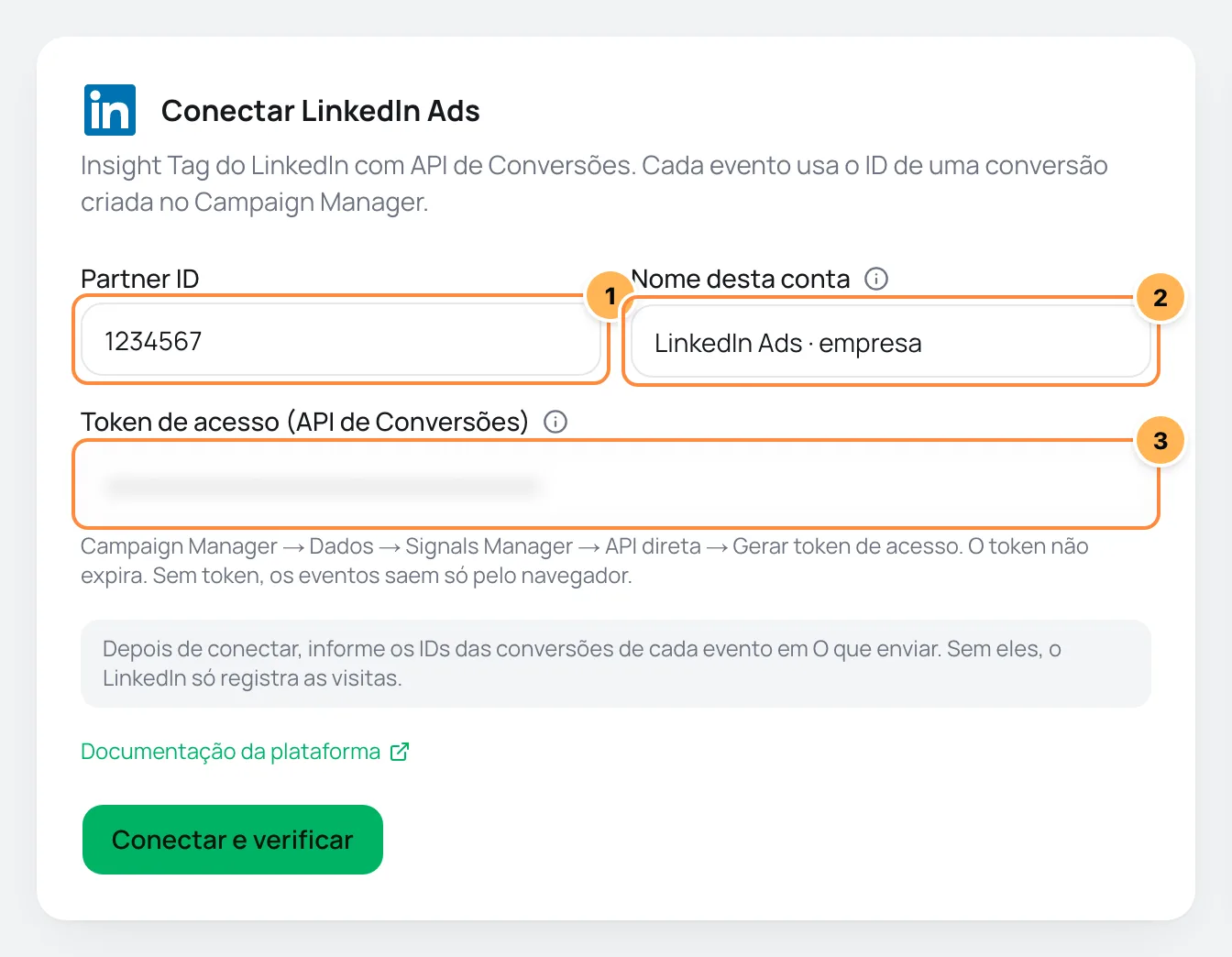
| # | Campo | O que colar |
|---|---|---|
| 1 | Partner ID | O Partner ID do passo 1. Só números. |
| 2 | Nome desta conta | Um nome para reconhecer a conta, como "LinkedIn da empresa". Em branco, fica "LinkedIn Ads". |
| 3 | Token de acesso (API de Conversões) | O token da Direct API do passo 1. Sem ele, os eventos saem só pelo Insight Tag e o PIX pago com a página fechada não é contado. |
- Clique em Conectar e verificar. O Vipter salva a conta e confere o formato do Partner ID. O token não é testado agora: O LinkedIn não tem modo de teste. O token é confirmado no primeiro envio pelo servidor.
- Clique em Continuar, marque os produtos em que o Insight Tag deve carregar e clique em Concluir. Ligue Usar automaticamente em produtos novos para incluir os produtos criados depois.
Passo 4: colar os IDs das conversões
Sem os IDs, o LinkedIn só registra as visitas. Os IDs ficam na aba O que enviar da conta.
- Abra a conta em Contas e vá para a aba O que enviar.
- No cartão Conversões do LinkedIn, cada evento tem dois campos. Em ID no Insight Tag, cole o ID da conversão com a fonte Insight Tag. Em ID na API de Conversões, cole o ID da conversão com a fonte API de Conversões.
- Deixe em branco os eventos que você não quer medir e clique em Salvar.
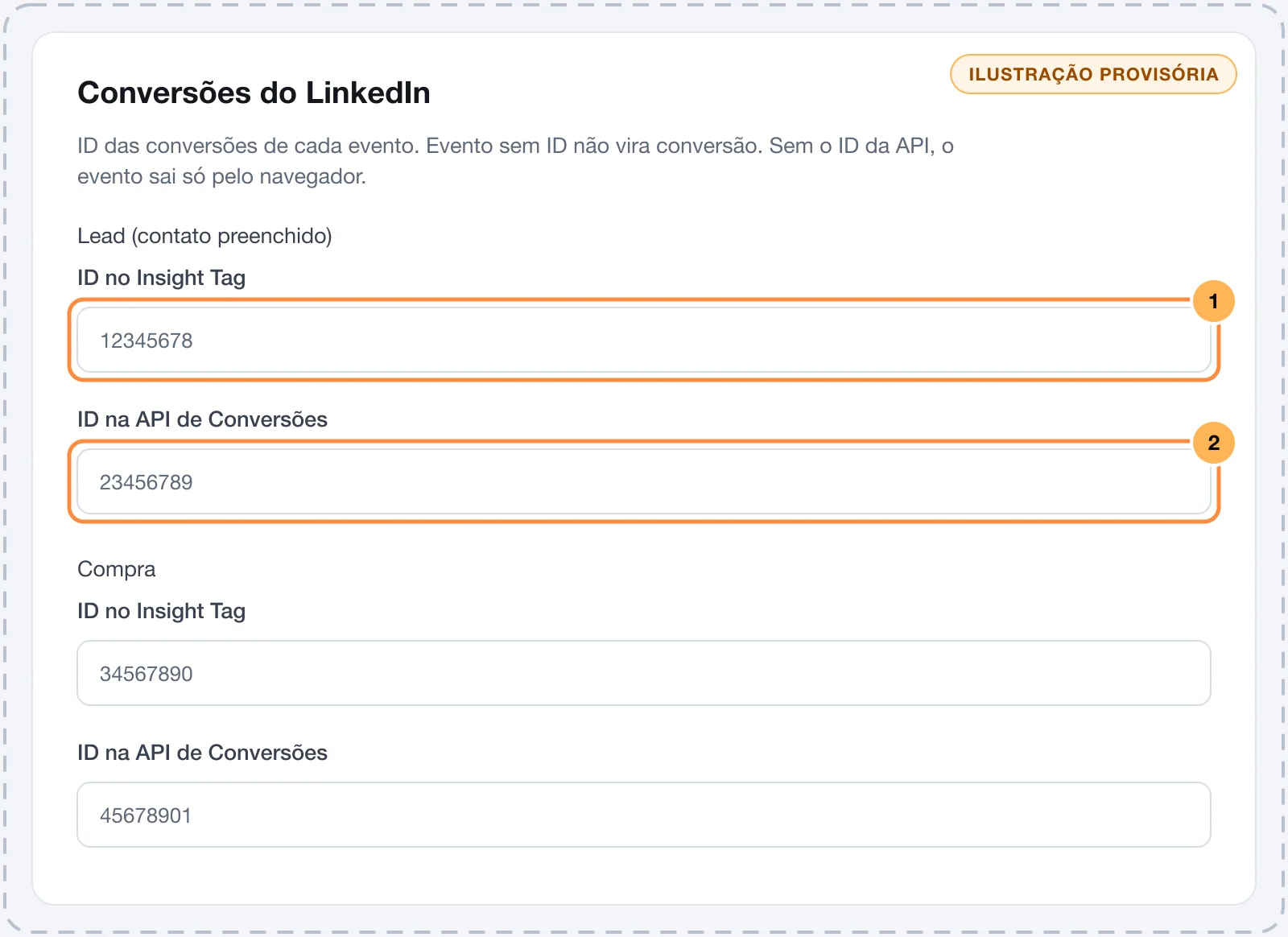
- Cole só o número. Se você colar o identificador inteiro, como
urn:lla:llaPartnerConversion:123, o Vipter guarda o123. - O campo de um evento fica bloqueado quando o evento está desligado em Eventos enviados, no alto da mesma aba.
- Um evento só com o ID do Insight Tag sai só pelo navegador. Um evento só com o ID da API sai só pelo servidor.
- Início do checkout e Pagamento iniciado só acontecem no navegador. Para eles, basta o ID do Insight Tag.
- Com o token salvo e pelo menos um ID da API, a conta passa a mostrar Navegador + servidor.
- Os IDs valem para todos os produtos da conta. Um produto pode ajustar os eventos e o valor da conversão, e os IDs continuam os da conta.
Passo 5: testar
O LinkedIn não tem modo de teste: todo evento aceito pela API de Conversões vira uma conversão de verdade. Por isso a conta não tem o botão de evento de teste.
- Faça uma compra de valor baixo num produto ligado à conta, ou espere a primeira venda.
- Em GeralConversõesAtividade, filtre pela conta. A compra aparece no canal Navegador como
conversion/seguido do ID do Insight Tag e, com o token e o ID da API, também no canal Servidor. - No Campaign Manager, as conversões passam a mostrar atividade recente. O relatório das campanhas só conta as compras de quem clicou ou viu um anúncio.
Deu certo se
A verificação mostra ID no formato esperado e, depois que alguém preenche os dados no checkout, o primeiro evento recebido. Depois da primeira venda, ela mostra também a primeira venda enviada pelo servidor, que confirma o token.
O que o Vipter envia para o LinkedIn
- O Insight Tag registra as visitas sozinho, em todas as páginas do checkout. Por isso o LinkedIn não tem o evento Visualização da página.
- Pelo navegador, vão os eventos ligados que têm o ID do Insight Tag. Pelo servidor, vão Lead (contato preenchido), PIX gerado, Compra e Assinatura iniciada, quando o evento tem o ID da API.
- O LinkedIn não recebe Frete escolhido, Renovação nem Reembolso / chargeback.
- Cada conversão leva o valor e a moeda. Em O que enviar, escolha o Valor da conversão e a Moeda do valor. Veja eventos e valores.
Pelo servidor, o LinkedIn encontra quem clicou no anúncio com estes dados, conforme Dados para correspondência:
| Dado | O que vai |
|---|---|
| O e-mail, com hash SHA-256. | |
| Nome | Nome e sobrenome, com hash SHA-256. Vão só os dois juntos. |
| Cidade, estado, CEP e país | Só o país, junto com o nome. |
| ID do cliente | O ID do cliente no Vipter. O LinkedIn só usa ao lado de outro dado. |
| Sempre | O li_fat_id do anúncio e o IP do comprador. |
O LinkedIn não usa o telefone. O li_fat_id é o identificador do clique do LinkedIn: ele chega no endereço quando o rastreamento de conversões aprimorado (enhanced conversion tracking) está ligado nas configurações do Insight Tag. O script de UTMs leva o li_fat_id da sua página de vendas até o checkout.
Problemas comuns
-
Informe em O que enviar o ID da conversão da API de cada evento. Sem ele, nada sai pelo servidor.
A conta tem token, mas nenhum evento tem o ID da conversão da API. Enquanto isso, a conta mostra Só navegador. Cole os IDs no passo 4.
-
A conversão do Insight Tag não registra nada
Confira se a conversão usa o método por evento específico, se o ID colado é dela e se ela pertence à mesma conta de anúncios do Partner ID. Confira também se o evento está ligado em Eventos enviados.
-
Eventos com o status Ignorado na atividade
no_conversion_rule: o evento não tem o ID da API, então não sai pelo servidor.no_user_data: a venda não tinha nenhum dado para o LinkedIn encontrar o comprador, o que é raro. -
Os envios do servidor falham com HTTP 401 ou 403
O token foi revogado, ou a pessoa que gerou o token perdeu o acesso à conta de anúncios. Gere outro token na Direct API e cole em Conexão. Depois, reenvie os eventos que falharam em Atividade.
-
Os envios do servidor falham com HTTP 400
A resposta do LinkedIn aparece no evento. Uma conversão excluída ou desligada no Campaign Manager não recebe mais eventos: crie outra e troque o ID em O que enviar.
-
Seu plano não permite mais contas com envio pelo servidor. Faça upgrade para conectar outra.
O plano chegou ao limite de contas com envio pelo servidor. Remova o token de uma conta que não usa mais ou mude de plano em Plano Vipter.
O que fazer a seguir
- Cole o script de UTMs na sua página de vendas para não perder o
li_fat_iddo anúncio. - Conecte também o Google Ads ou o Meta Ads.
Conectar o Outbrain
Envie as visitas e as compras do checkout para a Outbrain, pelo pixel no navegador e por postback do servidor quando o comprador vem de um anúncio com ob_click_id.
Conectar o Reddit Ads (Pixel e API de Conversões)
Envie as visitas, os leads e as compras do checkout para o seu pixel do Reddit, pelo navegador e pela API de Conversões, inclusive o PIX pago com a página fechada.