O guia de configuração
Como funciona o guia que leva a loja da ativação até a primeira venda real, onde ele aparece, como esconder, o diagnóstico de cada link, as perguntas grátis ao Vipter Agent e os e-mails de configuração.
Depois da ativação, o Vipter acompanha você até a primeira venda real com o guia de configuração. São seis passos, do provedor de pagamento à primeira venda. Cada passo fica pronto sozinho quando o que ele pede já existe na loja: não há nada para marcar à mão.
As respostas da etapa Seu negócio ajustam o guia: o tipo do primeiro produto já vem escolhido e as recomendações seguem o seu modelo de negócio. Veja Criar o primeiro projeto.
Onde o guia aparece
- Na página inicial da loja: o card Prepare sua loja para vender, com a contagem N de 6 e o tempo que ainda falta. Só o próximo passo tem botão.
- Na barra do topo: o botão Configuração N/6 aparece em qualquer página da loja. Ele abre o guia num painel lateral, sem sair da página em que você está.
- Na tela do próximo passo: uma faixa mostra Passo N de 6 · …, com o link Voltar ao guia.
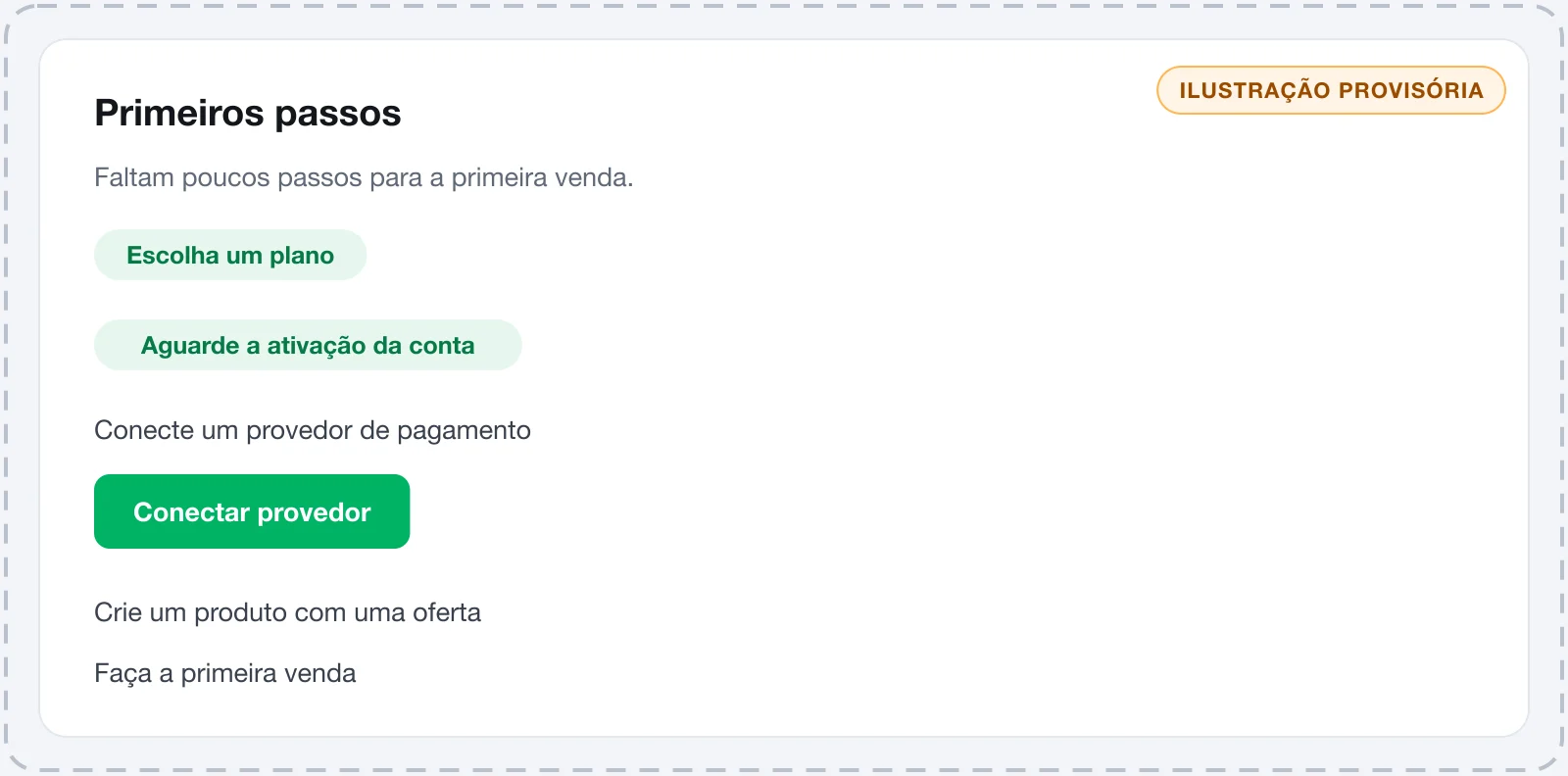
Quando um passo fica pronto, um aviso confirma e mostra o próximo. Quando só falta a primeira venda, o aviso é Sua loja está pronta para vender. Compartilhe o seu link!
Só o Dono e o Admin veem o guia. Quem tem o papel Vendas vê no lugar dele o card Seu primeiro dia, com quatro coisas que quem vende faz no painel: Encontrar um pedido, Abrir um cliente, Criar um link rápido e Ver suas comissões.
Os seis passos
| Passo | Fica pronto quando | Dá para pular? |
|---|---|---|
| 1. Conectar um provedor de pagamento | A loja tem uma conexão ativa, de teste ou real. | Não |
| 2. Criar seu primeiro produto | A loja tem uma oferta com o link ligado e um preço que alguma conexão recebe, ou um link rápido. | Não |
| 3. Deixar o checkout com a sua marca | A loja tem um logo. | Sim |
| 4. Fazer uma compra de teste | Entra um pedido pago numa conexão de teste. | Sim |
| 5. Ligar a cobrança real | A loja tem uma conexão real e os fluxos de cartão e PIX cobram por ela. | Não |
| 6. Receber sua primeira venda | Entra o primeiro pedido pago numa conexão real. | Não |
O que fazer em cada passo está em Os seis passos até a primeira venda.
Cada passo tem também:
- Como fazer: abre o artigo desta documentação sobre o passo.
- Perguntar ao Agent: abre o Vipter Agent com a pergunta do passo já escrita. Veja Perguntas grátis ao Vipter Agent.
- Pular: só nos passos 3 e 4. Um passo pulado fica de lado, e o botão Fazer agora traz ele de volta.
Um passo pronto mas com algo que ainda vai dar problema fica com um aviso e o botão Corrigir. Por exemplo:
- Falta o segredo do webhook: pagamentos por PIX não vão confirmar.
- Cartão de crédito ainda cobra pela conexão de teste.
- Produto físico sem método de frete ativo: o checkout recusa sem frete.
Recolher ou ocultar o guia
O menu Opções do guia no card tem duas opções:
- Recolher para a barra do topo: o card sai da página inicial e o guia continua no botão da barra do topo. Para trazer o card de volta, abra o painel lateral e clique em Mostrar na Início.
- Ocultar de vez: o guia some, inclusive da barra do topo. Para reabrir, clique na sua foto, no canto superior da tela, e escolha Mostrar guia de configuração.
Se a loja deixar de ter uma conexão real ativa depois da primeira venda, o guia volta sozinho com o título Sua loja deixou de aceitar pagamentos, mesmo oculto. O botão da barra do topo mostra Loja sem pagamentos.
Depois da primeira venda real
Na primeira venda paga numa conexão real, o painel mostra uma vez a janela Primeira venda!, com os botões Ver pedido e Ver recomendações.
A partir daí, o card da página inicial vira Venda mais: os próximos passos para o seu tipo de negócio, cada um com a prioridade Alta, Média ou Baixa. Um curso recebe, por exemplo, Área de membros e Parcelamento. Um produto físico recebe Frete e transportadora e Nota fiscal. Nota fiscal e parcelamento só aparecem para lojas no Brasil.
Uma das recomendações é Perfil da loja: Site, categoria (MCC) e endereço. Depois da inscrição em network tokens esses dados ficam travados. O site e o MCC não são pedidos na criação da loja. Preencha os dois em GeralConfiguraçõesGeral com calma, porque depois do credenciamento eles não mudam mais.
As recomendações seguem as respostas de Seu negócio. Se o seu negócio mudou, clique em Mudar respostas no card e responda de novo. Para tirar o card, clique em Ocultar.
O diagnóstico de cada link
Na página de cada oferta, o card Este link está pronto para vender? confere tudo o que o link precisa para vender. No topo, ele resume o resultado: quantos problemas impedem a venda, quantos avisos há, ou Pronto para vender.
Cada item tem um nível:
- Impede a venda: o link não vende enquanto isso não for resolvido. Por exemplo, Nenhum provedor de pagamento conectado, O link está desligado ou A oferta não tem preço.
- Aviso: o link vende, mas algo vai dar errado. Por exemplo, o cartão ainda cobrando pela conexão de teste, que deixa os compradores sem cobrança de verdade, ou a falta do segredo do webhook, que impede a confirmação dos pagamentos por PIX.
- Opcional: melhora a venda, mas não é obrigatório. Por exemplo, Nenhum pixel de conversão conectado ou Checkout no domínio da Vipter.
Os itens que precisam de atenção têm o botão Corrigir ou, nos opcionais, Configurar, que abre a tela certa. O card aparece para o Dono e o Admin, em ofertas que não estão arquivadas.
Perguntas grátis ao Vipter Agent
Enquanto a loja não fez a primeira venda real, o Dono e os Admins podem perguntar ao Vipter Agent sobre a configuração sem gastar créditos, mesmo sem o Agent ligado na loja. O painel do Agent mostra Perguntas de configuração grátis e sugere perguntas como O que falta para a minha loja começar a vender?
Essas perguntas usam o modo Padrão e têm um limite diário por loja. Depois da primeira venda real, o Agent só responde se estiver ligado na loja, e cada pergunta usa créditos.
E-mails de configuração
Enquanto a loja se prepara, o dono da conta recebe alguns e-mails curtos, no máximo um por dia:
- Um dia depois do cadastro, se a conta ainda não tem loja.
- Quando o pagamento do plano começou e não foi concluído.
- Quando a ativação falhou. A equipe do Vipter também é avisada.
- Dois dias depois da ativação, se a loja ainda não tem provedor conectado.
- Três dias depois de uma compra de teste, se a loja ainda não cobra de verdade.
- Sete dias depois de a loja ficar pronta, se a primeira venda ainda não veio.
- Na primeira venda real.
Para não receber mais esses e-mails, clique em Não quero mais estes e-mails no fim de qualquer um deles e confirme em Parar os e-mails. Os avisos de cobrança e de segurança continuam chegando.
O que fazer a seguir
- Siga os seis passos até a primeira venda.
- Teste a loja antes de divulgar o link.