Conectar o Google Sheets
Grave uma linha numa planilha do Google a cada evento de venda, com um script do Apps Script que você publica na sua própria conta, sem login do Google no Vipter.
Com o Google Sheets conectado, cada evento de venda vira uma linha numa planilha sua: PIX gerado, pedido pago, recusa, envio, assinatura, checkout abandonado. A planilha recebe os dados que só o Vipter tem, como telefone, documento, endereço e UTMs, e serve para conferir vendas, montar relatórios próprios ou alimentar outras ferramentas.
A ligação é feita por um script do Google Apps Script que você cola na planilha e publica na sua conta. O Vipter não pede login do Google e não tem acesso ao seu Drive: ele só chama o endereço do script com um segredo que vocês dois conhecem.
Antes de começar, vale ler como funcionam as automações.
Antes de começar
- Uma conta do Google e uma planilha nova ou existente no Google Sheets.
- Papel Admin ou Dono no projeto do Vipter.
Como a planilha fica
- Uma aba por evento, com o nome dele:
PIX gerado,Pedido pago,Checkout abandonadoe assim por diante. Para gravar tudo numa aba só, preenchaSINGLE_SHEETno script (passo 2). Nesse caso, a colunaeventosepara as linhas. - Cabeçalho automático: a primeira linha de uma aba vazia recebe o nome dos campos do registro de venda. Um campo novo vira uma coluna nova no fim. Colunas que você mover ou acrescentar à mão ficam onde estão.
- Sem linha repetida: um evento que chega de novo, numa nova tentativa ou num reenvio, não é gravado duas vezes. O script confere a coluna
id_evento. - Células prontas para uso: datas viram datas de verdade. Código do PIX, CEP e telefone com
+ficam como texto, para o Sheets não transformar em número. Um texto que começa com=,+,-ou@, como um nome digitado de propósito, também fica como texto e nunca vira fórmula.
Passo 1: copiar o script no Vipter
- No painel do Vipter, abra GeralIntegraçõesAutomaçõesGoogle Sheets.
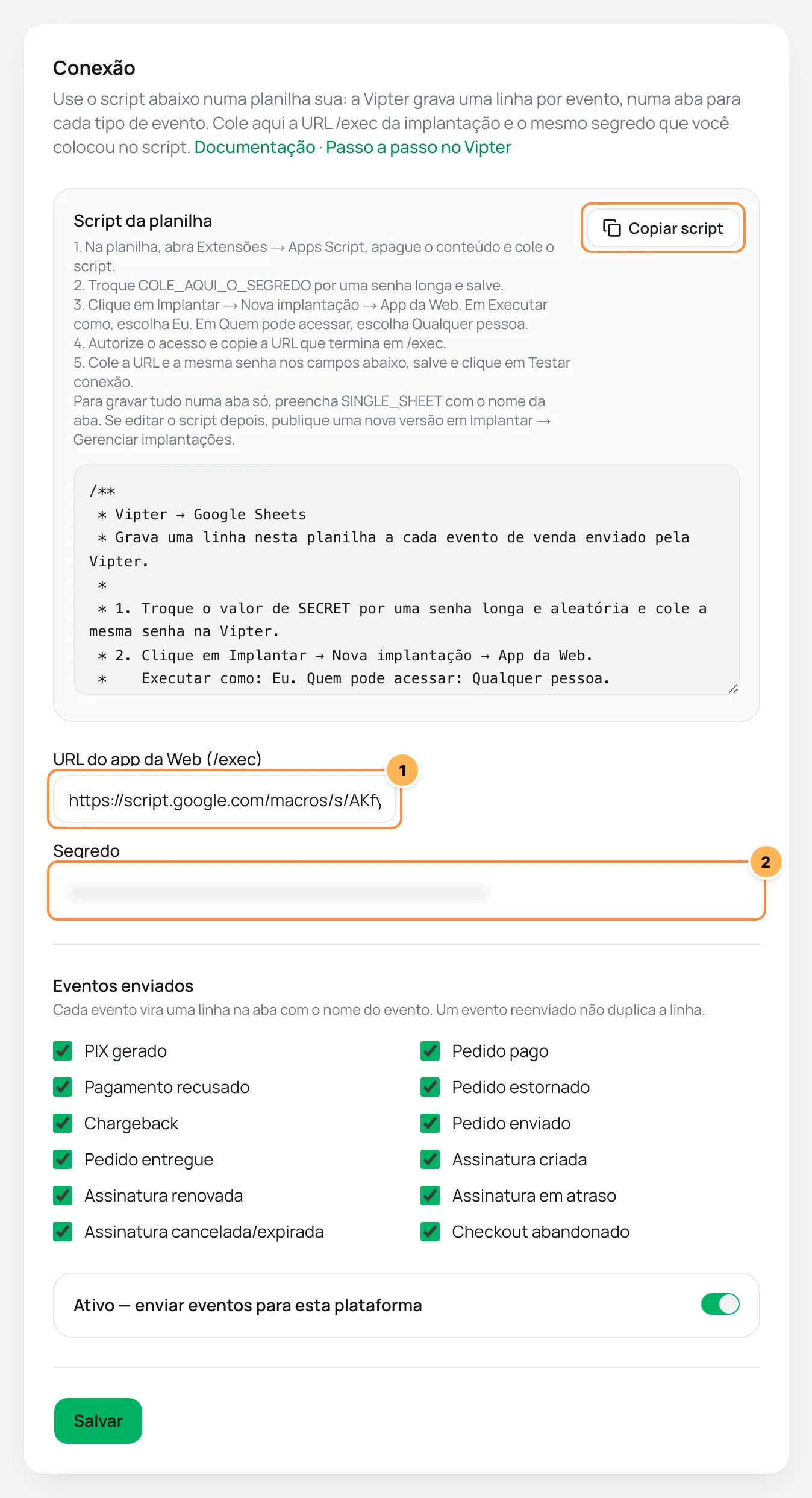
- Em Script da planilha, clique em Copiar script. Aparece Script copiado.
Se o navegador não deixar copiar, o painel seleciona o script para você copiar com Ctrl+C ou ⌘C.
Passo 2: colar o script na planilha
- Abra a planilha no Google Sheets e vá em ExtensõesApps Script.
- Apague o conteúdo do editor e cole o script.
- Na linha
var SECRET = 'COLE_AQUI_O_SEGREDO';, troqueCOLE_AQUI_O_SEGREDOpor uma senha longa e aleatória, com 30 caracteres ou mais. Guarde essa senha para o passo 4. - Opcional: para gravar tudo numa aba só, troque
var SINGLE_SHEET = '';por um nome, comovar SINGLE_SHEET = 'Vendas';. - Salve o projeto.
O segredo é o que protege a planilha
O endereço do script aceita chamadas de qualquer pessoa: é o segredo que impede um estranho de gravar linhas na sua planilha. Use uma senha que você não usa em outro lugar. Quem pode editar a planilha consegue abrir o Apps Script e ver o segredo, então dê acesso de edição só a quem precisa.
Passo 3: publicar como app da Web
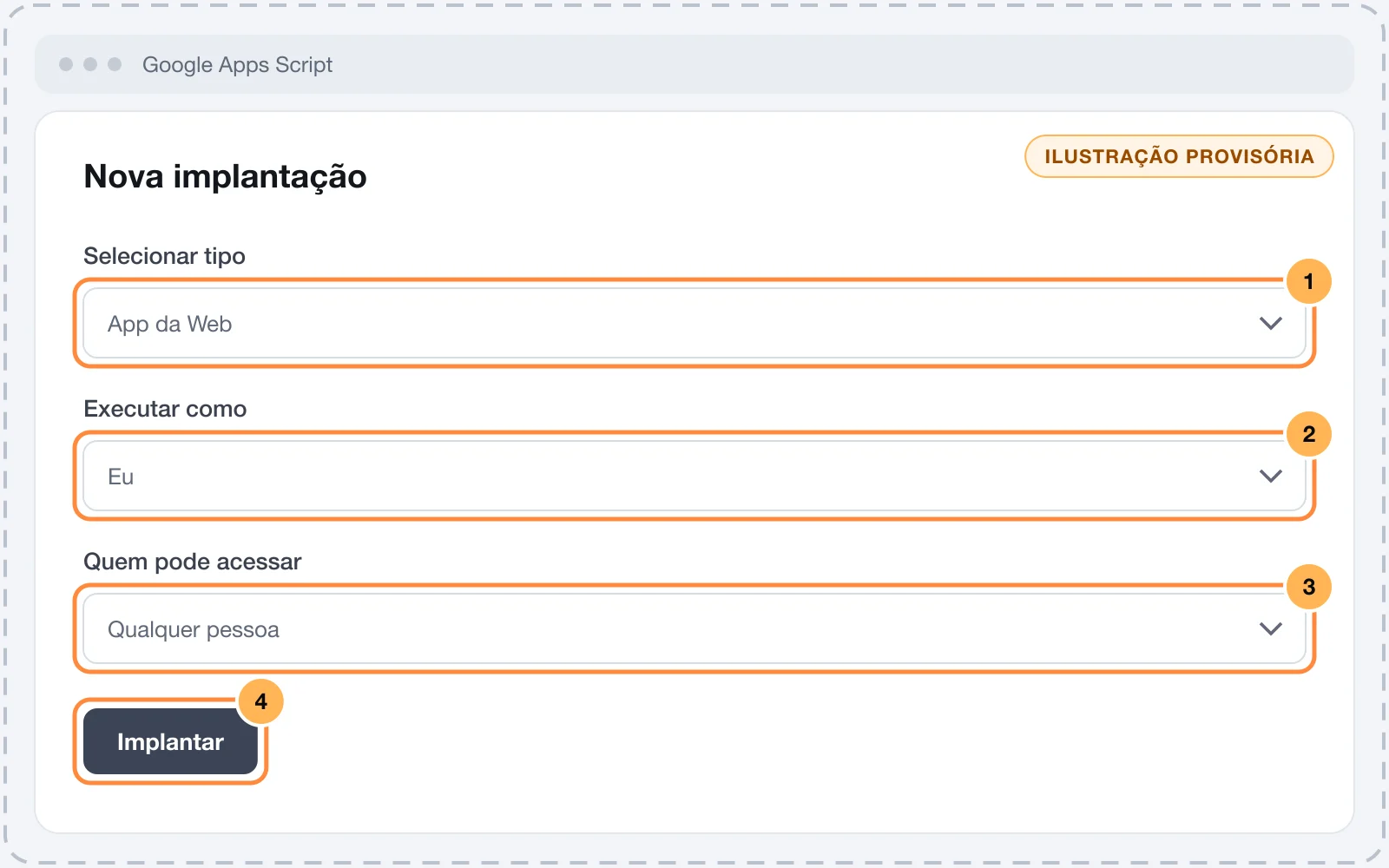
- No Apps Script, clique em ImplantarNova implantação.
- Em Selecionar tipo, escolha App da Web.
- Em Executar como, escolha Eu. Em Quem pode acessar, escolha Qualquer pessoa.
- Clique em Implantar e autorize o acesso com a sua conta do Google. Se o Google avisar que o app não foi verificado, é o seu próprio script: abra Avançado e continue.
- Copie a URL do App da Web. Ela termina em
/exec.
Para conferir se a publicação está no ar, abra a URL no navegador. A resposta é {"ok":true,"vipter":true}, sem nenhum dado da planilha.
Passo 4: conectar no Vipter
- De volta ao Vipter, em Conexão, preencha os campos numerados.
| # | Campo | O que colar |
|---|---|---|
| 1 | URL do app da Web (/exec) | A URL do App da Web que você copiou no passo 3, terminada em /exec. |
| 2 | Segredo | A mesma senha que você colocou em SECRET no passo 2. |
- Em Eventos enviados, desmarque o que você não quer na planilha.
- Deixe ligado Ativo — enviar eventos para esta plataforma e clique em Salvar.
- Clique em Testar conexão. O script confere o segredo e responde sem gravar nada na planilha.
Deu certo se
Aparece Conexão funcionando. Depois, gere um PIX no checkout de uma oferta: a aba PIX gerado aparece na planilha com o cabeçalho e uma linha, e o evento fica como enviado em Envios recentes.
Mudar o script ou o segredo depois
- Editou o script: publique uma versão nova em ImplantarGerenciar implantações, no lápis de editar, com Versão: Nova versão. Sem isso, a versão antiga continua rodando. A URL não muda.
- Criou outra implantação: uma implantação nova tem outra URL. Cole a URL nova no Vipter e salve.
- Trocou o segredo: troque no script, publique uma versão nova e salve a mesma senha no Vipter. Enquanto os dois estiverem diferentes, os eventos falham com
invalid_secret.
Envios, novas tentativas e reenvio
- enviado: a linha foi gravada, ou já existia.
- falhou: o script recusou ou o Google não respondeu. Quando a planilha está ocupada ou o Sheets dá erro, o Vipter tenta de novo sozinho em 5 minutos, 30 minutos, 2 horas, 6 horas e 24 horas. Segredo errado e publicação mal configurada não são repetidos: corrija e use Reenviar.
O reenvio é seguro: a linha só é gravada se ainda não estiver na aba. Veja novas tentativas e reenvio.
Problemas comuns
-
O envio falhou com "the Apps Script did not answer JSON"
A publicação não está como Qualquer pessoa, ou a URL não é a que termina em
/exec. O Google respondeu com a página de login em vez do script. Confira o passo 3 e cole a URL/exec. -
O envio falhou com "Apps Script: invalid_secret"
A senha no Vipter é diferente da que está no script, ou o script foi editado sem publicar uma versão nova. Confira os dois lados.
-
O envio falhou com "Apps Script: secret_not_configured"
O script ainda tem
COLE_AQUI_O_SEGREDO. Troque pela senha, salve e publique uma versão nova. -
Uma coluna nova apareceu no fim da aba
O Vipter passou a enviar um campo novo. Os campos nunca mudam de nome nem somem, então as colunas que você já usa continuam certas.
O que fazer a seguir
- Veja o que cada coluna significa em o registro de venda.
- Para receber os eventos num sistema seu, com assinatura e novas tentativas, use os webhooks.
Conectar a Reportana
Envie PIX gerados, pagamentos, envios com rastreio, cartões recusados e checkouts abandonados para a Reportana recuperar vendas e avisar o comprador.
Conectar o ActiveCampaign
Crie e atualize o contato no ActiveCampaign a cada evento de venda, aplique tags por evento e por oferta e inscreva o comprador numa lista, sem passar por cima de quem cancelou a inscrição.