Conectar o ActiveCampaign
Crie e atualize o contato no ActiveCampaign a cada evento de venda, aplique tags por evento e por oferta e inscreva o comprador numa lista, sem passar por cima de quem cancelou a inscrição.
Com o ActiveCampaign conectado, cada evento de venda do Vipter cria ou atualiza o contato do comprador pelo e-mail e aplica as tags que você definir: uma tag para o PIX gerado, outra para a compra aprovada, outra para o reembolso. As automações do ActiveCampaign começam a partir dessas tags.
Antes de começar, vale ler como funcionam as automações.
Antes de começar
- Uma conta no ActiveCampaign com acesso a ConfiguraçõesDesenvolvedor.
- Papel Admin ou Dono no projeto do Vipter.
- Os nomes das tags que as suas automações usam. As tags que ainda não existem são criadas na hora.
Passo 1: copiar a URL e a chave da API
- No ActiveCampaign, abra ConfiguraçõesDesenvolvedor (Settings › Developer).
- Copie a URL da API, como
https://suaconta.api-us1.com, e a Chave da API.
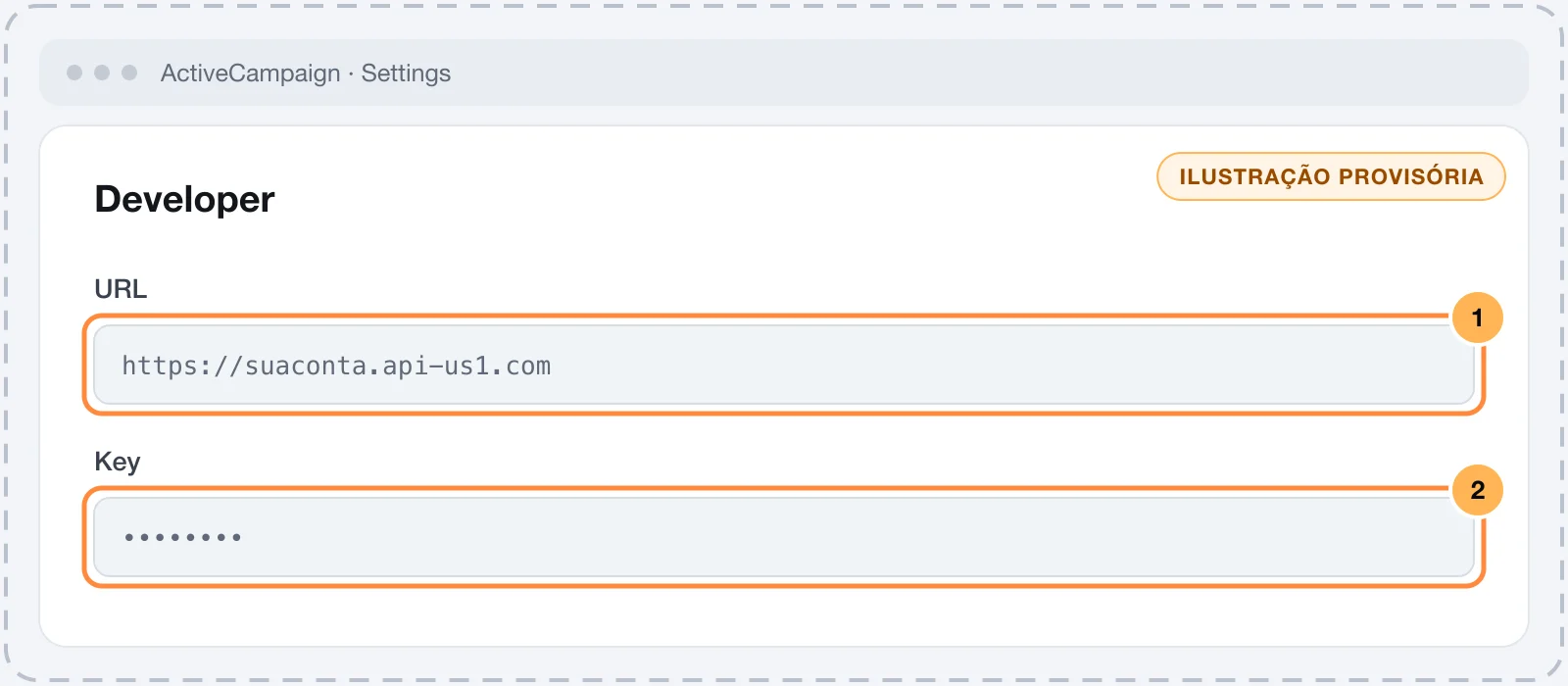
Guarde a chave com cuidado
Com a chave dá para ler e alterar todos os contatos da conta. Cole a chave só no Vipter. Depois de salva, o campo mostra só o final dela.
Para inscrever os compradores numa lista, anote também o ID dela. O ID é um número e normalmente aparece no endereço da página quando você abre a lista no ActiveCampaign, como listid=3.
Passo 2: conectar no Vipter
- No painel do Vipter, abra GeralIntegraçõesCRM e e-mail marketingActiveCampaign.
- Em Conexão, preencha os campos numerados.
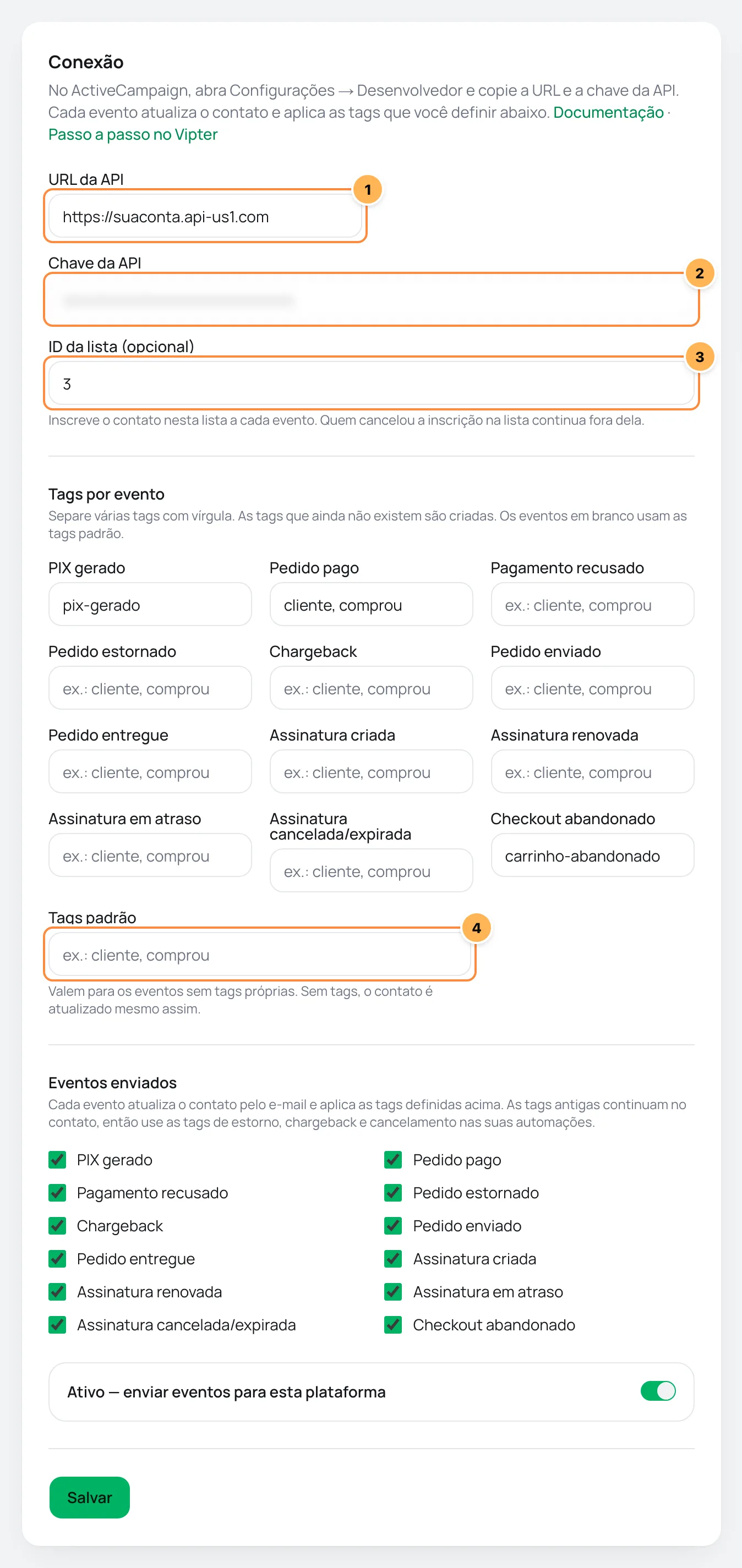
| # | Campo | O que colar |
|---|---|---|
| 1 | URL da API | A URL da API do passo 1. Precisa começar com https://. |
| 2 | Chave da API | A chave da API do passo 1. |
| 3 | ID da lista (opcional) | O número da lista em que o comprador entra a cada evento. Em branco, o contato não é inscrito em nenhuma lista. |
| 4 | Tags padrão | As tags dos eventos que ficarem em branco em Tags por evento. Pode ficar vazio. |
- Em Tags por evento, informe as tags de cada evento, separadas por vírgula.
- Em Eventos enviados, desmarque o que você não quer enviar.
- Deixe ligado Ativo — enviar eventos para esta plataforma, clique em Salvar e depois em Testar conexão.
Um exemplo de tags por evento:
| Evento | Tags |
|---|---|
| PIX gerado | pix-gerado |
| Pedido pago | cliente, comprou |
| Pagamento recusado | cartao-recusado |
| Pedido estornado | estornou |
| Chargeback | chargeback |
| Pedido enviado | pedido-enviado |
| Assinatura cancelada/expirada | assinatura-cancelada |
| Checkout abandonado | carrinho-abandonado |
Passo 3: usar tags por oferta (opcional)
A regra por oferta diz qual produto a pessoa comprou, como curso-x. É a tag que normalmente libera o acesso numa automação do ActiveCampaign.
- Em Tags por oferta, escolha a Oferta.
- Informe as Tags, como
curso-x. - Clique em Adicionar regra.
Opcional: as tags da oferta entram junto com as do evento quando a compra é confirmada (pedido pago, assinatura criada ou renovada). Carrinho abandonado, PIX gerado e estornos recebem só as tags do evento. Com o exemplo acima, quem paga o Curso X recebe cliente, comprou e curso-x. Quem abandona o checkout do Curso X recebe só carrinho-abandonado, sem a tag do curso. A regra também vale para as outras ofertas do mesmo produto.
O que acontece a cada evento
- Contato: criado ou atualizado pelo e-mail, com nome, sobrenome e telefone com código do país. Só vai o que a venda tem: um campo em branco não apaga o que já está no ActiveCampaign.
- Tags: as do evento e, numa compra confirmada, as da regra da oferta.
- Lista: se você informou o ID da lista, o contato é inscrito nela. Quem cancelou a inscrição nessa lista, ou teve o e-mail devolvido, continua fora: uma compra não é uma nova autorização para receber e-mails.
As tags nunca são removidas. Um reembolso acrescenta a tag do reembolso, e a sua automação decide o que fazer, como tirar o acesso e remover a tag do curso.
Testar com uma compra
Gere um PIX no checkout de uma oferta, com o seu e-mail, sem pagar. Depois recarregue a página do ActiveCampaign no Vipter.
Deu certo se
O evento PIX gerado aparece como enviado em Envios recentes, e o contato aparece no ActiveCampaign com a tag pix-gerado.
Envios, novas tentativas e reenvio
- enviado: contato, tags e lista aplicados.
- ignorado: a venda não tem e-mail (
customer has no e-mail). - falhou: uma etapa falhou. O motivo começa pela etapa:
contact,tag "nome"oulist. Falhas passageiras ganham novas tentativas automáticas. Uma recusa do ActiveCampaign, como chave errada, não é repetida.
Depois de corrigir a causa, use Reenviar. Repetir um evento não duplica nada: o contato é atualizado e uma tag que ele já tem continua uma só. Veja novas tentativas e reenvio.
Problemas comuns
-
A plataforma recusou as credenciais
A URL ou a chave está errada. A URL é a da página Desenvolvedor, como
https://suaconta.api-us1.com, sem nada depois do.com. -
Valor inválido para esta plataforma. no ID da lista
O ID da lista aceita só números.
-
O contato não entrou na lista
Ele já tinha cancelado a inscrição nessa lista, ou o e-mail foi devolvido. O Vipter não reinscreve essas pessoas, e o envio aparece como enviado mesmo assim.
O que fazer a seguir
- Entenda os valores por evento e as regras por oferta.
- Para áreas de membros com acesso automático, veja como funcionam as áreas de membros.
Conectar o Google Sheets
Grave uma linha numa planilha do Google a cada evento de venda, com um script do Apps Script que você publica na sua própria conta, sem login do Google no Vipter.
Conectar o RD Station Marketing
Registre cada evento de venda como uma conversão no RD Station Marketing, com o identificador que você escolher por evento, e acrescente tags por oferta nas compras.