Conectar o Brevo
Crie e atualize o contato no Brevo a cada evento de venda e coloque o comprador nas listas que você escolher por evento e por oferta.
Com o Brevo conectado, cada evento de venda do Vipter cria ou atualiza o contato do comprador pelo e-mail e o adiciona às listas que você definir: uma lista de PIX gerado, uma de clientes, uma por curso. As automações do Brevo começam quando o contato entra numa lista.
Antes de começar, vale ler como funcionam as automações.
Antes de começar
- Uma conta no Brevo com as listas já criadas.
- Papel Admin ou Dono no projeto do Vipter.
Passo 1: gerar a chave de API e anotar as listas
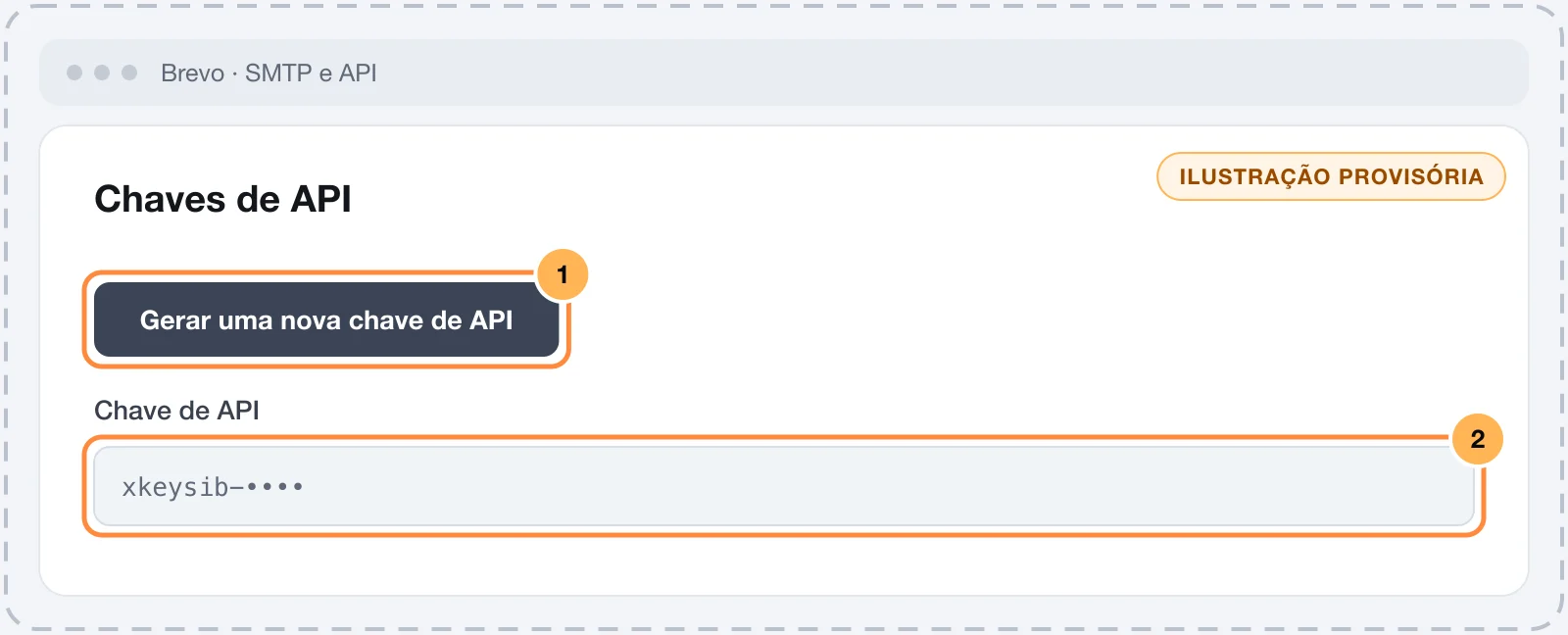
- No Brevo, abra o menu da conta e vá em SMTP e APIChaves de API (SMTP & API › API Keys).
- Gere uma chave e copie. Ela começa com
xkeysib-. - Em ContatosListas (Contacts › Lists), anote o ID de cada lista que você vai usar. O ID é um número.
Guarde a chave com cuidado
Com a chave dá para ler e alterar contatos e enviar e-mails pela sua conta. Cole a chave só no Vipter. Depois de salva, o campo mostra só o final dela.
Passo 2: conectar no Vipter
- No painel do Vipter, abra GeralIntegraçõesCRM e e-mail marketingBrevo.
- Em Conexão, preencha os campos numerados.
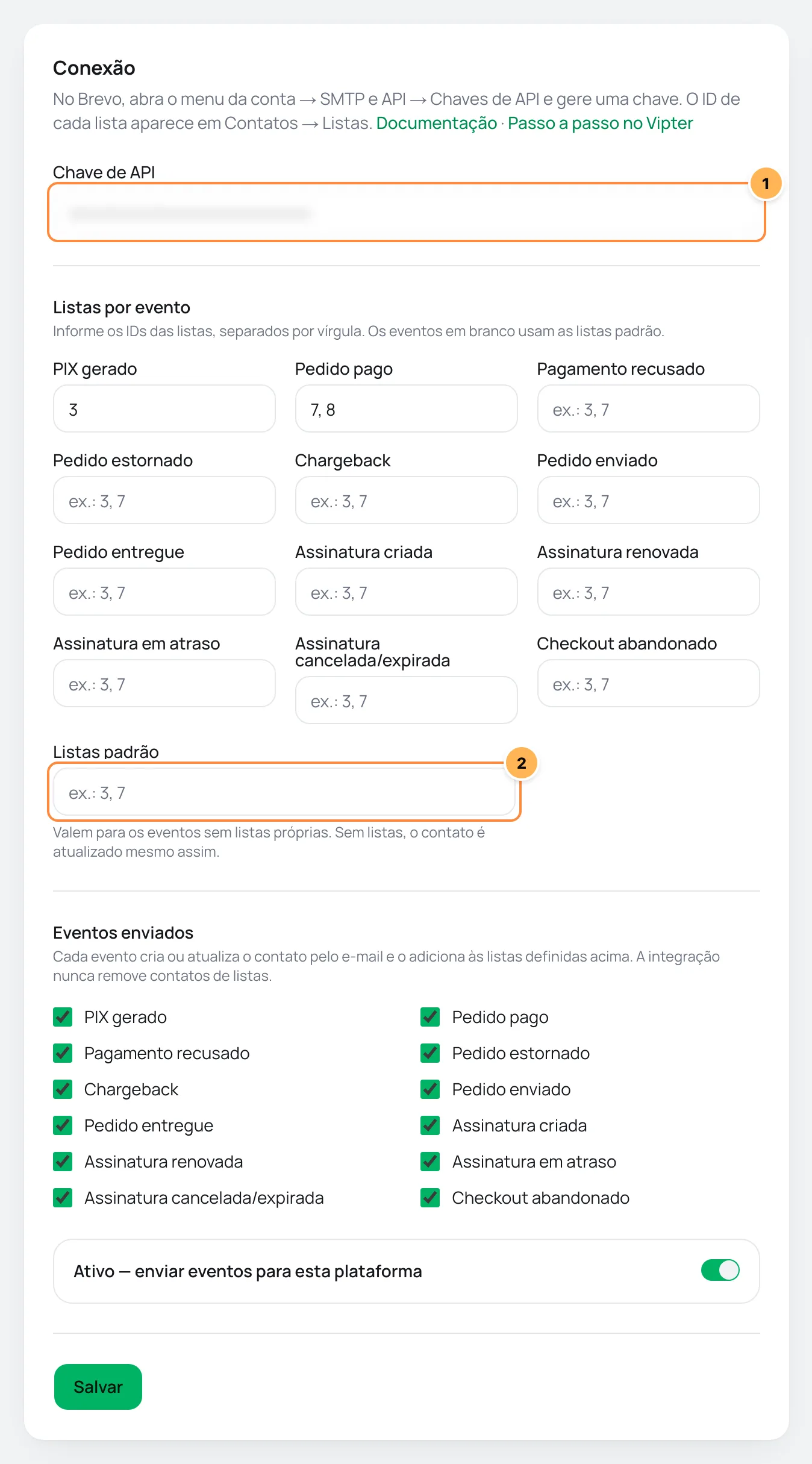
| # | Campo | O que colar |
|---|---|---|
| 1 | Chave de API | A chave que você gerou no passo 1. |
| 2 | Listas padrão | Os IDs das listas dos eventos que ficarem em branco em Listas por evento, separados por vírgula. Pode ficar vazio. |
- Em Listas por evento, informe os IDs das listas de cada evento, separados por vírgula, como
3em PIX gerado e7, 8em Pedido pago. - Em Eventos enviados, desmarque o que você não quer enviar.
- Deixe ligado Ativo — enviar eventos para esta plataforma, clique em Salvar e depois em Testar conexão.
Os campos de listas aceitam só números separados por vírgula. Um nome de lista no lugar do ID mostra Valor inválido para esta plataforma..
Passo 3: usar listas por oferta (opcional)
- Em Listas por oferta, escolha a Oferta.
- Informe os IDs das listas, como
12. - Clique em Adicionar regra.
Opcional: o contato também entra nas listas da oferta quando a compra é confirmada (pedido pago, assinatura criada ou renovada). Um carrinho abandonado dessa oferta não entra na lista dela, só na lista do evento. A regra também vale para as outras ofertas do mesmo produto.
O que acontece a cada evento
- Contato: criado ou atualizado pelo e-mail. O nome vai nos atributos padrão do Brevo em inglês, português e espanhol ao mesmo tempo (
FIRSTNAMEeLASTNAME,NOMEeSOBRENOME,NOMBREeAPELLIDOS), porque o nome desses atributos depende do idioma da conta. O Brevo guarda só os que existem na sua conta. - Telefone: vai no atributo
SMS, com o código do país. O Brevo exige que oSMSseja único e válido: se recusar o número, o contato é salvo sem ele. - Listas: as do evento e, numa compra confirmada, as da regra da oferta.
O Vipter nunca tira um contato de uma lista e nunca mexe na lista de bloqueio: quem está bloqueado continua bloqueado.
Envios, novas tentativas e reenvio
- enviado: contato criado ou atualizado, nas listas do evento.
- ignorado: a venda não tem e-mail (
customer has no e-mail). - falhou: o Brevo recusou ou não respondeu. Uma recusa, como chave errada ou lista que não existe, não é repetida. Falhas passageiras ganham novas tentativas automáticas.
Depois de corrigir a causa, use Reenviar. Veja novas tentativas e reenvio.
Problemas comuns
-
A plataforma recusou as credenciais com código 401
A chave está errada ou foi apagada no Brevo. Gere outra e salve.
-
O envio falhou com 400 citando a lista
Uma das listas informadas não existe na conta. Confira os IDs em Contatos › Listas.
-
O contato entrou sem nome
A conta não tem nenhum dos atributos de nome. Crie
FIRSTNAMEeLASTNAME(ouNOMEeSOBRENOME) nos atributos de contato do Brevo.
O que fazer a seguir
- Entenda os valores por evento e as regras por oferta.
- Veja os eventos enviados e quando cada um sai.
Conectar o Mailchimp
Coloque o comprador no seu público do Mailchimp a cada evento de venda, com tags por evento e por oferta e confirmação por e-mail para quem ainda não é contato.
Conectar o Leadlovers
Coloque o comprador numa máquina, sequência e nível do Leadlovers a cada evento de venda, com um funil por evento e outro por oferta para quem compra.