Conectar o HubSpot
Crie e atualize o contato no HubSpot a cada evento de venda, marque quem pagou como cliente e abra um negócio para cada pedido pago, no pipeline e na etapa que você escolher.
Com o HubSpot conectado, cada evento de venda do Vipter cria ou atualiza o contato do comprador pelo e-mail. Quando o pagamento entra, o contato passa a ser cliente, e cada pedido pago vira um negócio associado a ele, com o valor e a data da compra. A sua equipe comercial vê tudo no CRM sem digitar nada.
Antes de começar, vale ler como funcionam as automações.
Antes de começar
- Uma conta no HubSpot com permissão para criar aplicativos privados.
- Papel Admin ou Dono no projeto do Vipter.
Passo 1: criar um aplicativo privado no HubSpot
- No HubSpot, abra ConfiguraçõesIntegraçõesAplicativos privados (Settings › Integrations › Private Apps) e clique em Criar aplicativo privado.
- Dê um nome, como
Vipter. - Na aba Escopos, marque estes quatro:
crm.objects.contacts.readcrm.objects.contacts.writecrm.objects.deals.readcrm.objects.deals.write
- Crie o aplicativo e copie o token de acesso. Ele começa com
pat-.
O HubSpot muda os menus de tempos em tempos. Se não encontrar o item, procure por "aplicativos privados" na busca das configurações.
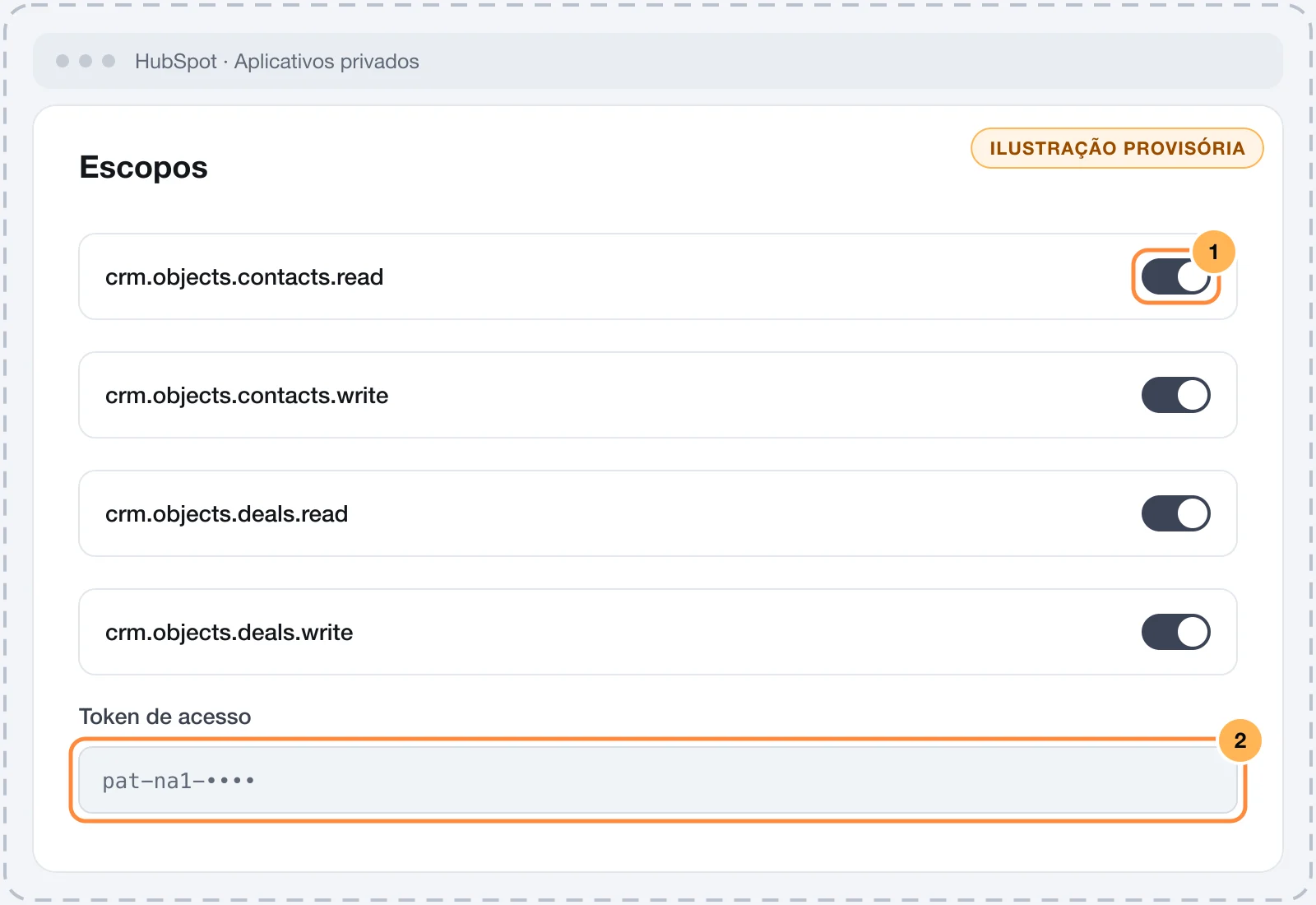
Guarde o token com cuidado
Com o token dá para ler e alterar contatos e negócios do seu CRM. Cole o token só no Vipter. Depois de salvo, o campo mostra só o final dele.
Passo 2: conectar no Vipter
- No painel do Vipter, abra GeralIntegraçõesCRM e e-mail marketingHubSpot.
- Em Conexão, preencha os campos numerados.
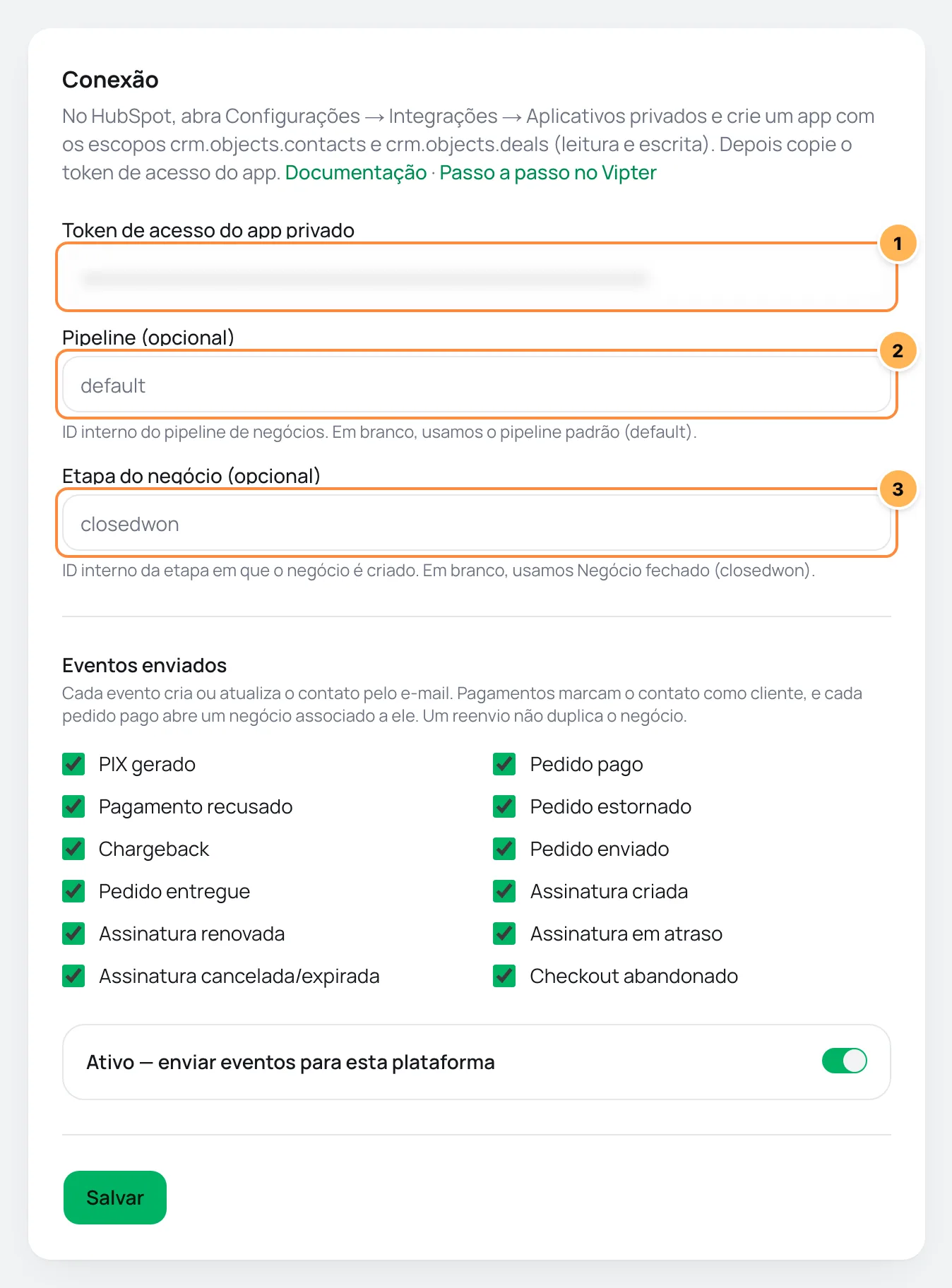
| # | Campo | O que colar |
|---|---|---|
| 1 | Token de acesso do app privado | O token de acesso do aplicativo privado, copiado no passo 1. |
| 2 | Pipeline (opcional) | O ID interno do pipeline de negócios. Em branco, o negócio vai para o pipeline padrão (default). |
| 3 | Etapa do negócio (opcional) | O ID interno da etapa em que o negócio nasce. Em branco, a etapa é Negócio fechado (closedwon). |
- Em Eventos enviados, desmarque o que você não quer enviar.
- Deixe ligado Ativo — enviar eventos para esta plataforma, clique em Salvar e depois em Testar conexão.
O pipeline e a etapa pedem o ID interno, que é diferente do nome que aparece na tela. Os IDs ficam nas configurações dos pipelines de negócios do HubSpot. No pipeline padrão, os IDs já são default e closedwon, e você pode deixar os dois campos em branco.
O HubSpot não usa valores por evento nem regras por oferta: o que muda de um evento para outro é o que acontece no contato, descrito abaixo.
O que acontece a cada evento
| Evento | No HubSpot |
|---|---|
| Qualquer evento | O contato é criado ou atualizado pelo e-mail, com nome, sobrenome, telefone com código do país e endereço. Um campo em branco não apaga o que a sua equipe já preencheu. |
| Pedido pago, Assinatura criada, Assinatura renovada, Pedido enviado, Pedido entregue | O contato também passa para a fase do ciclo de vida Cliente. Um contato que já está numa fase depois de Cliente, como Evangelista, fica onde está. |
| Pedido pago | Um negócio novo, associado ao contato, com o nome Produto · Pedido <número>, o valor, a data do pagamento, o pipeline, a etapa e a moeda do pedido. |
- Cada pedido pago vira um negócio, inclusive as renovações de assinatura, que são pedidos novos.
- O negócio guarda
Pedido Vipter <número>na descrição. É assim que o Vipter sabe que o negócio daquele pedido já existe: uma nova tentativa ou um reenvio não cria outro. - Se a conta do HubSpot não tem a moeda do pedido, o negócio é criado na moeda da conta.
Testar com uma compra
- Clique em Testar conexão. O Vipter consulta um contato com o token salvo.
- Faça uma compra de teste de uma oferta, com o seu e-mail.
Deu certo se
Aparece Conexão funcionando, o evento Pedido pago aparece como enviado em Envios recentes, e o HubSpot mostra o contato como Cliente, com o negócio do pedido associado.
Envios, novas tentativas e reenvio
- enviado: contato e, no pedido pago, negócio criados ou já existentes.
- ignorado: a venda não tem e-mail (
customer has no e-mail). - falhou: uma etapa falhou. O motivo começa pela etapa:
contact,deal searchoudeal. Uma recusa do HubSpot, como falta de escopo, não é repetida. Falhas passageiras ganham novas tentativas automáticas.
Depois de corrigir a causa, use Reenviar. Veja novas tentativas e reenvio.
Problemas comuns
-
A plataforma recusou as credenciais com código 401
O token está errado ou o aplicativo privado foi apagado. Copie o token de novo e salve.
-
O contato é criado, mas o pedido pago falha em
deal searchoudealcom 403O aplicativo não tem os escopos de negócios. Acrescente
crm.objects.deals.readecrm.objects.deals.writeno aplicativo privado e use Reenviar. -
O pedido pago falha em
dealcom 400O pipeline ou a etapa não existem com esse ID. Use o ID interno, não o nome, e confira se a etapa pertence ao pipeline informado.
O que fazer a seguir
- Veja os eventos enviados e quando cada um sai.
- Para receber todos os dados do pedido num sistema seu, use os webhooks.
Conectar o RD Station Marketing
Registre cada evento de venda como uma conversão no RD Station Marketing, com o identificador que você escolher por evento, e acrescente tags por oferta nas compras.
Conectar o Mailchimp
Coloque o comprador no seu público do Mailchimp a cada evento de venda, com tags por evento e por oferta e confirmação por e-mail para quem ainda não é contato.