Conectar o Leadlovers
Coloque o comprador numa máquina, sequência e nível do Leadlovers a cada evento de venda, com um funil por evento e outro por oferta para quem compra.
Com o Leadlovers conectado, cada evento de venda do Vipter cria ou atualiza o lead pelo e-mail e o coloca na máquina, na sequência de e-mails e no nível que você escolheu para aquele evento. Quem gera um PIX entra no funil de lembrete do PIX, quem compra entra no funil do produto, quem abandona o checkout entra no funil de recuperação.
Antes de começar, vale ler como funcionam as automações.
Antes de começar
- Uma conta no Leadlovers com as máquinas e as sequências já criadas.
- Papel Admin ou Dono no projeto do Vipter.
Passo 1: copiar o token e os códigos no Leadlovers
- Nas configurações da sua conta no Leadlovers, copie o token pessoal da API.
- Para cada funil que você vai usar, anote três códigos: o da máquina, o da sequência de e-mails e o do nível onde o lead deve entrar. O Leadlovers mostra esses códigos na tela da máquina.
O Vipter não tem o caminho exato desses menus confirmado. Se não encontrar o token ou os códigos, peça ao suporte do Leadlovers.
Guarde o token com cuidado
Com o token dá para criar e mover leads na sua conta. Cole o token só no Vipter. Depois de salvo, o campo mostra só o final dele.
Passo 2: conectar no Vipter
- No painel do Vipter, abra GeralIntegraçõesCRM e e-mail marketingLeadlovers.
- Em Conexão, preencha os campos numerados.
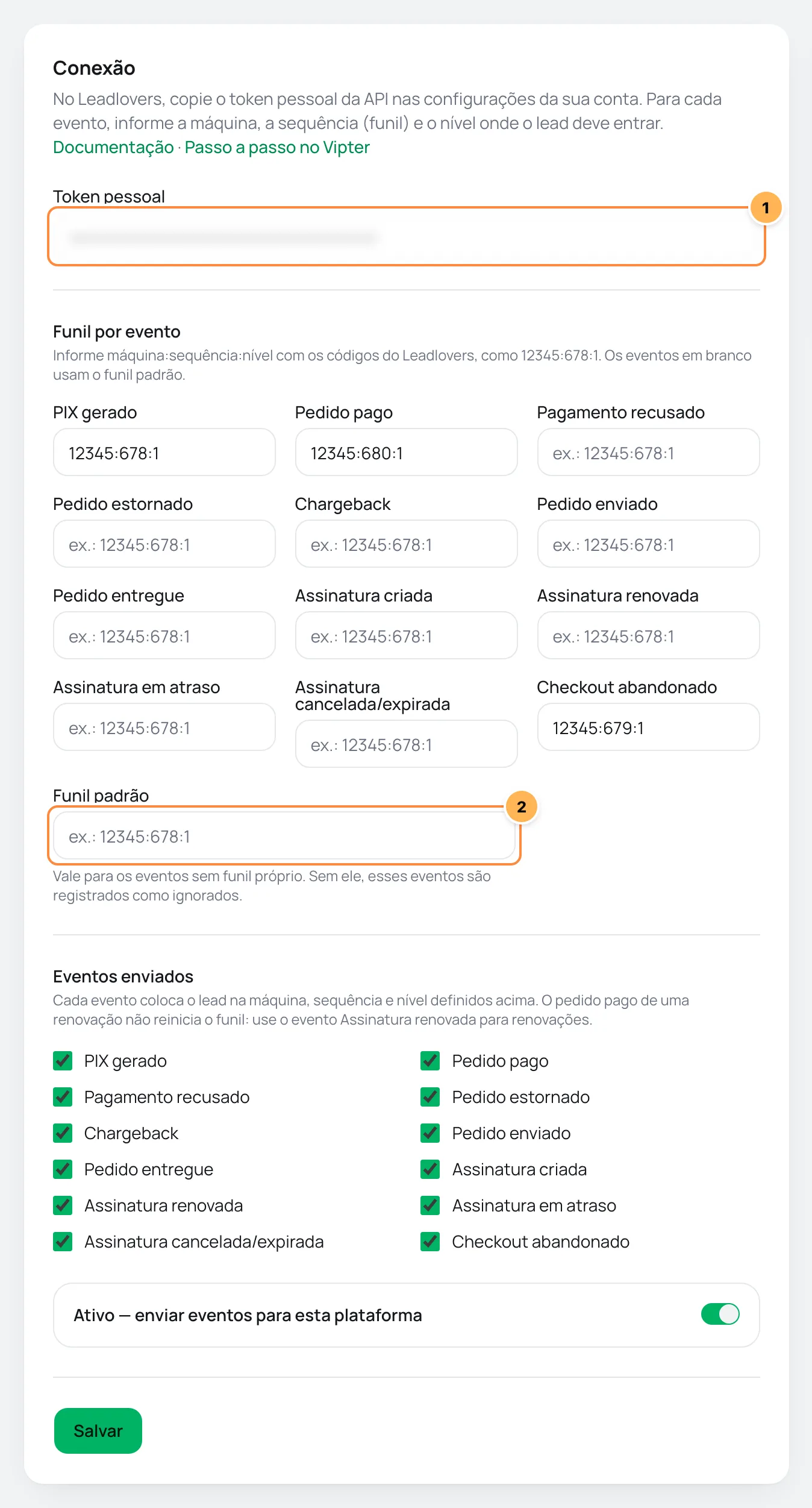
| # | Campo | O que colar |
|---|---|---|
| 1 | Token pessoal | O token pessoal da API, copiado no passo 1. |
| 2 | Funil padrão | O funil dos eventos que ficarem em branco, no formato máquina:sequência:nível. Sem ele, esses eventos ficam como ignorados. |
- Em Funil por evento, informe o funil de cada evento no formato
máquina:sequência:nível, com os códigos do passo 1. - Em Eventos enviados, desmarque o que você não quer enviar.
- Deixe ligado Ativo — enviar eventos para esta plataforma, clique em Salvar e depois em Testar conexão.
Um exemplo de funil por evento:
| Evento | Funil | O que significa |
|---|---|---|
| PIX gerado | 12345:678:1 | Máquina 12345, sequência 678, nível 1 |
| Checkout abandonado | 12345:679:1 | A sequência de recuperação da mesma máquina |
| Pedido pago | 12345:680:1 | A sequência de boas-vindas |
| Assinatura renovada | 12345:681:1 | A sequência de renovação |
Cada campo aceita um funil só, com os três números separados por dois-pontos. Outro formato mostra Valor inválido para esta plataforma..
Passo 3: usar um funil por oferta (opcional)
- Em Funil por oferta, escolha a Oferta.
- Informe o Funil (máquina:sequência:nível), como
22222:333:1. - Clique em Adicionar regra.
Opcional: quem compra esta oferta entra neste funil quando o pedido é pago. Os outros eventos da oferta seguem o funil por evento. No exemplo, quem paga o Curso X entra em 22222:333:1 no lugar de 12345:680:1. Um PIX gerado ou um carrinho abandonado do Curso X continua no funil do evento. A regra também vale para as outras ofertas do mesmo produto.
O que acontece a cada evento
- O lead é criado ou atualizado pelo e-mail e colocado na máquina, na sequência e no nível do evento. Um evento repetido para o mesmo comprador não falha por "lead já existe".
- Vão junto o nome, o telefone com código do país só com números (como
5541988887777), a cidade, o estado, as UTMs da venda e a origemVipter. - No PIX gerado e no checkout abandonado, o link para retomar a compra vai como link do carrinho abandonado.
Renovações usam o evento próprio
Uma renovação de assinatura também gera Pedido pago. Para não colocar o assinante de volta no primeiro nível do funil de compra a cada mês, o Vipter ignora esse pedido pago: use o evento Assinatura renovada para as renovações. O pedido pago da renovação aparece como ignorado, com renewal orders use the subscription renewed event.
Envios, novas tentativas e reenvio
- enviado: o lead entrou no funil.
- ignorado: a venda não tem e-mail, o evento não tem funil (
no Leadlovers machine:sequence:level for …), o valor não está no formato certo (… is not machine:sequence:level) ou é o pedido pago de uma renovação. - falhou: o Leadlovers recusou ou não respondeu. Uma recusa, como token errado ou código que não existe, não é repetida. Falhas passageiras ganham novas tentativas automáticas.
Um evento ignorado por falta de funil pode ser enviado depois: preencha o funil daquele evento, salve e use Reenviar. Veja novas tentativas e reenvio.
Problemas comuns
-
A plataforma recusou as credenciais
O token está errado. Copie de novo nas configurações da conta do Leadlovers.
-
O envio falhou com
BadRequestA máquina, a sequência ou o nível não existe, ou o nível não pertence àquela sequência. Confira os três códigos na tela da máquina.
-
O lead não entrou no funil do produto
O funil por oferta só vale no pedido pago. Confira se a regra é da oferta vendida ou de outra oferta do mesmo produto.
O que fazer a seguir
- Entenda os valores por evento e as regras por oferta.
- Veja os eventos enviados e quando cada um sai.
Conectar o Brevo
Crie e atualize o contato no Brevo a cada evento de venda e coloque o comprador nas listas que você escolher por evento e por oferta.
Como funcionam as áreas de membros
Entenda quando o Vipter libera e tira o acesso do comprador na MemberKit, Cademí, Membox, Curseduca, The Members ou Circle, como as regras por oferta funcionam, e como acompanhar, repetir e reenviar cada envio.