Conectar o RD Station Marketing
Registre cada evento de venda como uma conversão no RD Station Marketing, com o identificador que você escolher por evento, e acrescente tags por oferta nas compras.
Com o RD Station Marketing conectado, cada evento de venda do Vipter vira uma conversão no RD Station, com o identificador que você define para aquele evento, como compra-aprovada ou carrinho-abandonado. A conversão cria ou atualiza o lead pelo e-mail, e as automações do RD Station começam a partir dela.
Antes de começar, vale ler como funcionam as automações.
Antes de começar
- Uma conta no RD Station Marketing e um usuário Gestor ou Dono para gerar a chave de API.
- Papel Admin ou Dono no projeto do Vipter.
- Os identificadores de conversão que as suas automações usam, ou a decisão de quais criar.
Passo 1: gerar a chave de API no RD Station
- No RD Station Marketing, entre com um usuário Gestor ou Dono.
- Abra App StoreApp Publisher e clique em Gerar chave de API.
- Copie a chave.
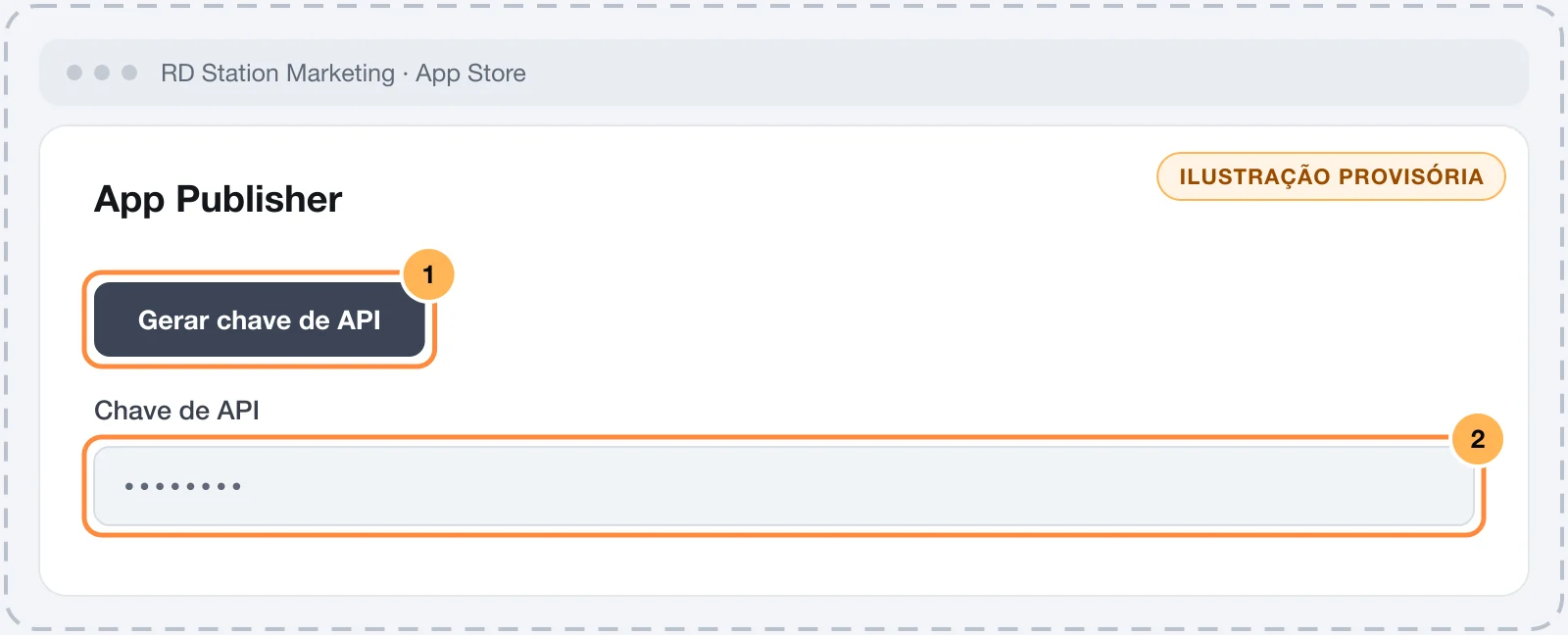
Guarde a chave com cuidado
Com a chave dá para registrar conversões em nome da sua conta. Cole a chave só no Vipter. Depois de salva, o campo mostra só o final dela.
Passo 2: conectar no Vipter
- No painel do Vipter, abra GeralIntegraçõesCRM e e-mail marketingRD Station Marketing.
- Em Conexão, preencha os campos numerados.
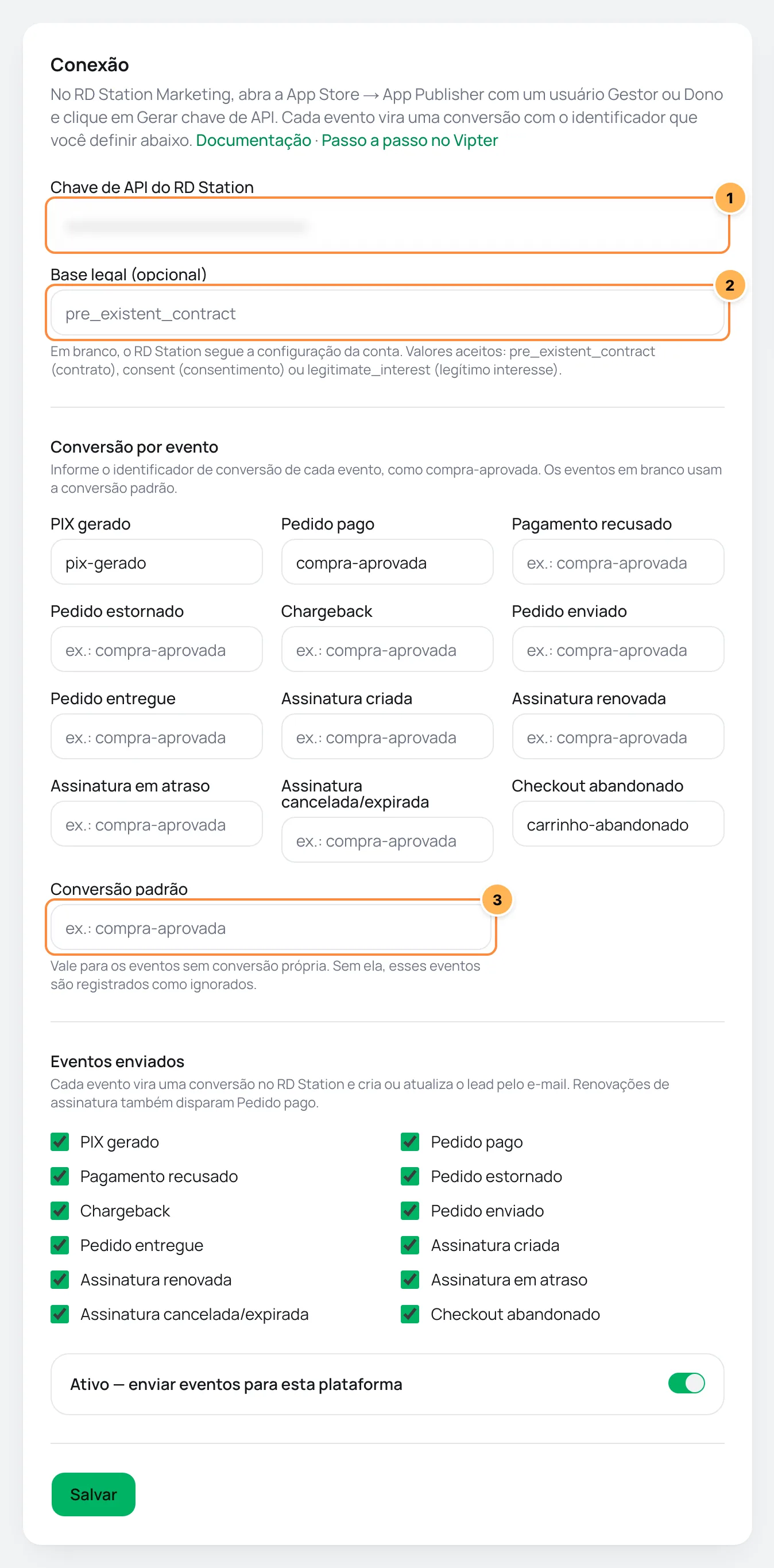
| # | Campo | O que colar |
|---|---|---|
| 1 | Chave de API do RD Station | A chave que você gerou no passo 1. |
| 2 | Base legal (opcional) | Em branco, o RD Station segue a configuração da conta. Veja abaixo quando preencher. |
| 3 | Conversão padrão | O identificador de conversão dos eventos que ficarem em branco. Sem ele, esses eventos ficam como ignorados. |
- Em Conversão por evento, informe o identificador de cada evento que deve virar conversão.
- Em Eventos enviados, desmarque o que você não quer enviar.
- Deixe ligado Ativo — enviar eventos para esta plataforma e clique em Salvar.
Um exemplo de conversão por evento:
| Evento | Identificador da conversão |
|---|---|
| PIX gerado | pix-gerado |
| Pedido pago | compra-aprovada |
| Pagamento recusado | pagamento-recusado |
| Pedido estornado | compra-estornada |
| Checkout abandonado | carrinho-abandonado |
| Assinatura cancelada/expirada | assinatura-cancelada |
Uma renovação de assinatura também dispara Pedido pago, e o assinante converte em compra-aprovada de novo a cada cobrança. Se essa conversão começa uma sequência de boas-vindas, configure a automação do RD Station para não repetir a sequência para quem já passou por ela.
A base legal
A base legal diz ao RD Station por que você pode mandar comunicações para o lead. Os valores aceitos são pre_existent_contract (contrato), consent (consentimento) e legitimate_interest (legítimo interesse).
Uma compra não é consentimento para marketing. Escolha consent só se o seu checkout coleta esse consentimento de outra forma. Em branco, o Vipter não manda base legal e o RD Station usa a configuração da conta.
Passo 3: usar tags por oferta (opcional)
- Em Tags por oferta, escolha a Oferta.
- Informe as Tags, como
curso-x. - Clique em Adicionar regra.
Opcional: as tags da oferta entram na conversão quando a compra é confirmada (pedido pago, assinatura criada ou renovada). O identificador da conversão continua sendo o do evento. Assim, uma só conversão compra-aprovada com a tag curso-x diz qual produto foi comprado, sem criar uma conversão para cada produto. A regra também vale para as outras ofertas do mesmo produto.
O que o RD Station recebe
Cada evento é uma conversão com o identificador do evento e estes dados do lead, quando existem: e-mail, nome, celular com código do país, cidade, estado, país, as tags da regra da oferta e a origem da visita (utm_source, utm_medium, utm_campaign e utm_term, nos campos de origem de tráfego do RD Station).
A chave de API do RD Station só aceita conversões. Por isso o Vipter não marca o lead como venda nem como oportunidade ganha: use a conversão compra-aprovada numa automação do RD Station para isso.
Testar
O RD Station não tem botão de teste no Vipter, porque toda chamada com a chave registra uma conversão. Teste pelo checkout: preencha uma conversão em PIX gerado, gere um PIX numa oferta com o seu e-mail, sem pagar, e recarregue a página do RD Station no Vipter.
Deu certo se
O evento aparece como enviado em Envios recentes, e o lead aparece no RD Station com a conversão pix-gerado.
Envios, novas tentativas e reenvio
- enviado: o RD Station registrou a conversão.
- ignorado: a venda não tem e-mail (
customer has no e-mail) ou o evento não tem conversão (no RD Station conversion identifier for …). - falhou: o RD Station recusou ou não respondeu. Uma chave inválida não é repetida. Falhas passageiras ganham novas tentativas automáticas.
Um evento ignorado por falta de conversão pode ser enviado depois: preencha a conversão daquele evento, salve e use Reenviar na linha dele. Veja novas tentativas e reenvio.
Problemas comuns
-
O evento falhou com 401
A chave está errada ou não vale mais. Copie a chave atual no App Publisher, ou gere outra, e salve.
-
Muitos eventos aparecem como ignorados
São eventos sem conversão própria, com a Conversão padrão vazia. Preencha a conversão deles ou desmarque esses eventos em Eventos enviados.
-
O lead foi criado sem telefone
O comprador não informou telefone, ou o número não tem dígitos suficientes. O e-mail é o único dado obrigatório.
O que fazer a seguir
- Entenda os valores por evento e as regras por oferta.
- Veja os eventos enviados e quando cada um sai.
Conectar o ActiveCampaign
Crie e atualize o contato no ActiveCampaign a cada evento de venda, aplique tags por evento e por oferta e inscreva o comprador numa lista, sem passar por cima de quem cancelou a inscrição.
Conectar o HubSpot
Crie e atualize o contato no HubSpot a cada evento de venda, marque quem pagou como cliente e abra um negócio para cada pedido pago, no pipeline e na etapa que você escolher.