Conectar o ManyChat
Encontre ou crie o contato no ManyChat a cada evento de venda, preencha campos personalizados como o código do PIX e o rastreio, aplique tags e dispare fluxos por evento ou por oferta.
Com o ManyChat conectado, cada evento de venda do Vipter encontra o contato do comprador no ManyChat, ou cria um novo, preenche os campos personalizados que você criou, aplica as tags e dispara o fluxo que você escolheu para aquele evento. Um PIX gerado pode virar a tag pix-pendente e um fluxo de lembrete com o código copia e cola, por exemplo.
Antes de começar, vale ler como funcionam as automações.
Antes de começar
- Uma conta no ManyChat no plano Pro. A API do ManyChat só responde para contas Pro.
- Os fluxos que devem rodar já criados no ManyChat.
- Papel Admin ou Dono no projeto do Vipter.
- O checkout pedindo o telefone ou o e-mail do comprador. Para fluxos de WhatsApp, peça o telefone.
Passo 1: gerar o token da API no ManyChat
- No ManyChat, abra SettingsAPI (Configurações › API).
- Gere um token e copie. Ele tem o formato
1234567:a1b2c3….
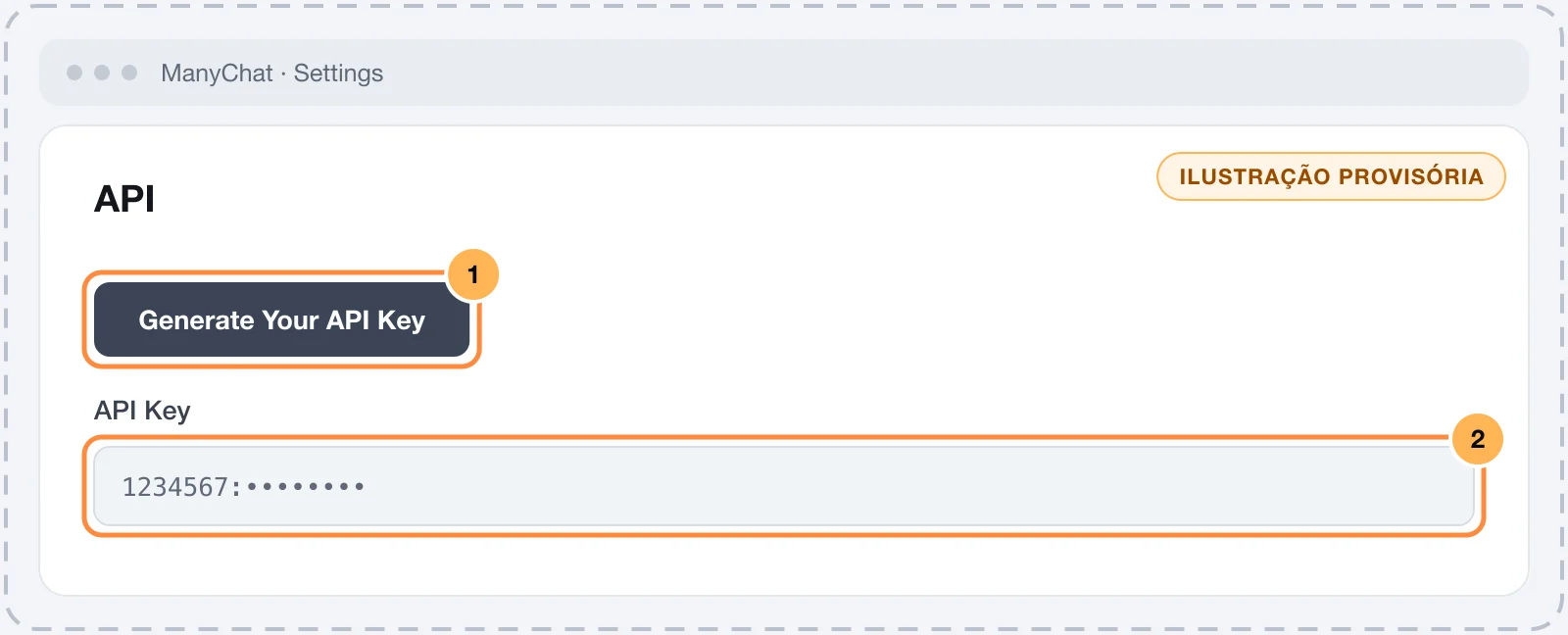
Guarde o token com cuidado
Com o token dá para ler e alterar os contatos da sua conta e disparar fluxos. Cole o token só no Vipter. Depois de salvo, o campo mostra só o final dele.
Passo 2: criar os campos personalizados no ManyChat
O Vipter preenche os campos personalizados do ManyChat que têm o mesmo nome de um campo do registro de venda. Crie no ManyChat só os que os seus fluxos vão usar. Os mais comuns:
| Campo no ManyChat | Tipo | O que recebe |
|---|---|---|
pix_copia_e_cola | Texto | O código do PIX gerado |
link_recuperacao | Texto | O link para retomar a compra no PIX gerado, no cartão recusado e no checkout abandonado |
produto | Texto | O produto e o pacote ou a oferta, como Curso X · Oferta à vista |
valor | Texto | O valor pronto para a mensagem, como R$ 169,00 |
valor_decimal | Número | O valor como número, como 169 |
codigo_rastreio | Texto | O código de rastreio, no pedido enviado |
url_rastreio | Texto | O link de rastreio, no pedido enviado |
pago_em | Data e hora | Quando o pagamento foi aprovado |
O nome precisa ser igual; maiúsculas e minúsculas não fazem diferença. Um campo que não existe no ManyChat não é enviado, e um valor vazio não apaga o que o campo já tem. Um valor que não cabe no tipo do campo também fica de fora: valor num campo do tipo Número, por exemplo. Para números, use valor_decimal.
Passo 3: conectar no Vipter
- No painel do Vipter, abra GeralIntegraçõesAutomaçõesManyChat.
- Em Conexão, preencha os campos numerados.
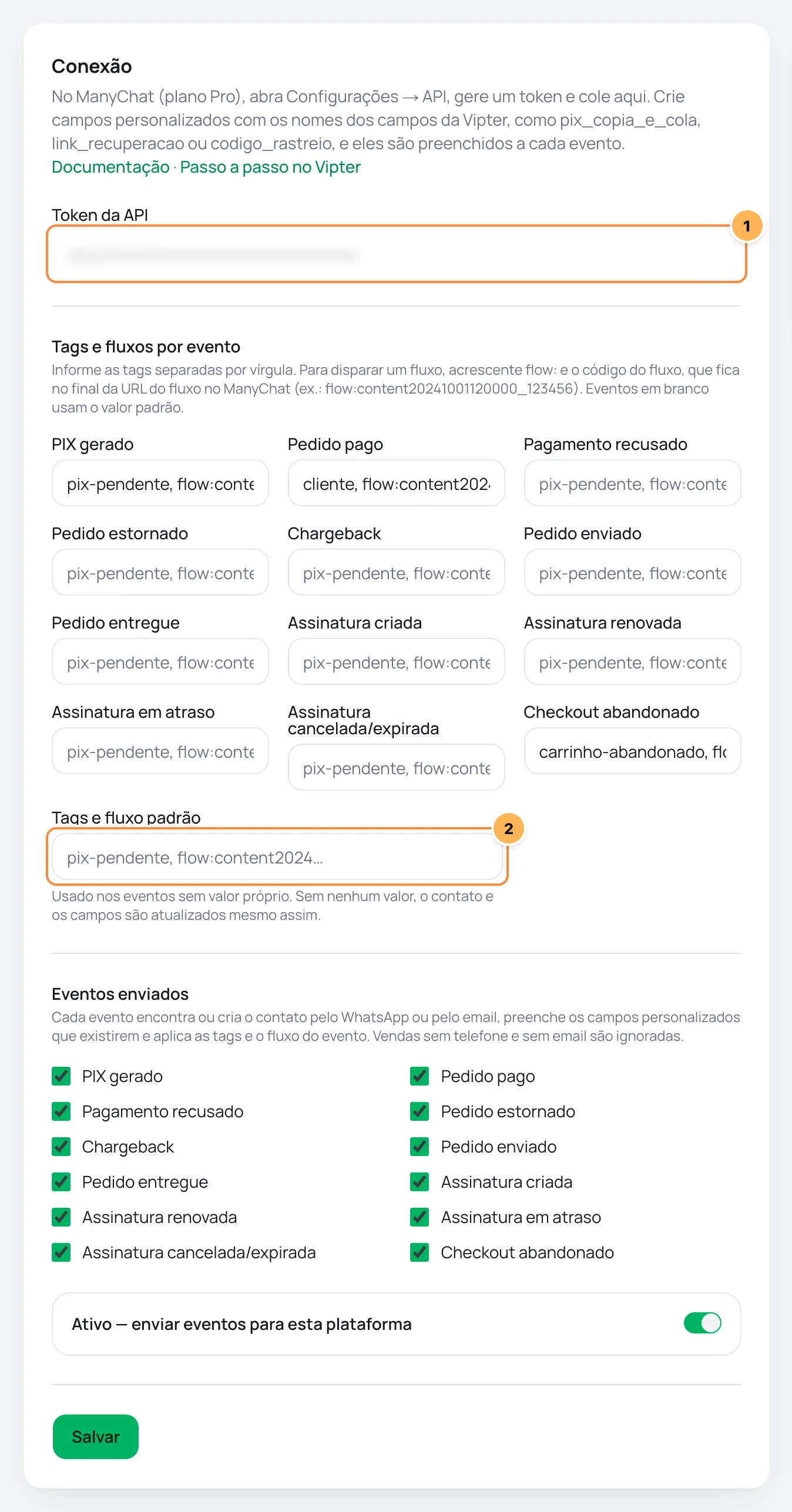
| # | Campo | O que colar |
|---|---|---|
| 1 | Token da API | O token que você gerou no passo 1. |
| 2 | Tags e fluxo padrão | As tags e o fluxo dos eventos que ficarem em branco abaixo. Pode ficar vazio. |
- Em Tags e fluxos por evento, informe o que cada evento faz no ManyChat. Veja o formato logo abaixo.
- Em Eventos enviados, desmarque o que você não quer enviar.
- Deixe ligado Ativo — enviar eventos para esta plataforma, clique em Salvar e depois em Testar conexão.
Como escrever as tags e o fluxo
Cada campo aceita nomes de tags separados por vírgula e, para disparar um fluxo, flow: seguido do código do fluxo. O código é o final do endereço do fluxo no ManyChat, como content20241001120000_123456.
| Evento | Exemplo de valor |
|---|---|
| PIX gerado | pix-pendente, flow:content20241001120000_123456 |
| Pedido pago | cliente, flow:content20241001120500_234567 |
| Pagamento recusado | cartao-recusado, flow:content20241001121000_345678 |
| Checkout abandonado | carrinho-abandonado, flow:content20241001121500_456789 |
| Pedido enviado | flow:content20241001122000_567890 |
Uma tag que ainda não existe no ManyChat é criada na hora. Os eventos sem valor próprio usam o Tags e fluxo padrão. Sem nenhum valor, o contato e os campos são atualizados mesmo assim, o que já basta para uma regra do ManyChat que dispara quando um campo muda.
Passo 4: usar tags e fluxo por oferta (opcional)
Faça este passo quando um produto precisa de uma tag ou de um fluxo só dele.
- Em Tags por oferta, escolha a Oferta.
- Informe as Tags e fluxo, como
curso-xoucurso-x, flow:content20241001123000_678901. - Clique em Adicionar regra.
As tags da regra se somam às tags do evento. Se a regra tiver um flow:, esse fluxo é disparado no lugar do fluxo do evento. A regra vale em todos os eventos da oferta, e também para as outras ofertas do mesmo produto. Por exemplo: com pix-pendente, flow:…_123456 no PIX gerado e a regra curso-x na oferta, um PIX gerado do Curso X recebe as tags pix-pendente e curso-x e dispara o fluxo do PIX.
O que acontece a cada evento
- Contato: o Vipter procura o contato pelo telefone e depois pelo e-mail. Se não encontrar, cria um contato com o nome, o número no WhatsApp e o e-mail. O e-mail entra sem consentimento de marketing, porque o checkout não coleta esse consentimento, e o número não entra como SMS. Um contato que já existe não tem o nome nem as permissões alterados.
- Campos: os campos personalizados com nome de campo da Vipter recebem os valores do evento.
- Tags: as tags do evento, mais as da regra da oferta.
- Fluxo: o fluxo da regra da oferta, se ela tiver um, ou o do evento.
Os campos vêm antes do fluxo, para que a mensagem do fluxo já mostre o código do PIX ou o rastreio. As tags nunca são removidas: use tags de estorno ou cancelamento nas suas automações do ManyChat.
As regras do WhatsApp continuam valendo
O ManyChat entrega o fluxo pelas regras dele e do WhatsApp. Uma mensagem para quem não conversou com você recentemente pode exigir um modelo aprovado. Confira no ManyChat como o seu fluxo começa.
Envios, novas tentativas e reenvio
Cada evento aparece em Envios recentes:
- enviado: contato encontrado ou criado, campos, tags e fluxo aplicados. Um campo que o ManyChat recusou não muda o status: o envio continua como enviado.
- ignorado: a venda não tem telefone nem e-mail (
customer has no phone and no e-mail). - falhou: uma etapa falhou. O motivo começa pelo nome da etapa, como
addTagByName "cliente",sendFlow …oucreateSubscriber. Falhas passageiras, como o ManyChat fora do ar ou limite de chamadas, ganham novas tentativas automáticas. Uma recusa do ManyChat, como um fluxo que não existe, não é repetida.
Depois de corrigir a causa, use Reenviar. Veja novas tentativas e reenvio.
Problemas comuns
-
A plataforma recusou as credenciais com "this ManyChat account is not Pro"
A conta do ManyChat não está no plano Pro. A API só funciona no Pro.
-
O campo personalizado não foi preenchido
Confira se o nome é igual ao do campo da Vipter, como
pix_copia_e_cola, e se o tipo aceita o valor. O campo também fica como está quando o evento não tem aquele dado: um PIX gerado não tem rastreio, por exemplo. -
O envio falhou em
sendFlowO código do fluxo está errado ou o fluxo não está publicado. Copie de novo o final do endereço do fluxo e confira o
flow:no valor do evento ou da regra. -
O envio falhou em
createSubscriberdizendo que o contato já existeO contato existe no ManyChat só com o WhatsApp, e a busca pelo telefone não o encontrou. Confira se o número no ManyChat tem o código do país. Depois, use Reenviar.
O que fazer a seguir
- Veja todos os campos do registro de venda.
- Entenda os valores por evento e as regras por oferta.
Conectar o BotConversa
Envie cada PIX gerado, venda, recusa, envio, assinatura e checkout abandonado para um webhook do BotConversa e dispare fluxos de WhatsApp com os dados do comprador.
Conectar a SellFlux
Envie cada evento de venda para uma integração Custom da SellFlux, com telefone, código do PIX, link de recuperação e rastreio, e monte as automações de recuperação lá.