Conectar a SellFlux
Envie cada evento de venda para uma integração Custom da SellFlux, com telefone, código do PIX, link de recuperação e rastreio, e monte as automações de recuperação lá.
Com a SellFlux conectada, o Vipter envia cada evento de venda para um webhook de integração Custom da SellFlux: PIX gerado, venda aprovada, recusa, envio, assinatura e checkout abandonado. Você mapeia os campos do lead uma vez e monta as automações de recuperação e de pós-venda na SellFlux.
Antes de começar, vale ler como funcionam as automações.
Antes de começar
- Uma conta na SellFlux com acesso a IntegraçõesWebhooks.
- Papel Admin ou Dono no projeto do Vipter.
- O checkout pedindo o telefone ou o e-mail do comprador. A SellFlux precisa de um dos dois.
Passo 1: criar a integração Custom na SellFlux
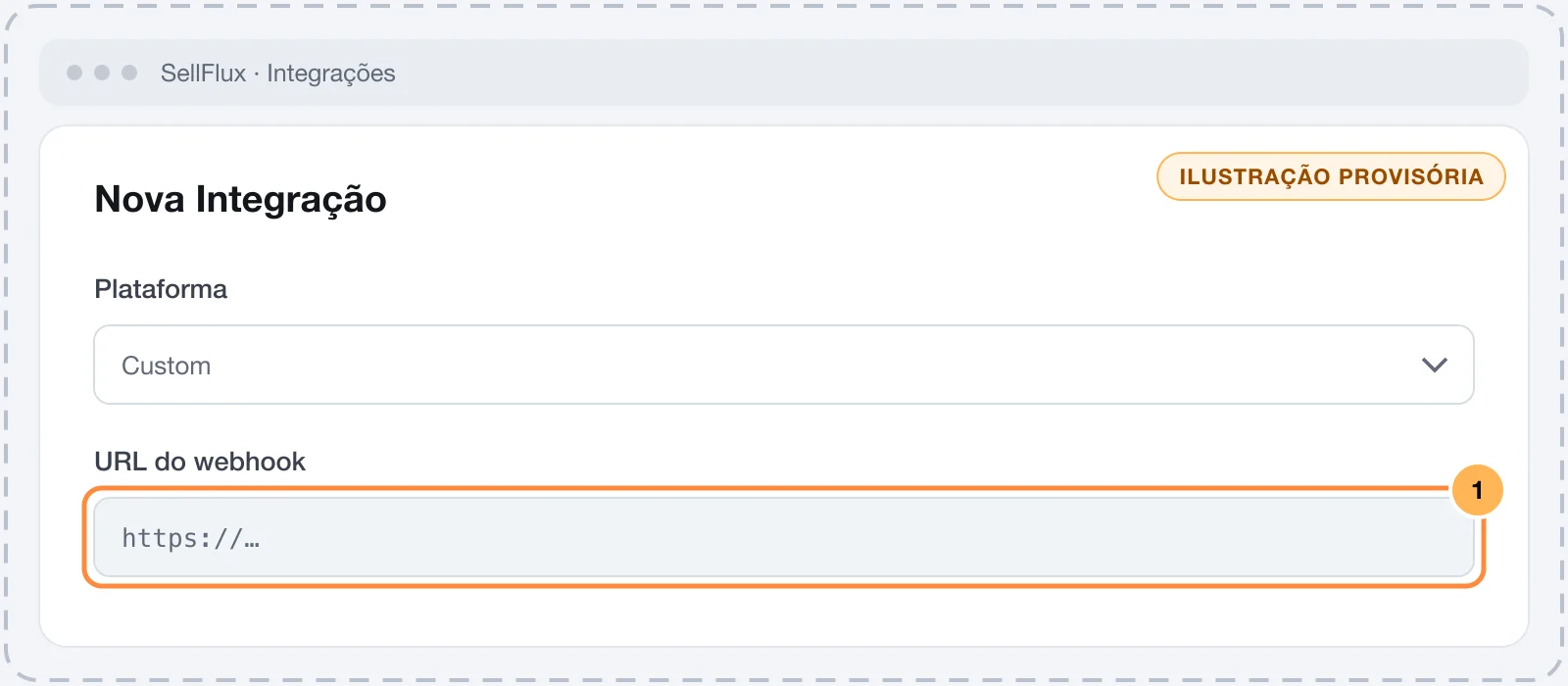
- Na SellFlux, abra IntegraçõesWebhooksNova Integração.
- Escolha Custom e copie a URL do webhook.
A URL funciona como uma senha
Quem tem a URL consegue criar leads e disparar automações na sua conta. Cole a URL só no Vipter.
Passo 2: conectar no Vipter
- No painel do Vipter, abra GeralIntegraçõesAutomaçõesSellFlux.
- Em Conexão, preencha o campo.
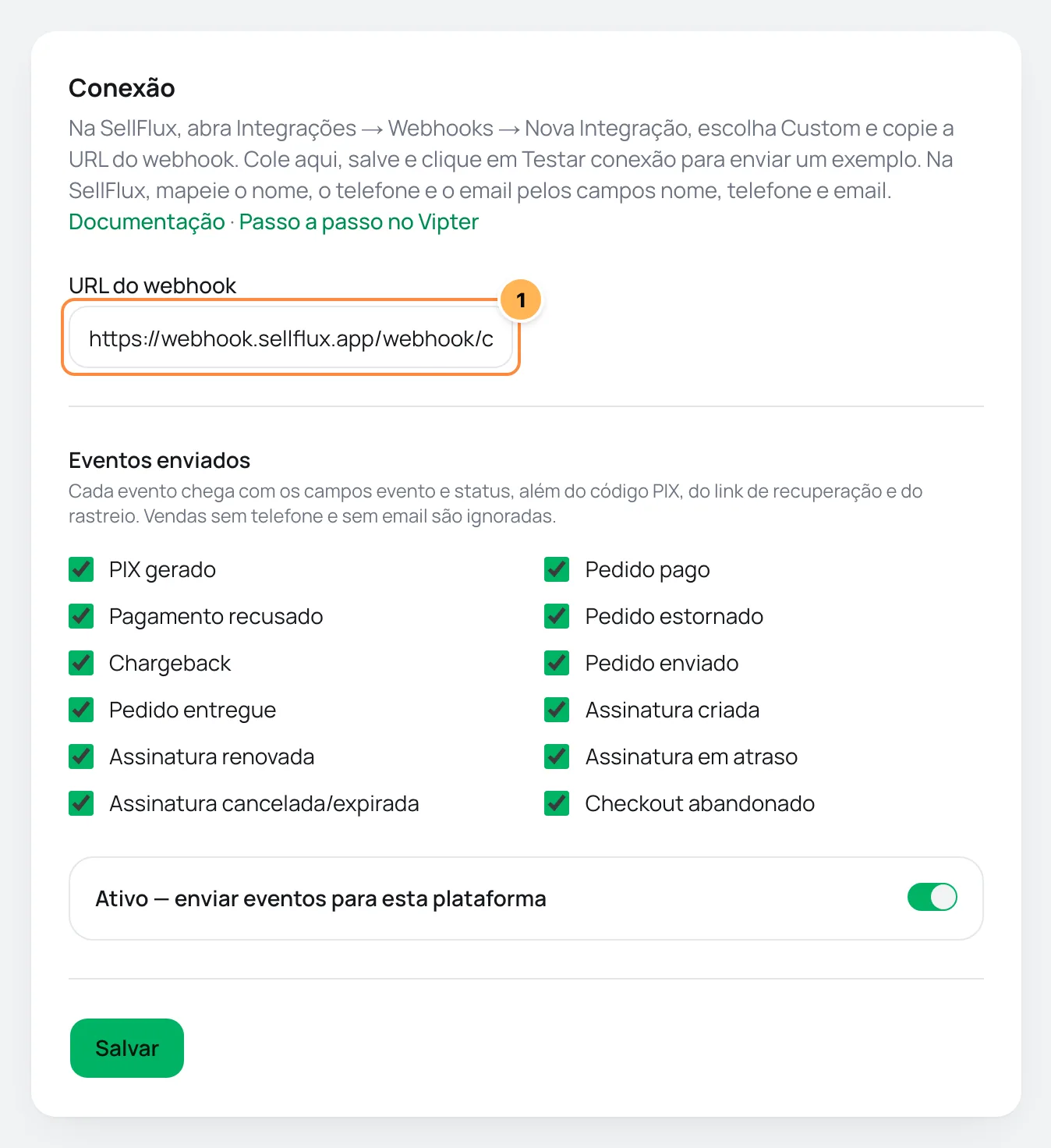
| # | Campo | O que colar |
|---|---|---|
| 1 | URL do webhook | A URL do webhook da integração Custom, copiada no passo 1. Precisa começar com https://. |
- Em Eventos enviados, desmarque o que você não quer enviar.
- Deixe ligado Ativo — enviar eventos para esta plataforma e clique em Salvar.
Passo 3: enviar um exemplo e mapear o lead
- Clique em Testar conexão. O Vipter envia um exemplo com todos os campos.
- Na SellFlux, abra a integração Custom e mapeie os campos do lead. Em cada um, o caminho de origem é o próprio nome do campo da Vipter:
| Campo do lead na SellFlux | Caminho de origem |
|---|---|
| Nome | nome |
| Telefone | telefone |
email |
- Mapeie também os campos personalizados que as suas mensagens vão usar, como
pix_copia_e_cola,link_recuperacao,produto,valorecodigo_rastreio.
O exemplo traz evento: "teste", um telefone com DDD 00 e um e-mail example.com, para que ninguém receba mensagem por causa dele. A lista completa está em o registro de venda.
Passo 4: montar as automações
Todos os eventos chegam na mesma integração. Separe as automações pelo campo evento ou pelo campo status:
evento | status | Uso comum |
|---|---|---|
pix_generated | pendente | Lembrete do PIX com o pix_copia_e_cola |
order_paid | pago | Boas-vindas e acesso |
order_failed | recusado | Recuperação do cartão recusado com o link_recuperacao |
checkout_abandoned | abandonado | Recuperação do carrinho com o link_recuperacao |
order_shipped | enviado | Aviso de envio com o codigo_rastreio e a url_rastreio |
subscription_dunning | em_atraso | Aviso de assinatura em atraso |
A SellFlux não usa regras por oferta no Vipter. Para tratar um produto à parte, use produto_id ou oferta_id numa condição da automação.
Passo 5: testar com uma compra
Abra o checkout de uma oferta, preencha com o seu e-mail e o seu telefone e gere um PIX, sem pagar. Depois recarregue a página da SellFlux no Vipter.
Deu certo se
O evento PIX gerado aparece como enviado em Envios recentes, e o lead aparece na SellFlux com o código do PIX.
O que a SellFlux recebe
Cada evento chega com os campos evento e status, além do código PIX, do link de recuperação e do rastreio. Vendas sem telefone e sem email são ignoradas.O corpo é o registro de venda, o mesmo do BotConversa: campos na raiz do JSON, com nomes em português que nunca mudam. O telefone vai com o + em telefone e só com os números em telefone_numeros.
Envios, novas tentativas e reenvio
- enviado: a SellFlux respondeu com sucesso.
- ignorado: a venda não tem telefone nem e-mail (
customer has no phone and no e-mail). - falhou: a SellFlux recusou ou não respondeu. Falhas passageiras ganham novas tentativas automáticas em 5 minutos, 30 minutos, 2 horas, 6 horas e 24 horas.
Depois de corrigir a causa, use Reenviar na linha do evento. Veja novas tentativas e reenvio.
Problemas comuns
-
Informe uma URL https://
A URL precisa começar com
https://. Copie de novo na integração Custom. -
O lead chegou sem nome ou sem telefone
O mapeamento do passo 3 não foi feito ou aponta para outro caminho. Use exatamente
nome,telefoneeemail. -
O evento falhou com 404
A integração Custom foi apagada na SellFlux. Crie outra, salve a URL nova no Vipter e reenvie os eventos que falharam.
O que fazer a seguir
- Veja todos os campos do registro de venda.
- Recupere carrinhos com o checkout abandonado.
Conectar o ManyChat
Encontre ou crie o contato no ManyChat a cada evento de venda, preencha campos personalizados como o código do PIX e o rastreio, aplique tags e dispare fluxos por evento ou por oferta.
Conectar a Reportana
Envie PIX gerados, pagamentos, envios com rastreio, cartões recusados e checkouts abandonados para a Reportana recuperar vendas e avisar o comprador.