Conectar a Reportana
Envie PIX gerados, pagamentos, envios com rastreio, cartões recusados e checkouts abandonados para a Reportana recuperar vendas e avisar o comprador.
Com a Reportana conectada, o Vipter cria e atualiza na Reportana os pedidos da loja e os carrinhos abandonados. A Reportana usa esses dados nas automações dela: lembrar o PIX gerado, recuperar o cartão recusado e o carrinho abandonado, avisar que o pedido foi pago e acompanhar o rastreio.
Antes de começar, vale ler como funcionam as automações.
Antes de começar
- Uma conta na Reportana com a loja criada.
- Papel Admin ou Dono no projeto do Vipter.
- O checkout pedindo o telefone e o e-mail do comprador. A Reportana exige os dois.
Passo 1: copiar as credenciais da API na Reportana
- No painel da Reportana, procure as credenciais da API da sua loja.
- Copie o Client ID e o Client Secret.
O Vipter não tem o caminho exato desse menu confirmado, e ele pode mudar. Se não encontrar as credenciais, peça ao suporte da Reportana o Client ID e o Client Secret da API da sua loja.
Guarde o Client Secret com cuidado
Com as duas credenciais dá para criar pedidos e carrinhos na sua loja da Reportana. Cole só no Vipter.
Passo 2: conectar no Vipter
- No painel do Vipter, abra GeralIntegraçõesAutomaçõesReportana.
- Em Conexão, preencha os campos numerados.
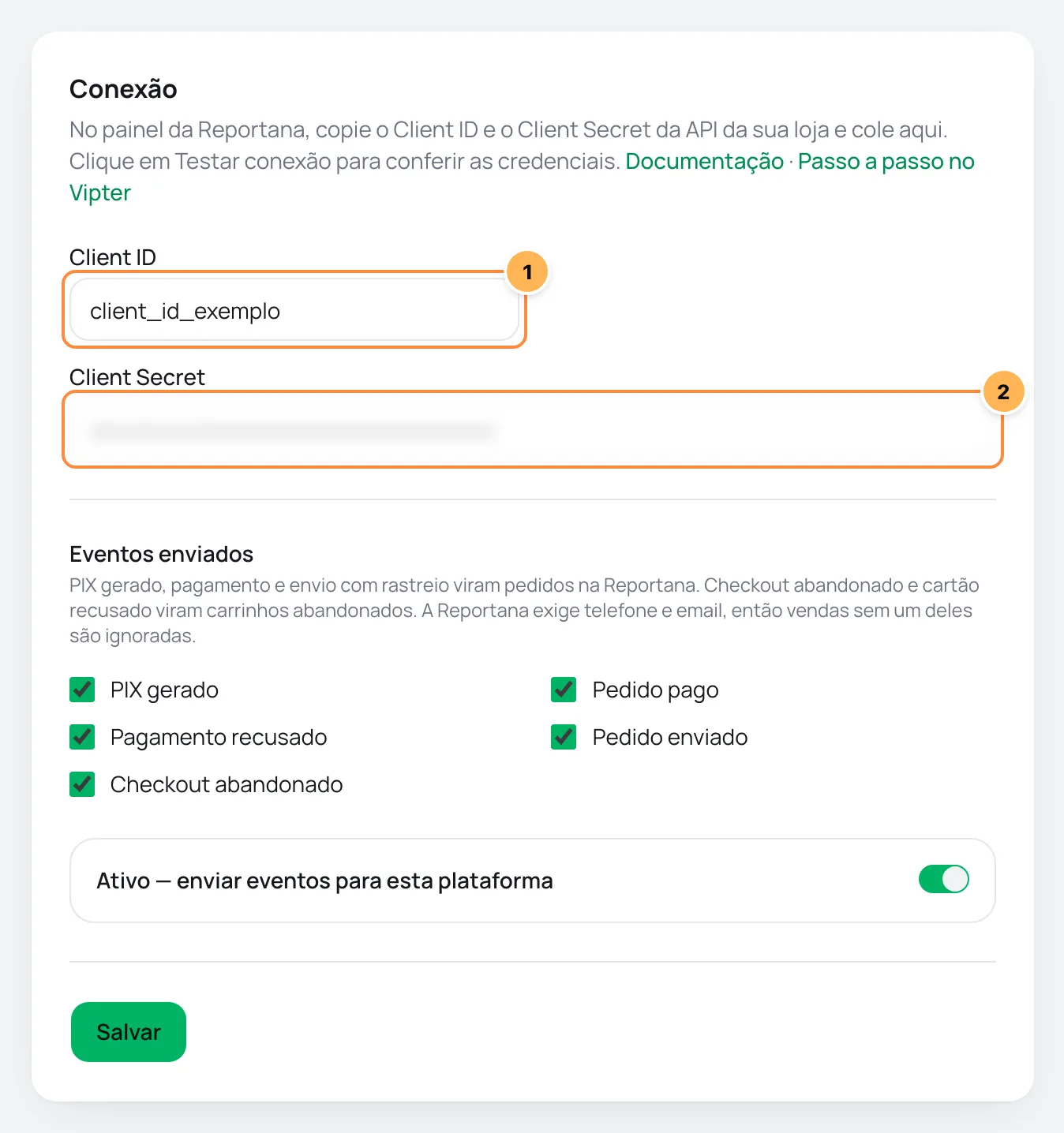
| # | Campo | O que colar |
|---|---|---|
| 1 | Client ID | O Client ID da API da sua loja na Reportana. |
| 2 | Client Secret | O Client Secret, copiado junto com o Client ID. |
- Em Eventos enviados, desmarque o que você não quer enviar. A lista mostra só os cinco eventos que a Reportana recebe.
- Deixe ligado Ativo — enviar eventos para esta plataforma e clique em Salvar.
Passo 3: testar
- Clique em Testar conexão. O Vipter envia à Reportana um pedido vazio: a Reportana confere as credenciais e recusa o pedido por falta de dados, sem criar nada. Aparece Conexão funcionando.
- Abra o checkout de uma oferta, preencha com o seu e-mail e o seu telefone e gere um PIX, sem pagar. Depois recarregue a página da Reportana no Vipter.
Deu certo se
O evento PIX gerado aparece como enviado em Envios recentes, e o pedido aparece na Reportana como pendente, com o código do PIX.
O que a Reportana recebe
PIX gerado, pagamento e envio com rastreio viram pedidos na Reportana. Checkout abandonado e cartão recusado viram carrinhos abandonados. A Reportana exige telefone e email, então vendas sem um deles são ignoradas.| Evento no Vipter | Na Reportana |
|---|---|
| PIX gerado | Pedido pendente (PENDING), com o PIX copia e cola, o link e a data de validade |
| Pedido pago | O mesmo pedido, pago (PAID) |
| Pedido enviado | O mesmo pedido, pago e com o código de rastreio. A Reportana acompanha o rastreio |
| Pagamento recusado no cartão | Carrinho abandonado com o motivo cartão recusado (DECLINED_CREDIT_CARD), o jeito que a Reportana usa para recuperar o cartão |
| Pagamento recusado em outra forma de pagamento | O pedido, não pago (NOT_PAID) |
| Checkout abandonado | Carrinho abandonado, com o link que restaura o carrinho |
- O pedido é identificado pelo número do pedido no Vipter. Por isso o PIX gerado, o pagamento e o envio atualizam o mesmo pedido na Reportana.
- Os valores vão em reais, como
169.90, e as datas no horário de Brasília. - Cada order bump vira um item a mais, com o próprio preço.
- O pedido leva o link para abri-lo no painel do Vipter.
A Reportana não tem status para reembolso, chargeback, entrega nem assinatura. Esses eventos não aparecem na lista e não são enviados.
Envios, novas tentativas e reenvio
- enviado: a Reportana aceitou o pedido ou o carrinho.
- ignorado: falta telefone (
customer has no phone (Reportana requires customer_phone)) ou e-mail (customer has no e-mail). - falhou: a Reportana recusou ou não respondeu. Uma recusa, como credenciais erradas ou um campo que ela não aceitou, não é repetida. Falhas passageiras ganham novas tentativas automáticas.
Depois de corrigir a causa, use Reenviar. Veja novas tentativas e reenvio.
Problemas comuns
-
A plataforma recusou as credenciais com código 401
O Client ID ou o Client Secret está errado. Copie os dois de novo e salve. Para trocar só um, preencha esse campo e deixe o outro em branco.
-
Os eventos aparecem como ignorados por falta de telefone ou e-mail
Faça o checkout pedir os dois. A Reportana não aceita pedido sem telefone e e-mail.
-
O evento falhou com 422
A Reportana recusou um campo do pedido. A mensagem dela aparece em vermelho, com o campo. O reenvio repete os dados da venda como estavam no evento: se o problema for um dado do comprador, trate essa venda direto na Reportana.
O que fazer a seguir
- Recupere carrinhos também por e-mail com o checkout abandonado.
- Marque os pedidos físicos como enviados em Marcar o envio e a entrega para a Reportana receber o rastreio.
Conectar a SellFlux
Envie cada evento de venda para uma integração Custom da SellFlux, com telefone, código do PIX, link de recuperação e rastreio, e monte as automações de recuperação lá.
Conectar o Google Sheets
Grave uma linha numa planilha do Google a cada evento de venda, com um script do Apps Script que você publica na sua própria conta, sem login do Google no Vipter.