Conectar o BotConversa
Envie cada PIX gerado, venda, recusa, envio, assinatura e checkout abandonado para um webhook do BotConversa e dispare fluxos de WhatsApp com os dados do comprador.
Com o BotConversa conectado, o Vipter envia cada evento de venda para um webhook do BotConversa, com o telefone do comprador, o código do PIX, o link de recuperação, o rastreio e os outros dados da venda. No BotConversa, você mapeia esses campos uma vez e monta as ações de cada evento: enviar um fluxo, aplicar uma etiqueta, salvar um campo.
Antes de começar, vale ler como funcionam as automações.
Antes de começar
- Uma conta no BotConversa com o WhatsApp conectado e acesso a AutomaçãoWebhooks.
- Papel Admin ou Dono no projeto do Vipter.
- O checkout pedindo o telefone do comprador. Sem telefone, o BotConversa não recebe o evento.
Passo 1: criar o webhook no BotConversa
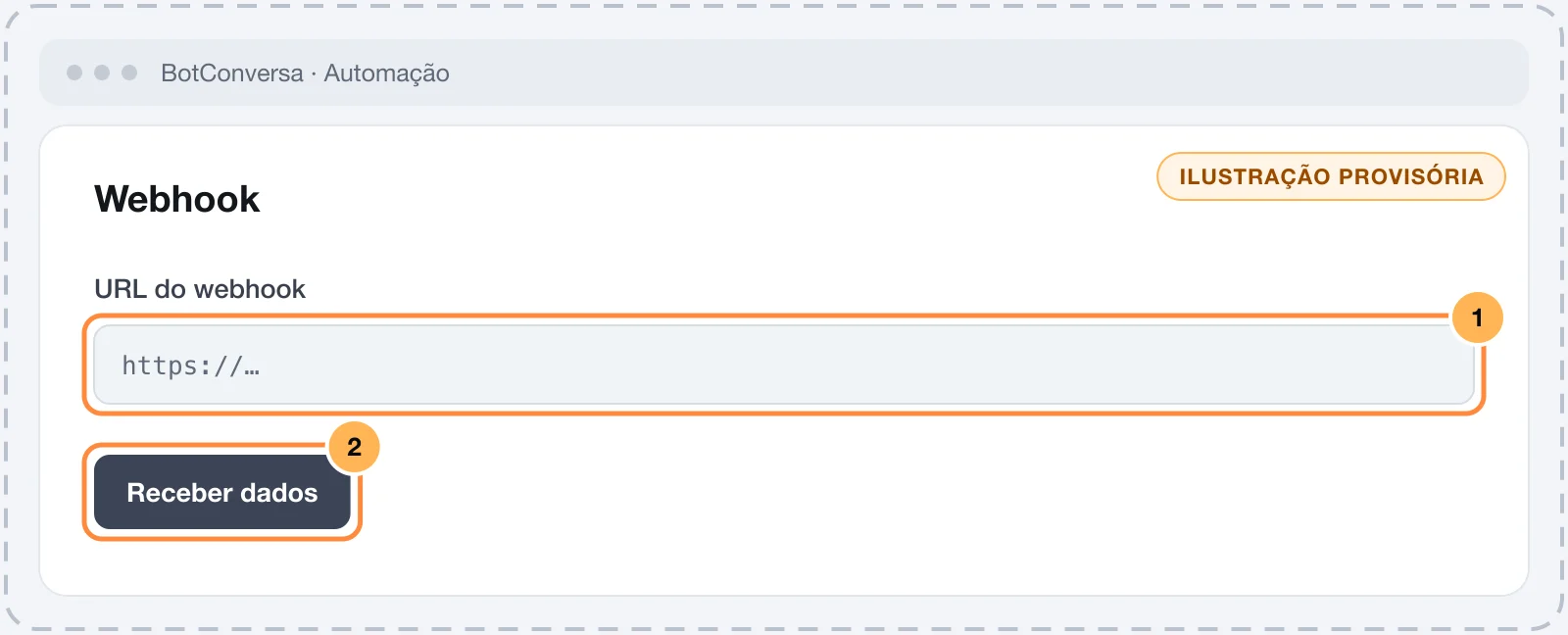
- No BotConversa, abra AutomaçãoWebhooks e crie um webhook.
- Copie a URL do webhook e guarde para o passo 2. Deixe a tela aberta: você volta a ela no passo 3.
A URL funciona como uma senha
Quem tem a URL consegue disparar o webhook e os fluxos ligados a ele. Cole a URL só no Vipter e não a publique.
Passo 2: conectar no Vipter
- No painel do Vipter, abra GeralIntegraçõesAutomaçõesBotConversa.
- Em Conexão, preencha o campo.
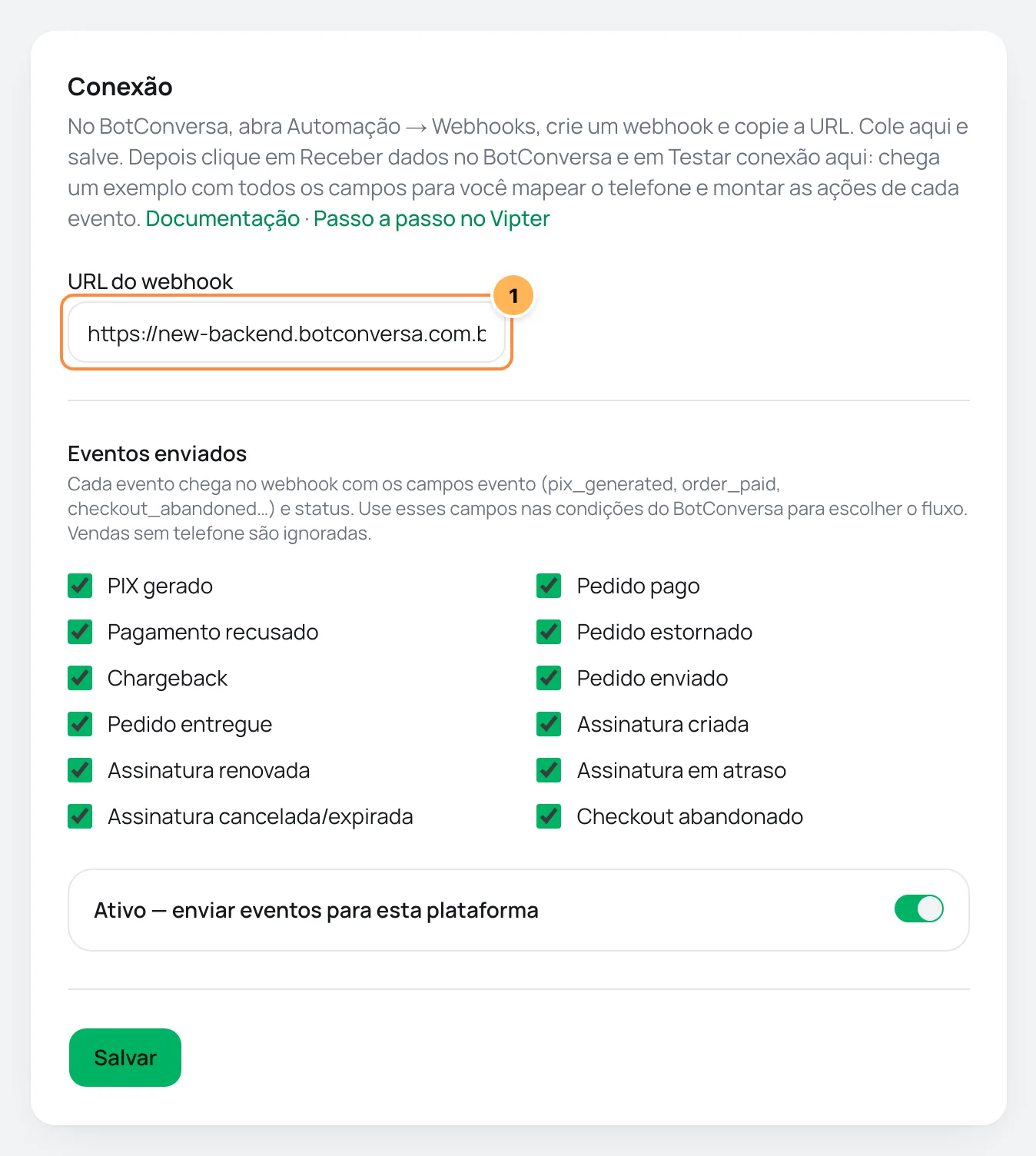
| # | Campo | O que colar |
|---|---|---|
| 1 | URL do webhook | A URL do webhook que você copiou no passo 1. Precisa começar com https://. |
- Em Eventos enviados, desmarque o que você não quer enviar.
- Deixe ligado Ativo — enviar eventos para esta plataforma e clique em Salvar.
O BotConversa não usa regras por oferta nem valores por evento: todos os eventos vão para o mesmo webhook. Quem decide o que fazer com cada um são as condições que você monta lá, no passo 4.
Passo 3: enviar um exemplo e mapear os campos
O BotConversa só mostra os campos depois de receber o primeiro envio. O botão de teste do Vipter manda um exemplo completo para você mapear tudo antes da primeira venda.
- No webhook do BotConversa, clique em Receber dados. Ele fica esperando um envio.
- No Vipter, clique em Testar conexão. Aparece Conexão funcionando.
- De volta ao BotConversa, o exemplo aparece com todos os campos da Vipter. Ligue o campo
telefoneao telefone do contato e salve os outros que você vai usar em campos personalizados, comoprimeiro_nome,produto,pix_copia_e_cola,link_recuperacaoecodigo_rastreio.
O exemplo traz evento: "teste", um telefone com DDD 00, que não existe, e um e-mail example.com. Nenhuma pessoa de verdade recebe mensagem por causa dele.
A lista completa dos campos está em o registro de venda.
Passo 4: montar as ações de cada evento
Todos os eventos chegam no mesmo webhook. Use o campo evento (ou status) numa condição para escolher o que fazer em cada caso. Alguns exemplos:
| Condição | Ação no BotConversa |
|---|---|
evento igual a pix_generated | Fluxo de lembrete do PIX, com o pix_copia_e_cola na mensagem |
evento igual a checkout_abandoned | Fluxo de recuperação, com o link_recuperacao |
evento igual a order_failed | Fluxo de cartão recusado, com o motivo_recusa e o link_recuperacao |
evento igual a order_paid | Fluxo de boas-vindas e etiqueta de cliente |
evento igual a order_shipped | Mensagem com a transportadora, o codigo_rastreio e a url_rastreio |
Para tratar um produto de um jeito diferente, acrescente uma condição em produto_id ou oferta_id.
Cuidado com o evento de teste
Se uma ação não tem condição em evento, ela também roda com o exemplo do passo 3. Crie as condições antes de clicar de novo em Testar conexão.
Passo 5: testar com uma compra
Abra o checkout de uma oferta, preencha com o seu e-mail e o seu telefone e gere um PIX, sem pagar. Depois recarregue a página do BotConversa no Vipter.
Deu certo se
O evento PIX gerado aparece como enviado em Envios recentes, e o fluxo do PIX chega no seu WhatsApp.
O que o BotConversa recebe
Cada evento chega no webhook com os campos evento (pix_generated, order_paid, checkout_abandoned…) e status. Use esses campos nas condições do BotConversa para escolher o fluxo. Vendas sem telefone são ignoradas.- O corpo é o registro de venda do Vipter: campos com nomes em português, sempre os mesmos, todos presentes em todo envio. Um campo sem valor chega vazio.
- O telefone vai em dois formatos:
telefone, com o+e o código do país (+5511988887777), etelefone_numeros, só com os números (5511988887777). Use o que o seu fluxo aceitar. - O valor vai pronto para a mensagem em
valor(R$ 169,00) e como número emvalor_decimalevalor_centavos. link_pedidoabre o pedido no painel do Vipter, para a sua equipe.
O Vipter não aplica etiquetas nem dispara fluxos por conta própria: quem faz isso são as ações do webhook no BotConversa.
Envios, novas tentativas e reenvio
Cada evento aparece em Envios recentes:
- enviado: o BotConversa respondeu com sucesso.
- ignorado: a venda não tem telefone. O motivo aparece em vermelho:
customer has no phone (BotConversa needs a WhatsApp number). - falhou: o BotConversa recusou ou não respondeu. Se a falha for passageira, o Vipter tenta de novo sozinho em 5 minutos, 30 minutos, 2 horas, 6 horas e 24 horas. Se o BotConversa recusar de vez, como numa URL apagada, não há nova tentativa.
Depois de corrigir a causa, use Reenviar na linha do evento. Veja novas tentativas e reenvio.
Problemas comuns
-
Informe uma URL https://
A URL precisa começar com
https://. Copie de novo no webhook do BotConversa. -
O evento aparece como ignorado com "customer has no phone"
O comprador não informou telefone. Faça o checkout pedir o telefone. O BotConversa encontra e cria contatos pelo número do WhatsApp.
-
O teste deu certo, mas o BotConversa não mostrou os campos
O webhook precisa estar esperando dados quando o exemplo chega. Clique em Receber dados no BotConversa e depois em Testar conexão no Vipter.
-
O evento falhou com 404 ou 410
O webhook foi apagado ou a URL mudou no BotConversa. Copie a URL nova, salve no Vipter e use Reenviar nos eventos que falharam.
-
O fluxo rodou duas vezes para a mesma venda
Um reenvio manda o evento de novo, e o BotConversa roda as ações de novo. Antes de reenviar, confira no BotConversa se o primeiro envio já não chegou.
O que fazer a seguir
- Veja todos os campos do registro de venda.
- Recupere carrinhos com o checkout abandonado.
- Avise o comprador do envio com Marcar o envio e a entrega.
Conectar a Hotzapp
Envie PIX gerados, vendas, recusas, atrasos de assinatura e checkouts abandonados para a Hotzapp recuperar vendas pelo WhatsApp.
Conectar o ManyChat
Encontre ou crie o contato no ManyChat a cada evento de venda, preencha campos personalizados como o código do PIX e o rastreio, aplique tags e dispare fluxos por evento ou por oferta.