Gerar etiquetas e acompanhar o rastreio
Compre a etiqueta do Melhor Envio ou da SuperFrete na página do pedido, com declaração de conteúdo ou chave da NF-e, e deixe o rastreio marcar o pedido como enviado e entregue.
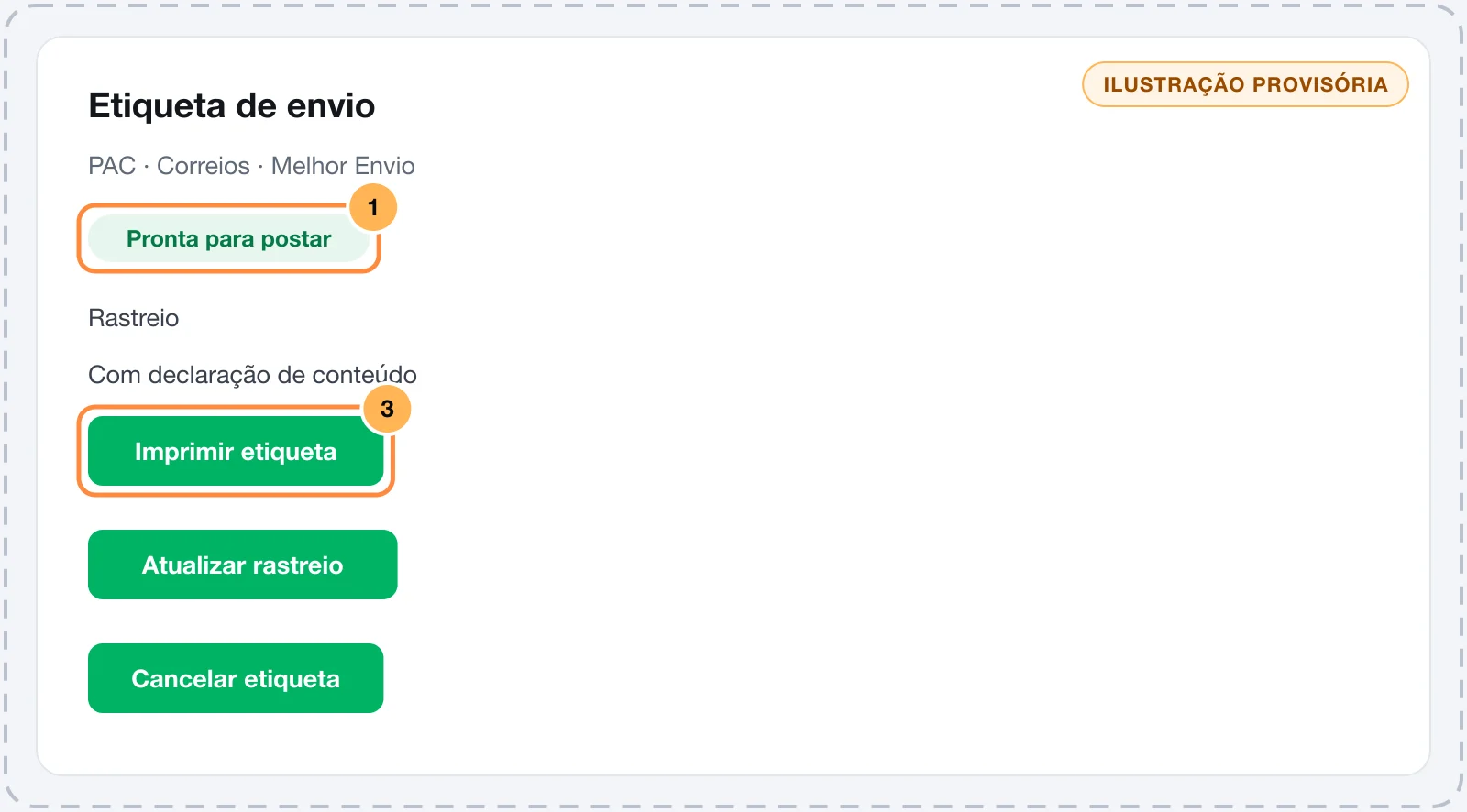
Nos pedidos que o checkout cotou com o Melhor Envio ou a SuperFrete, a página do pedido ganha o card Etiqueta de envio. Dali a equipe compra a etiqueta, imprime, acompanha o rastreio e cancela se precisar.
A etiqueta é paga com o saldo da sua carteira na transportadora. Por isso ela nunca é comprada sozinha: só quando alguém da equipe clica. A Frenet só cota, porque etiquetas pela Frenet exigem um contrato com ela.
Antes de começar
- O Melhor Envio ou a SuperFrete conectado e ativo, com o CPF ou CNPJ do remetente preenchido.
- Saldo na carteira da transportadora.
- Um pedido pago, com o frete cotado por essa transportadora num método Transportadora. Veja Frete por transportadora.
- O cliente com CPF ou CNPJ válido e o endereço de entrega completo, com bairro.
- Papel Admin ou Dono para gerar e cancelar etiquetas. Qualquer papel vê o card e atualiza o rastreio.
Passo 1: abrir o pedido
- Abra VendasTransações e clique no pedido.
- Na coluna da direita, o card Etiqueta de envio diz com qual serviço e transportadora o checkout cotou.
Se o comprador pagou o valor de reserva, porque a transportadora não respondeu no checkout, o card avisa: A transportadora não respondeu no checkout. Escolha o serviço ao gerar a etiqueta.
Passo 2: gerar a etiqueta
- Clique em Gerar etiqueta.
- A janela Gerar etiqueta cota de novo o pacote do pedido. Preços de agora, sem o seu acréscimo. O valor sai da sua carteira na transportadora.
- Escolha o serviço. O que o comprador escolheu vem marcado com Escolhido pelo cliente, mas você pode trocar por outro.
- Em Chave da NF-e (opcional), informe a chave da nota ou deixe em branco. Veja a próxima seção.
- Clique no botão de compra, que mostra o preço do serviço escolhido.
Deu certo se
Aparece a mensagem Etiqueta gerada, a etiqueta fica Pronta para postar e o botão Imprimir etiqueta abre a etiqueta para imprimir.
Na SuperFrete, o código de rastreio aparece logo depois da compra. No Melhor Envio, ele aparece na próxima consulta do rastreio, ou na hora com Atualizar rastreio.
Declaração de conteúdo ou chave da NF-e
- Sem chave: Sem chave, o pacote segue com declaração de conteúdo. A declaração lista cada item do pedido, com o nome, a quantidade e o valor.
- Com a nota emitida pelo Vipter: se uma integração de notas fiscais emitiu a NF-e do pedido, o campo vem preenchido. Preenchida com a nota emitida para este pedido.
- Com outra nota: digite a chave de acesso de 44 dígitos. Uma chave com outro número de dígitos é recusada.
A declaração de conteúdo serve para envios sem nota fiscal. Se a sua empresa emite NF-e para o pedido, use a chave dela. Depois da compra, o card mostra Com NF-e ou Com declaração de conteúdo.
Os status da etiqueta
| Status | O que quer dizer | O que fazer |
|---|---|---|
| No carrinho | A etiqueta entrou no carrinho da transportadora, mas não foi paga. | Adicione saldo e clique em Continuar compra. |
| Paga | Paga, falta gerar a etiqueta no Melhor Envio. | Clique em Continuar compra. |
| Pronta para postar | Pronta. | Imprima, cole no pacote e poste. |
| Postada | O pacote está com a transportadora. | O pedido vira Enviado sozinho. |
| Entregue | O pacote chegou. | O pedido vira Entregue sozinho. |
| Não entregue | A entrega falhou numa tentativa. | Acompanhe: o pacote ainda pode ser entregue. |
| Cancelada | Cancelada. | Gere outra, se precisar. |
| Falhou | A transportadora recusou a etiqueta. | Corrija o motivo, que aparece em vermelho, e gere de novo. |
Continuar compra continua do passo que falhou. A etiqueta não é comprada duas vezes.
Cancelar uma etiqueta
Cancelar etiqueta aparece enquanto a etiqueta não foi postada.
- No carrinho: Tirar esta etiqueta do carrinho da transportadora? Nada foi cobrado.
- Paga: Cancelar esta etiqueta? A transportadora devolve o valor à sua carteira.
O Melhor Envio não cancela uma etiqueta depois da postagem ou quando a coleta já foi pedida. Com a etiqueta cancelada, você pode gerar outra no mesmo pedido.
Rastreio automático
Depois da compra, o Vipter acompanha a etiqueta até a entrega:
- SuperFrete e Melhor Envio conectado pela conta: a transportadora avisa o Vipter a cada mudança.
- Melhor Envio com token: o Vipter consulta de hora em hora enquanto a etiqueta espera a postagem e a cada três horas com o pacote em trânsito.
- Atualizar rastreio, no card, pergunta agora em vez de esperar a próxima consulta.
Uma etiqueta que não é entregue em 60 dias deixa de ser consultada.
O que muda no pedido
- Postada: o pedido vira Enviado, com a transportadora, o código e o link de rastreio. O comprador recebe o e-mail Pedido enviado, se a loja envia e-mails, e o evento
order.shippedvai para os webhooks e as automações. - Entregue: o pedido vira Entregue e o evento
order.deliveredé enviado. A entrega não manda e-mail ao comprador. - Se a entrega for informada antes da postagem, o pedido passa por Enviado primeiro, com o e-mail.
O link de rastreio leva à página do Melhor Rastreio, que acompanha os Correios e as outras transportadoras, quando a plataforma não manda um link próprio. A equipe ainda pode mudar o status à mão. Veja Marcar o envio e a entrega.
Problemas comuns
-
Saldo insuficiente na carteira da transportadora. Adicione saldo e clique em Continuar compra.
A etiqueta fica No carrinho. Adicione saldo na carteira da transportadora e clique em Continuar compra.
-
O cliente não tem CPF ou CNPJ válido. Atualize o cadastro do cliente e tente de novo.
A transportadora exige o documento do destinatário. Corrija o CPF ou CNPJ na página do cliente. Veja Clientes.
-
O endereço de entrega está incompleto. Corrija CEP, rua, bairro, cidade e UF no pedido.
O bairro é o que mais falta. Corrija o endereço de entrega no pedido.
-
Falta o CPF ou CNPJ do remetente. Preencha na integração da transportadora.
Preencha o CPF ou CNPJ em Remetente da etiqueta, na página da transportadora.
-
O endereço de origem está incompleto. Na integração da transportadora, confira CEP, rua, bairro, cidade e UF, ou informe outra origem.
Confira se a segunda linha do endereço da loja traz o bairro ("Centro" ou "Sala 4 - Centro"), ou, na página da transportadora, desligue Enviar do endereço da loja e preencha a origem completa.
-
Este serviço não atende mais este endereço. Escolha outro.
Clique em Gerar etiqueta de novo e escolha outro serviço na lista.
-
A transportadora recusou a conexão. Revise o token ou conecte de novo.
Gere um token novo ou conecte a conta de novo na página da transportadora.
-
A transportadora deste pedido não está conectada ou está desligada.
Ligue de novo a integração em GeralIntegrações.
-
Este pedido já tem uma etiqueta em aberto.
Outra pessoa gerou a etiqueta enquanto a página estava aberta. Recarregue a página.
-
O botão de gerar etiqueta não aparece
O pedido não está pago, foi reembolsado, não foi cotado pelo Melhor Envio ou pela SuperFrete, ou o seu papel não é Admin ou Dono.
-
O pedido voltou para enviado depois que a equipe desfez o envio
Enquanto a transportadora informar o pacote como postado, o rastreio marca o pedido como enviado de novo. Para trocar a etiqueta, cancele a atual antes da postagem.
O que fazer a seguir
- Veja o que falta despachar no relatório de envios em Entender os relatórios.
- Avise o comprador do jeito da sua loja editando o e-mail Pedido enviado em E-mails transacionais.
Conectar a Frenet
Cote no checkout as transportadoras que você configurou na Frenet, com acréscimos, prazo de manuseio e pacote padrão. A Frenet só cota. A etiqueta fica fora desta integração.
Como funciona a integração com o ERP
Leve cada pedido pago ao Bling ou ao ERP Olist como pedido de venda, com NF-e e estoque opcionais, e receba de volta a nota e o rastreio. Entenda o que vai, quando vai e o que fazer quando um pedido falha.