Conectar a SuperFrete
Cote PAC, SEDEX, Mini Envios, Jadlog e Loggi pela SuperFrete no checkout, compre a etiqueta na página do pedido com o saldo da sua carteira e receba o rastreio na hora.
Com a SuperFrete conectada, o checkout cota PAC, SEDEX, Mini Envios, Jadlog e Loggi para o CEP do comprador. Depois da venda, a equipe compra a etiqueta na página do pedido, paga com o saldo da sua carteira SuperFrete, e a SuperFrete avisa o Vipter a cada mudança do rastreio: o pedido vira enviado e entregue sozinho.
Antes de começar, vale ler como funciona o frete por transportadora.
Antes de começar
- Uma conta na SuperFrete. Para testar sem gastar, use também uma conta no sandbox, em
sandbox.superfrete.com. - Saldo na carteira da SuperFrete para comprar etiquetas. Para só cotar, não precisa.
- O endereço da loja no Brasil, com CEP, em Configurações do projeto, ou outro endereço de origem.
- O CPF ou CNPJ de quem envia, para as etiquetas.
- Papel Admin ou Dono no projeto do Vipter.
Passo 1: gerar o token na SuperFrete
- Entre na SuperFrete do ambiente que você vai usar: a conta de produção ou a do sandbox.
- Abra IntegraçõesDesenvolvedores e gere um token.
- Copie o token e guarde para o passo 2.
Guarde o token com cuidado
Com esse token dá para comprar etiquetas com o saldo da sua carteira. Cole o token só no Vipter. Depois de salvo, ele não aparece de novo: o campo mostra só o final dele.
Passo 2: conectar no Vipter
- No painel do Vipter, abra GeralIntegraçõesFreteSuperFrete.
- Preencha o card Conexão.
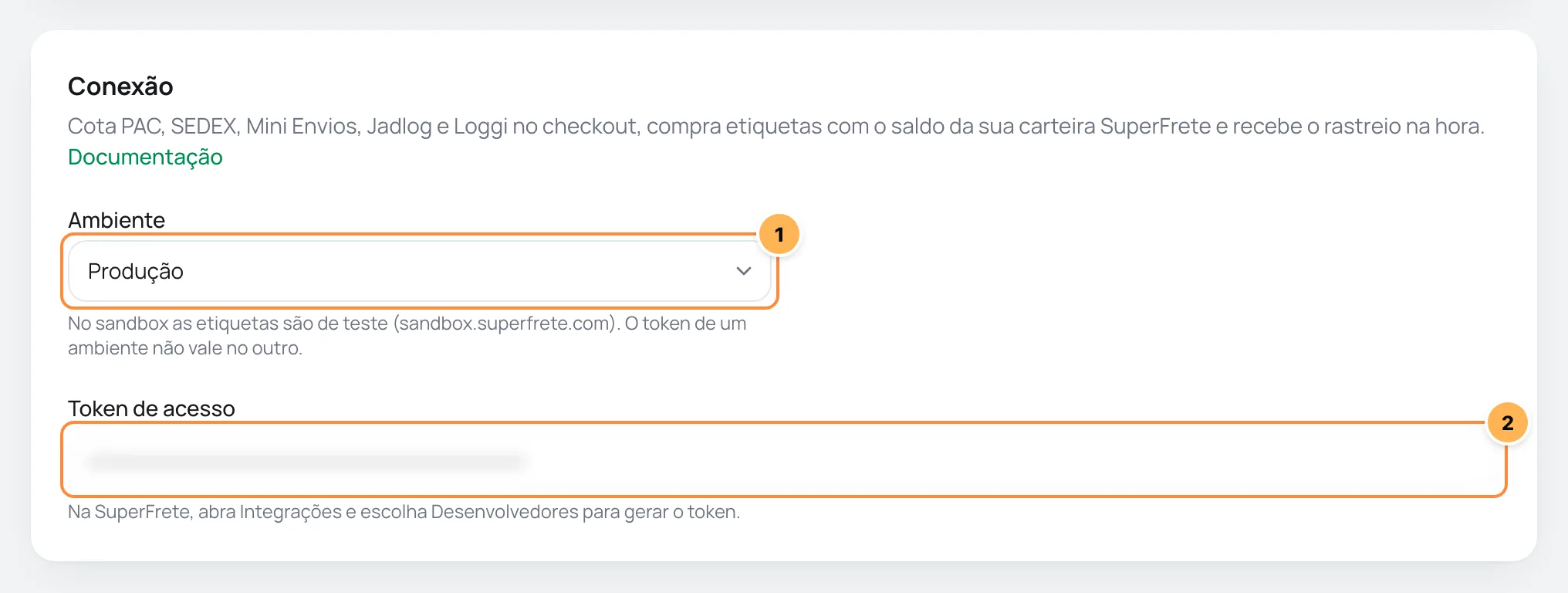
| # | Campo | O que colar |
|---|---|---|
| 1 | Ambiente | Produção para vender de verdade. Sandbox para testar com etiquetas de teste. O token de um ambiente não vale no outro. |
| 2 | Token de acesso | O token do passo 1, gerado no mesmo ambiente escolhido ao lado. Ao editar depois, deixe em branco para manter o token salvo. |
Ao salvar, o Vipter registra sozinho o aviso de rastreio na sua conta SuperFrete, e o card mostra: Rastreio automático ativo: a SuperFrete avisa o Vipter a cada mudança. Se o card disser que o rastreio automático ainda não foi registrado, não precisa fazer nada: o Vipter tenta de novo sozinho.
Passo 3: origem e remetente
O card Origem e remetente diz de onde saem os pacotes e quem aparece como remetente na etiqueta.
- Enviar do endereço da loja: ligado, a origem é o endereço da loja, mostrado logo abaixo. Desligado, preencha CEP, UF, Rua, Número, Complemento, Bairro e Cidade.
- Em Remetente da etiqueta, preencha os dados de quem envia:
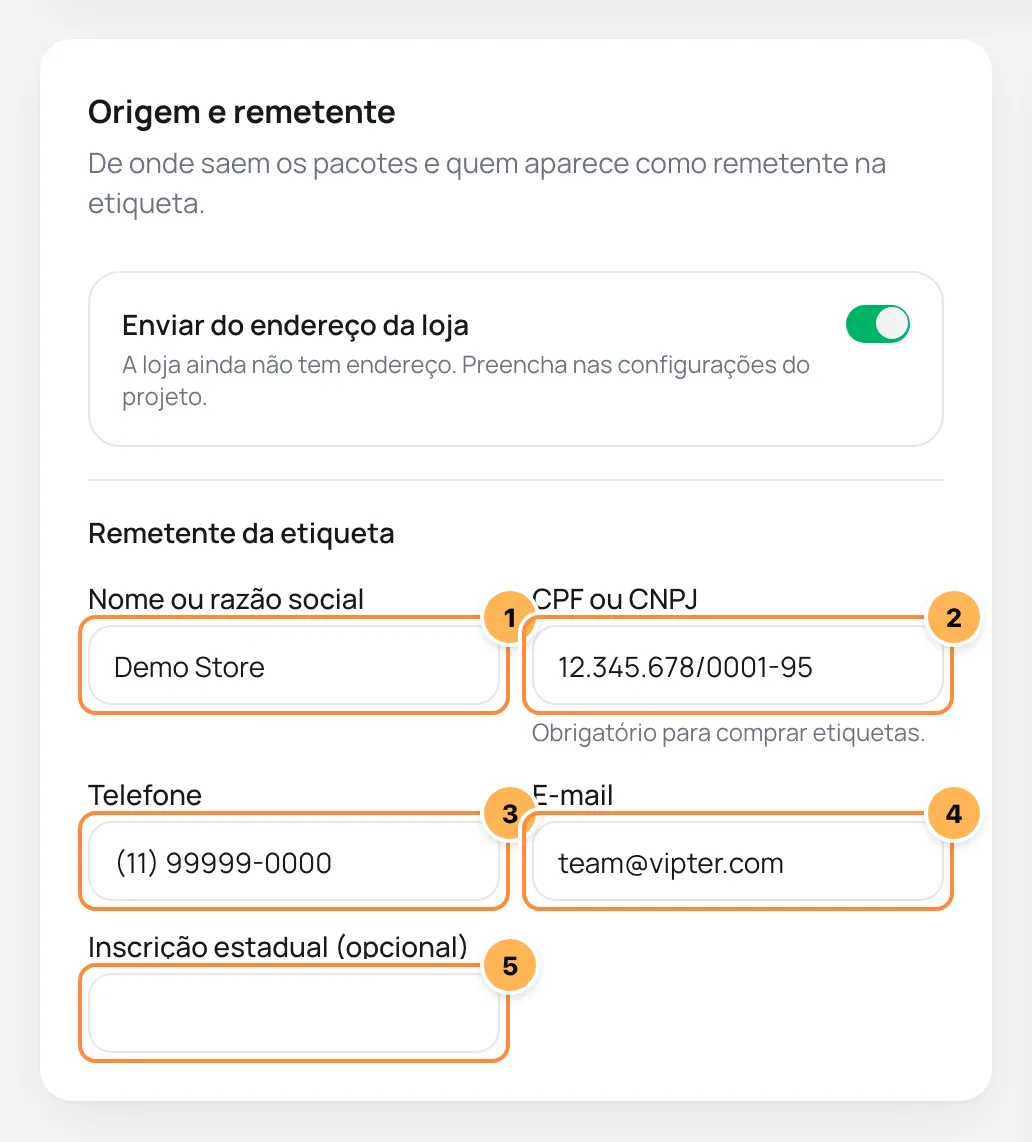
| # | Campo | O que colar |
|---|---|---|
| 1 | Nome ou razão social | O nome que sai na etiqueta. Vem preenchido com o nome da loja. |
| 2 | CPF ou CNPJ | O CPF ou CNPJ de quem envia. Pode ficar em branco para só cotar, mas sem ele a etiqueta não é comprada. |
| 3 | Telefone | Um telefone de contato, com DDD. |
| 4 | Vem preenchido com o e-mail de suporte da loja. | |
| 5 | Inscrição estadual (opcional) | A inscrição estadual, se a empresa tem. |
A etiqueta precisa do bairro de origem
Com Enviar do endereço da loja ligado, o Vipter lê o bairro da segunda linha do endereço da loja (Configurações do projeto), sozinho ("Centro") ou depois do complemento ("Sala 4 - Centro"). Se a geração da etiqueta disser que o endereço de origem está incompleto, confira essa linha ou desligue Enviar do endereço da loja e preencha a origem completa aqui.
Passo 4: ajustar a cotação no checkout
O card Cotação no checkout vale para todas as zonas. Vale para todas as zonas. Cada método "Transportadora" ainda pode somar o próprio acréscimo e prazo.
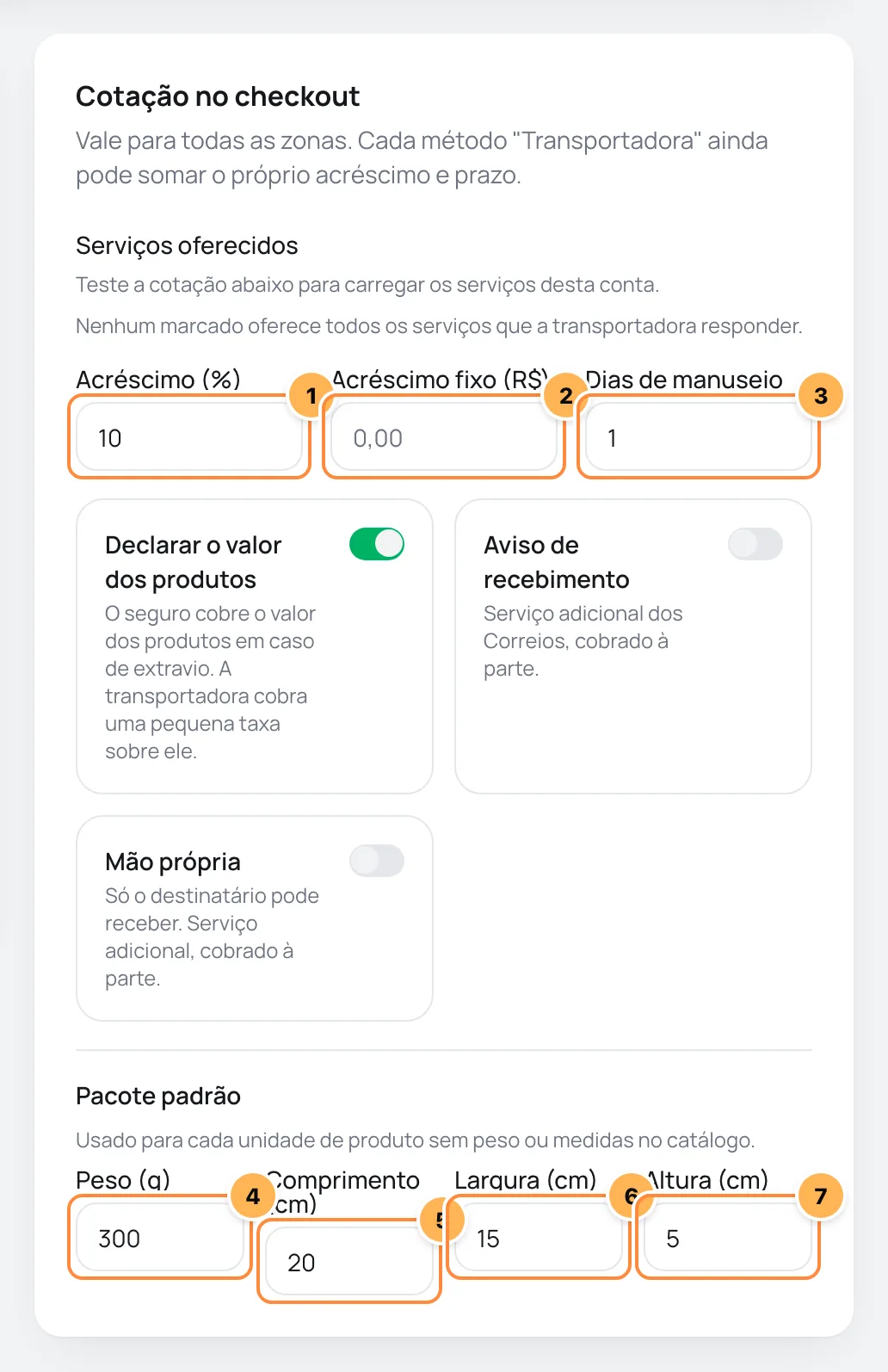
| # | Campo | O que colar |
|---|---|---|
| 1 | Acréscimo (%) | Uma porcentagem somada ao preço da SuperFrete, como 10. Em branco, nada é somado. |
| 2 | Acréscimo fixo (R$) | Um valor em reais somado depois da porcentagem, como 2,00. |
| 3 | Dias de manuseio | Dias úteis somados ao prazo, o tempo que a loja leva para despachar. |
| 4 | Peso (g) | O peso, em gramas, usado para cada unidade de um produto sem peso no cadastro. |
| 5 | Comprimento (cm) | O comprimento usado para cada unidade de um produto sem medidas. |
| 6 | Largura (cm) | A largura usada para cada unidade de um produto sem medidas. |
| 7 | Altura (cm) | A altura usada para cada unidade de um produto sem medidas. |
No mesmo card:
- Serviços oferecidos: aparecem depois do teste do passo 5. Nenhum marcado oferece todos os serviços que a transportadora responder.
- Declarar o valor dos produtos: O seguro cobre o valor dos produtos em caso de extravio. A transportadora cobra uma pequena taxa sobre ele. Vem ligado.
- Aviso de recebimento e Mão própria: serviços adicionais dos Correios, cobrados à parte. Ligados, entram na cotação e na etiqueta.
Por fim, deixe ligado Ativo e clique em Salvar.
Passo 5: testar a cotação
- Depois de salvar, o card Testar cotação aparece no fim da página. Cota o pacote padrão, com R$ 100 de valor declarado, da origem até o CEP informado. Sem CEP, cota para a própria origem.
- Digite um CEP e clique em Cotar.
- Marque os serviços que você quer oferecer em Serviços oferecidos e salve de novo.
Deu certo se
A lista mostra os serviços com o preço que o checkout cobraria. Quando você tem acréscimo, o preço da SuperFrete aparece logo abaixo. A linha de cima mostra a conta conectada.
Passo 6: criar o método na zona
O checkout só cota depois que uma zona de entrega tem o método Transportadora com a SuperFrete. Veja o passo a passo em Frete por transportadora.
Como funciona depois
- No checkout: cada serviço vira uma opção de frete, com o preço e o prazo.
- Na página do pedido: a equipe compra a etiqueta com o saldo da carteira. A SuperFrete devolve na hora o código de rastreio e o link para imprimir. Veja Etiquetas e rastreio.
- Rastreio: a SuperFrete avisa o Vipter a cada mudança. Uma consulta periódica fica de reserva, caso um aviso se perca.
O card Etiquetas recentes mostra as últimas etiquetas compradas, com o status, o serviço, o código de rastreio e o preço.
Ligar, desligar e remover
- Ativo: Desligado, o checkout para de cotar com esta plataforma.
- Remover: Remover esta transportadora? O checkout para de cotar com ela e as etiquetas já compradas continuam nos pedidos. O aviso de rastreio também sai da sua conta SuperFrete.
Problemas comuns
-
A transportadora recusou o token. Gere um novo e salve de novo.
O token foi apagado na SuperFrete ou é de outro ambiente. Gere outro no ambiente certo e salve.
-
A loja não tem endereço no Brasil com CEP. Preencha o endereço nas configurações do projeto ou informe outra origem.
Preencha o endereço em Configurações do projeto ou desligue Enviar do endereço da loja e informe a origem.
-
Informe um CPF (11 dígitos) ou CNPJ (14 dígitos).
O CPF ou CNPJ do remetente está com dígitos a menos ou a mais.
-
O rastreio automático ainda não foi registrado. O Vipter tenta de novo sozinho e, enquanto isso, consulta o rastreio periodicamente.
O Vipter tenta registrar o aviso de novo a cada poucos minutos. Se a mensagem continuar, salve a conexão outra vez. Os pedidos seguem sendo atualizados pela consulta periódica.
-
A transportadora não tem serviço para este CEP.
Nenhum serviço atende esse CEP com o pacote padrão.
-
O teste diz A transportadora recusou a cotação
A resposta da SuperFrete aparece logo depois, com o código e o motivo da recusa. Corrija o que ela aponta, como o CEP de origem ou as medidas do pacote padrão, e teste de novo.
O que fazer a seguir
- Crie o método Transportadora numa zona em Frete por transportadora.
- Gere a primeira etiqueta em Etiquetas e rastreio.
Conectar o Melhor Envio
Cote PAC, SEDEX, Jadlog e as outras transportadoras do Melhor Envio no checkout, compre a etiqueta na página do pedido com o saldo da sua carteira e deixe o rastreio atualizar o pedido.
Conectar a Frenet
Cote no checkout as transportadoras que você configurou na Frenet, com acréscimos, prazo de manuseio e pacote padrão. A Frenet só cota. A etiqueta fica fora desta integração.