Como funciona a integração com o ERP
Leve cada pedido pago ao Bling ou ao ERP Olist como pedido de venda, com NF-e e estoque opcionais, e receba de volta a nota e o rastreio. Entenda o que vai, quando vai e o que fazer quando um pedido falha.
Com um ERP conectado, cada pedido pago no Vipter vira um pedido de venda no seu ERP, com o cliente, os itens, o frete, o desconto e o pagamento. Se você quiser, o ERP também gera a NF-e e baixa o estoque. A nota e o rastreio voltam para o Vipter: o pedido é marcado como enviado, o comprador recebe o e-mail de envio e o número da nota aparece na página do pedido.
| Bling | ERP Olist (Tiny) | |
|---|---|---|
| Como conecta | Pelo aplicativo do Vipter, quando o painel oferece, ou por um aplicativo criado na sua conta | Sempre por um aplicativo criado na sua conta |
| Avisos de nota e rastreio | Chegam sozinhos pelo aplicativo do Vipter. Com aplicativo próprio, você cadastra a URL na aba Webhooks dele | Você instala o aplicativo Webhooks do ERP Olist e cola a URL |
| Pedido estornado | Muda para a situação Cancelado da sua conta | Muda para cancelado |
| Pedido enviado | Pelo código de rastreio ou por uma situação que você escolhe | Pelo código de rastreio ou quando o pedido fica enviado ou entregue |
| Renovação do acesso | O Vipter renova sozinho | O Vipter renova sozinho, várias vezes por dia |
Antes de começar
- Uma conta no Bling ou no ERP Olist, com os produtos cadastrados e um código (SKU) em cada um.
- Para o ERP gerar a NF-e: a emissão de NF-e configurada nele, com certificado digital, natureza de operação e tributação.
- Se o ERP for criar os produtos que faltam: peso, medidas e dados fiscais nos produtos do Vipter. Veja Criar e editar um produto.
- Papel Admin ou Dono no projeto do Vipter.
Conectar o ERP
Cada ERP tem a própria página em GeralIntegraçõesERP. O passo a passo da conexão está na página de cada um:
Bling
ERP Olist (Tiny)
Dá para conectar os dois ao mesmo tempo. Nesse caso, cada pedido vai para os dois ERPs.
Quais pedidos vão para o ERP
Um pedido vai para o ERP quando é pago: no checkout, numa renovação de assinatura ou quando a equipe marca o pedido como pago à mão. O campo Pedidos enviados decide quais:
- Só pedidos com entrega: o padrão. Produtos digitais e serviços ficam de fora.
- Todos os pedidos pagos: todo pedido pago vira pedido de venda, inclusive os sem entrega.
Mais regras:
- Renovações de assinaturas físicas: cada cobrança vira um pedido de venda novo, porque é uma nova entrega para enviar, faturar e tirar do estoque.
- Links rápidos: o pedido de um link rápido só vai depois que a equipe compõe os produtos. Mudar a composição depois não envia de novo.
- Um pedido de venda por pedido: o mesmo pedido nunca é enviado duas vezes ao mesmo ERP.
- Só em reais: um pedido cobrado em outra moeda fica como falha, com O pedido não está em reais e o ERP só registra vendas em reais.
- Compras de teste: uma compra feita com a conta de pagamento em modo de teste também vira pedido de venda. Cancele esse pedido no ERP depois do teste.
- Integração pausada: com Integração ativa desligado, nada vai para o ERP. Os pedidos pagos nesse período não são enviados depois sozinhos.
Um pedido pago antes de você ligar a integração, ou que ficou fora do campo Pedidos enviados, vai pelo botão Enviar ao Bling na página do pedido. Veja O card ERP na página do pedido.
O que vai no pedido de venda
- Cliente: nome, CPF ou CNPJ, e-mail, celular e o endereço de cobrança. O Vipter procura o contato pelo CPF ou CNPJ e só cria um novo quando não acha. Um comprador sem documento ganha um contato novo a cada pedido.
- Itens: uma linha por item do pedido, a preço de lista. São o produto principal, cada order bump e cada produto da composição de um link rápido. Um pacote é uma linha só, com as unidades dele.
- Desconto: a diferença entre o preço de lista dos itens e o que o comprador pagou por eles, como um cupom ou o preço de um pacote.
- Outras despesas: os juros do parcelamento pagos pelo comprador.
- Frete: o valor cobrado, com a modalidade de Frete por conta de e o serviço de logística ou a forma de envio, quando preenchidos. No Bling, vai também a Transportadora. Frete grátis vai como sem frete.
- Entrega: o endereço de entrega do pedido, ou o de cobrança quando o pedido não tem um. Um pedido só com produtos sem entrega não precisa de endereço.
- Pagamento: a forma de pagamento do ERP para o método usado. No cartão parcelado, uma parcela por mês, a primeira 30 dias depois do pagamento. PIX, boleto e carteira digital vão numa parcela só, na data do pagamento.
- Data: o dia do pagamento, no horário de Brasília.
- Observações: o ID do pedido no Vipter, os cupons, o método de pagamento com as parcelas e o nome da entrega, como
Pedido Vipter <ID> · Cupom: VOLTA10 · Cartão de crédito em 3x · Entrega: PAC.
O ID do pedido no Vipter também vai no número do pedido da loja, no Bling, e no número da ordem de compra, no ERP Olist. É por ele que o Vipter reconhece o pedido de volta.
O ERP exige que a quantidade vezes o preço unitário dê o valor exato da linha. Quando o valor de uma linha não se divide pelas unidades, ela vai em duas: todas as unidades menos uma com o preço arredondado para baixo, e a última com os centavos que sobram. Um pacote de 3 unidades por R$ 100,00 vai como 2 × R$ 33,33 e 1 × R$ 33,34.
Um exemplo
Uma caixa de R$ 169,00 com um e-book de R$ 27,00 no order bump, um cupom de R$ 16,90, frete de R$ 9,10 e cartão em 3x com R$ 11,00 de juros. O comprador pagou R$ 199,20. No ERP, o pedido de venda fica assim:
| No pedido de venda | Valor |
|---|---|
| Itens | Caixa, 1 × R$ 169,00, e E-book, 1 × R$ 27,00: R$ 196,00 |
| Desconto | R$ 16,90 |
| Frete | R$ 9,10 |
| Outras despesas | R$ 11,00 |
| Total | R$ 199,20 |
| Parcelas | 3 × R$ 66,40, vencendo 30, 60 e 90 dias depois do pagamento |
O total do pedido de venda é sempre o total do pedido no Vipter, e as parcelas somam esse total.
Como os produtos são encontrados no ERP
O Vipter encontra cada produto no ERP pelo código (SKU), no card Produtos da página da integração:
- O código é o que você digita ao lado do produto, e só os produtos ativos no ERP contam.
- Em branco, o código é o ID do produto no Vipter, que aparece como exemplo no campo.
Depois da primeira venda, a linha do produto mostra vinculado ao ID 16123456789 no ERP, e as próximas vendas usam esse produto direto. Trocar o código desfaz o vínculo.
Quando o ERP não tem um produto com o código, o que acontece depende de Criar no ERP os produtos que faltarem:
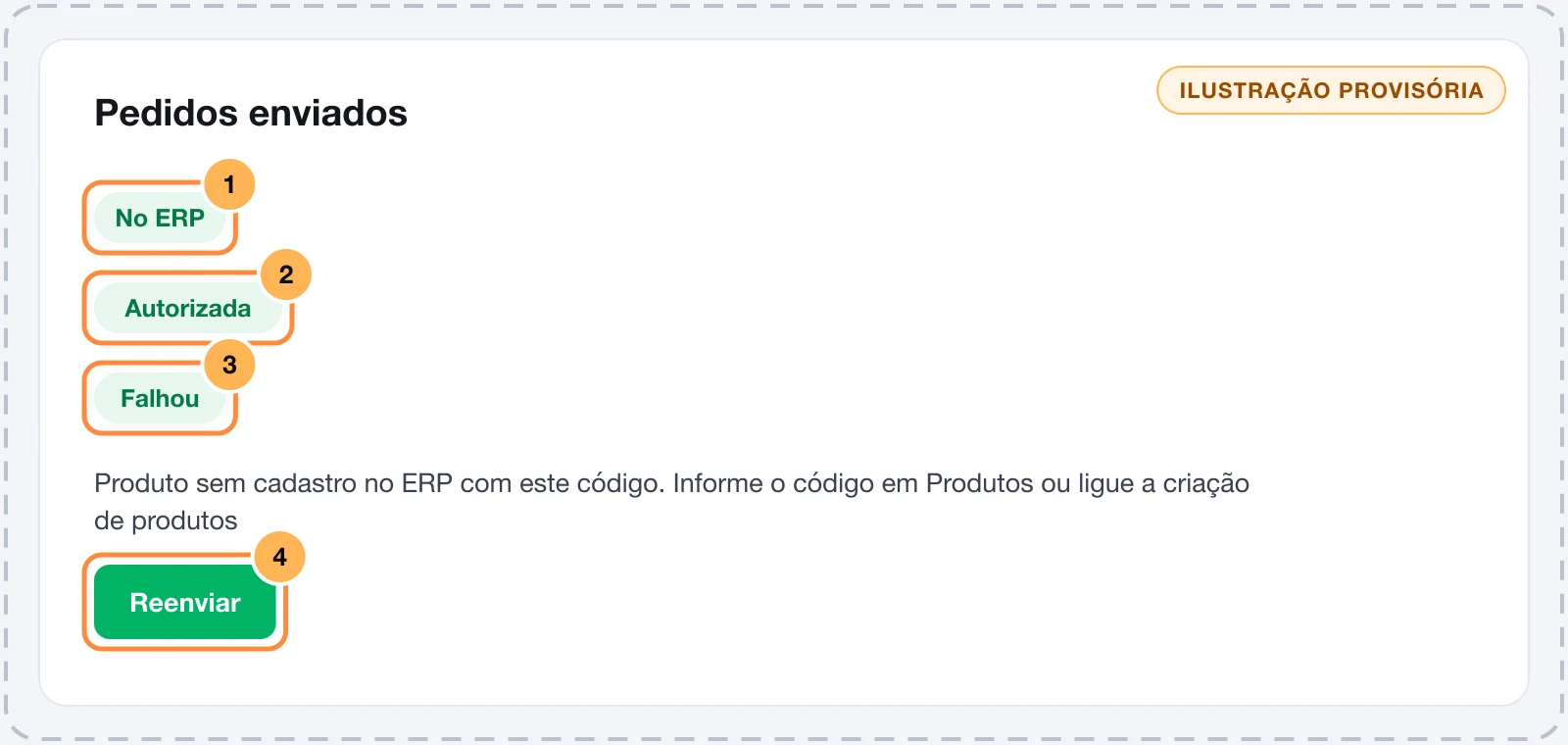
- Desligado, o padrão: o pedido fica como Falhou, com Produto sem cadastro no ERP com este código. Informe o código em Produtos ou ligue a criação de produtos, seguido do código e do nome do produto. Esse erro não se repete sozinho. Cadastre o produto no ERP ou corrija o código em Produtos e clique em Reenviar.
- Ligado: o Vipter cria no ERP um produto simples e ativo, com o nome, o código, o preço, a unidade, o peso, as medidas, o NCM e a origem do cadastro do produto no Vipter. Revise esse cadastro no ERP depois.
NF-e e estoque
As duas coisas são opcionais e ficam no card O que enviar:
- Gerar a NF-e no ERP: o ERP gera a NF-e a partir do pedido de venda, com a natureza de operação e a tributação configuradas nele. Ligado, aparecem mais duas chaves:
- Transmitir a NF-e à SEFAZ: ligado, o ERP transmite a nota na hora. Desligado, a nota fica como rascunho no ERP para você revisar e transmitir por lá.
- ERP envia a NF-e por e-mail ao cliente: o ERP manda a nota autorizada ao comprador.
- Lançar o estoque do pedido: o Vipter lança a saída do estoque do pedido no ERP, no depósito de ID do depósito ou no padrão do ERP. Ligue só se o ERP não baixa o estoque sozinho ao emitir a nota, senão o estoque sai duas vezes.
Quando o ERP gera a nota, o número, a série, a chave de acesso e o link do DANFE voltam para o Vipter. A nota aparece como Em processamento, Autorizada, Rejeitada, Cancelada ou Falhou.
Emita a nota num lugar só
Se a loja também emite notas pela Notazz, pelo eNotas ou pelo PlugNotas, o Vipter não pede ao ERP uma segunda nota para um pedido que a integração de notas fiscais já emitiu ou está emitindo: o pedido aparece com o aviso de nota emitida por lá. Mesmo assim, escolha um lugar só para emitir, porque a ordem dos eventos pode variar e a integração de notas não consulta o ERP.
Reembolso e chargeback
Com Cancelar no ERP quando o pedido for estornado ligado, o padrão:
- Estorno total ou chargeback: o Vipter estorna o estoque que ele mesmo lançou e muda o pedido de venda para cancelado.
- Estorno parcial: nada muda no ERP, porque a mercadoria ainda pode ser enviada.
- Pedido que não chegou ao ERP: a linha é encerrada como cancelada, sem chamar o ERP.
Desligado, o reembolso não muda nada no ERP.
A NF-e autorizada não é cancelada
Nem o Bling nem o ERP Olist deixam o Vipter cancelar uma NF-e autorizada. O pedido de venda é cancelado e a linha mostra Pedido cancelado no ERP. A NF-e já estava autorizada: cancele a nota no próprio ERP. Cancele a nota no próprio ERP, dentro do prazo da SEFAZ, que em geral é de 24 horas depois da autorização. Passado o prazo, fale com seu contador sobre a nota de devolução.
Nota e rastreio voltando para o Vipter
O ERP avisa o Vipter quando o pedido de venda ou a nota mudam, pela URL de avisos que você cadastra nele. A página de cada ERP diz onde cadastrar.
- Rastreio: quando o pedido de venda ganha um código de rastreio no ERP, o Vipter marca o pedido como Enviado, com a transportadora e o código, e o comprador recebe o e-mail Pedido enviado. Quando o ERP informa a entrega, o pedido fica Entregue. Veja Marcar o envio e a entrega.
- Transportadora: a que o ERP informa ou, sem ela, a Transportadora da integração.
- NF-e: o número, a série, a chave e o DANFE, no card ERP do pedido e na lista de pedidos enviados.
O que a equipe já marcou vale. Um pedido entregue nunca volta para enviado, e o mesmo código de rastreio não manda o e-mail de novo. Um pedido sem entrega no Vipter não muda de status.
Se um aviso se perde, o Vipter pergunta ao ERP a cada 3 horas, por até 15 dias depois do envio, enquanto espera o rastreio de um pedido com entrega ou a NF-e. Quando os avisos estão chegando, a consulta passa a cada 12 horas. O botão Atualizar no pedido pergunta na hora.
Novas tentativas e Reenviar
Quando o envio falha por um motivo passageiro, como o ERP fora do ar, lento, no limite de chamadas ou com a conexão expirada, o Vipter tenta de novo sozinho, até 6 tentativas no total:
| Tentativa | Quando |
|---|---|
| 1ª | Na hora do pagamento |
| 2ª | 5 minutos depois da falha |
| 3ª | 30 minutos depois |
| 4ª | 2 horas depois |
| 5ª | 6 horas depois |
| 6ª | 24 horas depois |
- Erros definitivos não se repetem. Quando o ERP recusa um dado, como um produto sem cadastro ou um ID que não existe, a primeira falha já é a última.
- Nada é duplicado. Antes de criar de novo um pedido de venda que pode ter chegado ao ERP, o Vipter procura o pedido pelo ID do Vipter.
- Os passos seguintes continuam de onde pararam. Se o pedido de venda foi criado e o estoque ou a NF-e falharam, a linha fica como No ERP, com pendência, com o motivo. A próxima tentativa refaz só o que faltou.
- Só com a integração ativa. Com Integração ativa desligado, as tentativas param.
As linhas Falhou, Falha ao cancelar e No ERP, com pendência têm o botão Reenviar, na lista Pedidos enviados da integração e no card do pedido. Ele tenta de novo na hora, com a configuração e os dados do pedido de agora. Use depois de corrigir a causa: um código de produto, um endereço, a natureza de operação no ERP.
A lista de pedidos enviados
No fim da página da integração, Pedidos enviados mostra os últimos 30 pedidos, do mais novo para o mais antigo:
- o pedido, que leva para a página dele, e o estado: Enviando, No ERP, No ERP, com pendência, Falhou, Falha ao cancelar ou Cancelado;
- o número do pedido de venda no ERP, como Pedido nº 1042 no ERP;
- a NF-e, com o estado, o número, a série e o link do DANFE;
- o código de rastreio, o último erro e, quando houver, quantas tentativas já foram feitas e quando será a próxima.
O card ERP na página do pedido
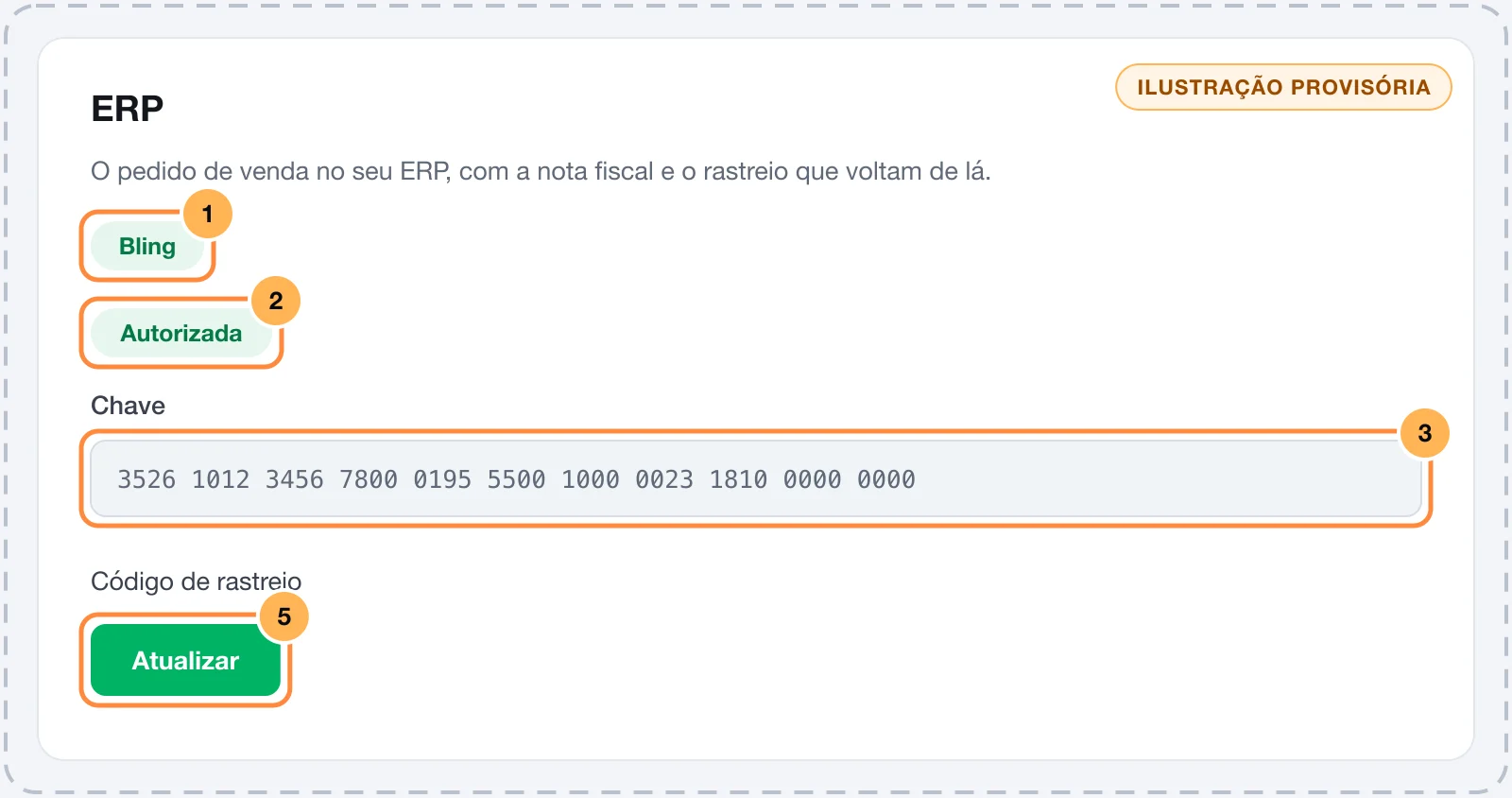
A página do pedido ganha o card ERP, na coluna da direita, quando a loja tem um ERP ativo ou o pedido já foi para um ERP. Ele mostra, para cada ERP:
- o estado e o número do pedido de venda no ERP;
- quando o pedido foi enviado e, se for o caso, estoque lançado;
- a NF-e, com o estado, o número, a série, o link do DANFE e a Chave, com botão de copiar;
- o código de rastreio, o último erro e a próxima tentativa.
Os botões:
- Atualizar: pergunta ao ERP na hora pelo rastreio e pela nota. Qualquer papel pode usar.
- Reenviar: nas linhas com falha ou pendência. Admin e Dono.
- Enviar ao Bling: para um ERP ativo que ainda não recebeu o pedido, por exemplo um pedido pago antes da integração ou fora do campo Pedidos enviados. Só funciona em pedidos pagos. Admin e Dono.
O papel Vendas só vê o card quando o pedido já foi para algum ERP.
Limitações
- O pedido vai num sentido só. Mudar itens, valores ou o cliente no pedido de venda não muda o pedido no Vipter. Mudar o pedido no Vipter depois do envio não muda o ERP.
- Do ERP, só voltam a nota e o rastreio. O estoque do ERP não volta para o Vipter, e cancelar o pedido no ERP não estorna a venda.
- Um pedido de venda cancelado não é recriado. Nem pelo botão Reenviar.
- A NF-e autorizada é cancelada no ERP, pela sua equipe.
- Só pedidos em reais.
- Remover a integração apaga o histórico de pedidos enviados no Vipter. Os pedidos que já estão no ERP continuam lá.
Problemas comuns
-
Produto sem cadastro no ERP com este código. Informe o código em Produtos ou ligue a criação de produtos
O ERP não tem um produto ativo com o código do erro. Cadastre o produto no ERP com esse código, ou informe o código certo em Produtos e clique em Salvar códigos. Depois, clique em Reenviar.
-
O pedido não tem endereço de entrega completo.
O pedido tem um produto com entrega e não tem endereço completo: rua, CEP, cidade e estado. Abra o pedido, clique em Editar endereço no card Entrega, complete o endereço e clique em Reenviar.
-
O cliente não tem nome nem e-mail.
Abra o cliente em VendasClientes, clique em Editar, preencha o nome e reenvie o pedido.
-
A autorização do ERP expirou. Reconecte e o pedido é reenviado.
Abra a página do ERP e clique em Reconectar. Os pedidos que ainda têm tentativas vão sozinhos. Os que esgotaram as 6 tentativas precisam do Reenviar.
-
O pedido ficou como No ERP, com pendência
O pedido de venda está no ERP, mas o estoque ou a NF-e falharam. A mensagem do ERP aparece embaixo, como uma natureza de operação ou uma tributação que falta. Corrija no ERP e clique em Reenviar: o Vipter refaz só o passo que faltou.
-
A NF-e ficou como Rejeitada
A SEFAZ recusou a nota. O motivo está no ERP. Corrija lá e transmita de novo pelo próprio ERP. O Vipter mostra o novo estado no próximo aviso ou quando você clica em Atualizar.
-
O pedido não foi para o ERP
Confira se o pedido está pago, se tem entrega quando o campo Pedidos enviados é Só pedidos com entrega, se a integração está ativa e conectada e, num link rápido, se os produtos já foram compostos. Para enviar mesmo assim, use Enviar ao Bling no pedido.
-
O pedido não ficou como enviado
O pedido de venda precisa ter um código de rastreio no ERP. Confira se os avisos estão cadastrados no ERP e clique em Atualizar no pedido. Sem avisos, o Vipter confere a cada 3 horas.
O que fazer a seguir
- Conecte o Bling ou o ERP Olist.
- Preencha peso, medidas e dados fiscais nos produtos.
- Veja o que o comprador recebe quando o pedido sai em Marcar o envio e a entrega.
Gerar etiquetas e acompanhar o rastreio
Compre a etiqueta do Melhor Envio ou da SuperFrete na página do pedido, com declaração de conteúdo ou chave da NF-e, e deixe o rastreio marcar o pedido como enviado e entregue.
Conectar o Bling
Leve cada pedido pago ao Bling como pedido de venda, com NF-e e estoque opcionais, e receba de volta a nota e o rastreio, pelo aplicativo do Vipter ou por um aplicativo seu.