Conectar o ERP Olist (Tiny)
Leve cada pedido pago ao ERP Olist como pedido de venda, com NF-e e estoque opcionais, e receba de volta a nota e o rastreio, com um aplicativo criado na sua conta.
Com o ERP Olist conectado, cada pedido pago no Vipter vira um pedido de venda aprovado no ERP Olist, com o contato, os itens, o frete, o desconto e as parcelas. O ERP Olist pode gerar a NF-e e baixar o estoque, e a nota e o rastreio voltam para o pedido no Vipter. O ERP Olist é o antigo Tiny ERP, e a integração usa a API v3 dele.
Antes de começar, vale ler como funciona a integração com o ERP: o que vai no pedido de venda, como os produtos são encontrados e o que acontece no reembolso.
Antes de começar
- Uma conta no ERP Olist, com um usuário que possa criar aplicativos e que tenha acesso a pedidos, produtos, notas fiscais e estoque. O aplicativo só faz o que esse usuário pode fazer no ERP.
- Os produtos cadastrados no ERP Olist, cada um com um código (SKU).
- Para o ERP Olist gerar a NF-e: a emissão de NF-e configurada nele, com certificado digital, natureza de operação e tributação.
- Para receber os avisos de nota e rastreio: o aplicativo Webhooks do ERP Olist, que depende do seu plano no ERP.
- Papel Admin ou Dono no projeto do Vipter.
Passo 1: criar o aplicativo no ERP Olist
O ERP Olist sempre pede um aplicativo criado na sua conta.
- No painel do Vipter, abra GeralIntegraçõesERPERP Olist (Tiny) e copie a URL de retorno (redirecionamento) do card Conexão, pelo botão de copiar.
- No ERP Olist, abra ConfiguraçõesAplicativos e crie um aplicativo da API v3.
- Em URL de redirecionamento, cole a URL que você copiou do Vipter, sem mudar nada.
- Marque as permissões de Contatos, Produtos, Pedidos de venda, Notas fiscais, Formas de recebimento, Estoque e Dados da empresa.
- Salve o aplicativo e copie o Client ID e o Client Secret para o passo 2.
Guarde o Client Secret com cuidado
Com o Client ID e o Client Secret, dá para pedir acesso à sua conta do ERP Olist. Cole os dois só no Vipter. Depois de salvos, eles não aparecem de novo: o campo mostra só o final.
Passo 2: conectar no Vipter
- Abra GeralIntegraçõesERPERP Olist (Tiny).
- Preencha os campos do card Conexão:
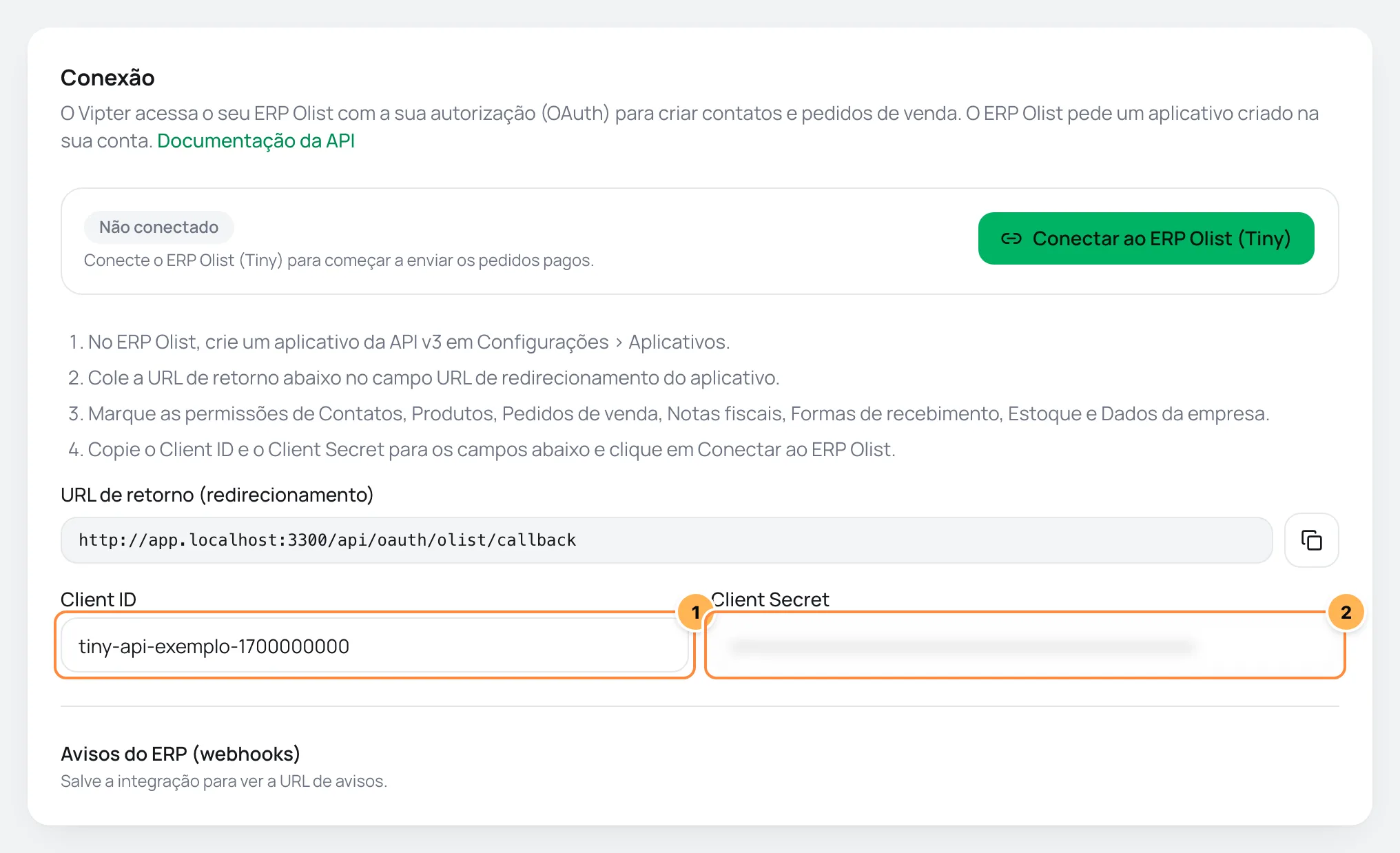
| # | Campo | O que colar |
|---|---|---|
| 1 | Client ID | O Client ID do aplicativo criado no passo 1. |
| 2 | Client Secret | O Client Secret do mesmo aplicativo. Ao editar depois, deixe em branco para manter o que está salvo. |
- Clique em Conectar ao ERP Olist (Tiny). O Vipter salva a página e abre o login do ERP Olist.
- Entre com o usuário do ERP Olist e autorize o acesso.
Deu certo se
Você volta para o Vipter com a mensagem ERP Olist (Tiny) conectado.. O card mostra Conectado e o nome e o CNPJ da empresa, como Conta: Loja Exemplo · CNPJ 12.345.678/0001-95.
A renovação do acesso, todos os dias
O ERP Olist dá ao Vipter um acesso de 4 horas, que pode ser renovado por até 1 dia. O Vipter renova sozinho antes de vencer, várias vezes por dia, e a linha embaixo do estado mostra até quando vale o acesso atual. Você não precisa fazer nada.
A conexão só expira se o Vipter passar mais de um dia sem conseguir renovar: quando o aplicativo foi apagado ou teve o Client Secret trocado, quando o acesso foi revogado ou quando o ERP Olist ficou fora do ar por muito tempo. Nesse caso, o card mostra Expirada. Clique em Reconectar e autorize de novo.
Mudou as permissões do aplicativo no ERP Olist? Elas só valem depois de um novo login: clique em Reconectar.
Passo 3: cadastrar os avisos no ERP Olist
Os avisos levam a NF-e e o rastreio do ERP Olist para o Vipter assim que mudam. O ERP Olist não assina os avisos, então a URL do Vipter carrega um código secreto no fim. Trate a URL como uma senha.
- Depois de salvar, o card Conexão mostra a URL de avisos, em Avisos do ERP (webhooks). Copie a URL.
- No ERP Olist, instale o aplicativo Webhooks, na loja de aplicativos.
- Abra ConfiguraçõesGeralOutras configuraçõesWebhooks.
- Cole a URL do Vipter em Notificações de vendas, Notificações de pedidos enviados e Notificações de notas fiscais autorizadas. As notificações de estoque não são usadas pelo Vipter.
- Salve.
Para conferir a URL antes de colar, abra no navegador. A resposta {"ok":true} diz que ela está certa. Uma URL errada ou antiga responde {"error":"not_found"}.
Quando o primeiro aviso chega, o card mostra Último aviso recebido em 04/10/2026 15:42. Sem avisos, o Vipter consulta o ERP Olist a cada 3 horas, então a nota e o rastreio chegam mesmo assim, só que mais tarde.
Gerar uma URL nova
Se a URL vazou, clique em Gerar nova URL. A URL atual para de funcionar na hora. Você vai precisar colar a nova URL no ERP Olist. Continuar? Cole a URL nova nas três notificações do ERP Olist.
Passo 4: escolher o que enviar
O card O que enviar diz quais pedidos vão e o que o ERP Olist faz com eles.
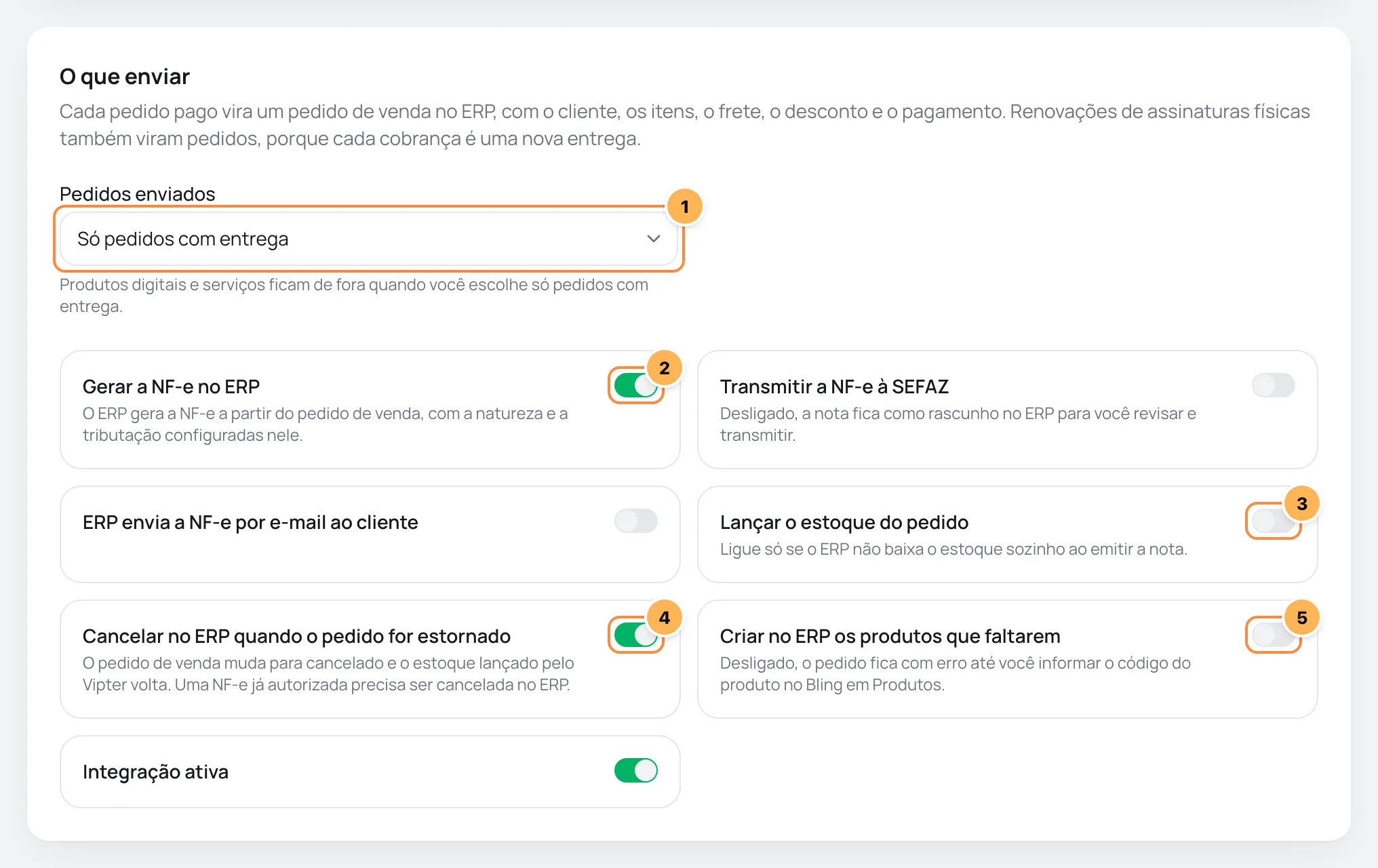
- Pedidos enviados (1): Só pedidos com entrega, o padrão, ou Todos os pedidos pagos.
- Gerar a NF-e no ERP (2): o ERP Olist gera a NF-e do pedido de venda. Ligado, aparecem Transmitir a NF-e à SEFAZ, para emitir na hora em vez de deixar como rascunho, e ERP envia a NF-e por e-mail ao cliente.
- Lançar o estoque do pedido (3): o Vipter lança a saída do estoque no ERP Olist. Ligue só se o ERP não baixa o estoque sozinho ao emitir a nota.
- Cancelar no ERP quando o pedido for estornado (4): vem ligado. No estorno total ou no chargeback, o pedido de venda fica cancelado e o estoque lançado pelo Vipter volta.
- Criar no ERP os produtos que faltarem (5): Desligado, o pedido fica com erro até você informar o código do produto no ERP Olist em Produtos. Ligado, o Vipter cria no ERP Olist o produto que falta.
- Integração ativa: desligado, nada vai para o ERP Olist e as novas tentativas param.
Cada opção está explicada em como funciona a integração com o ERP.
Para o primeiro teste
Deixe Gerar a NF-e no ERP e Lançar o estoque do pedido desligados. Assim o primeiro pedido de teste não emite nota nem mexe no estoque.
Passo 5: preencher os dados do ERP Olist
O card Dados do ERP recebe os números de cadastros do próprio ERP Olist. Deixe em branco o que você não usa.
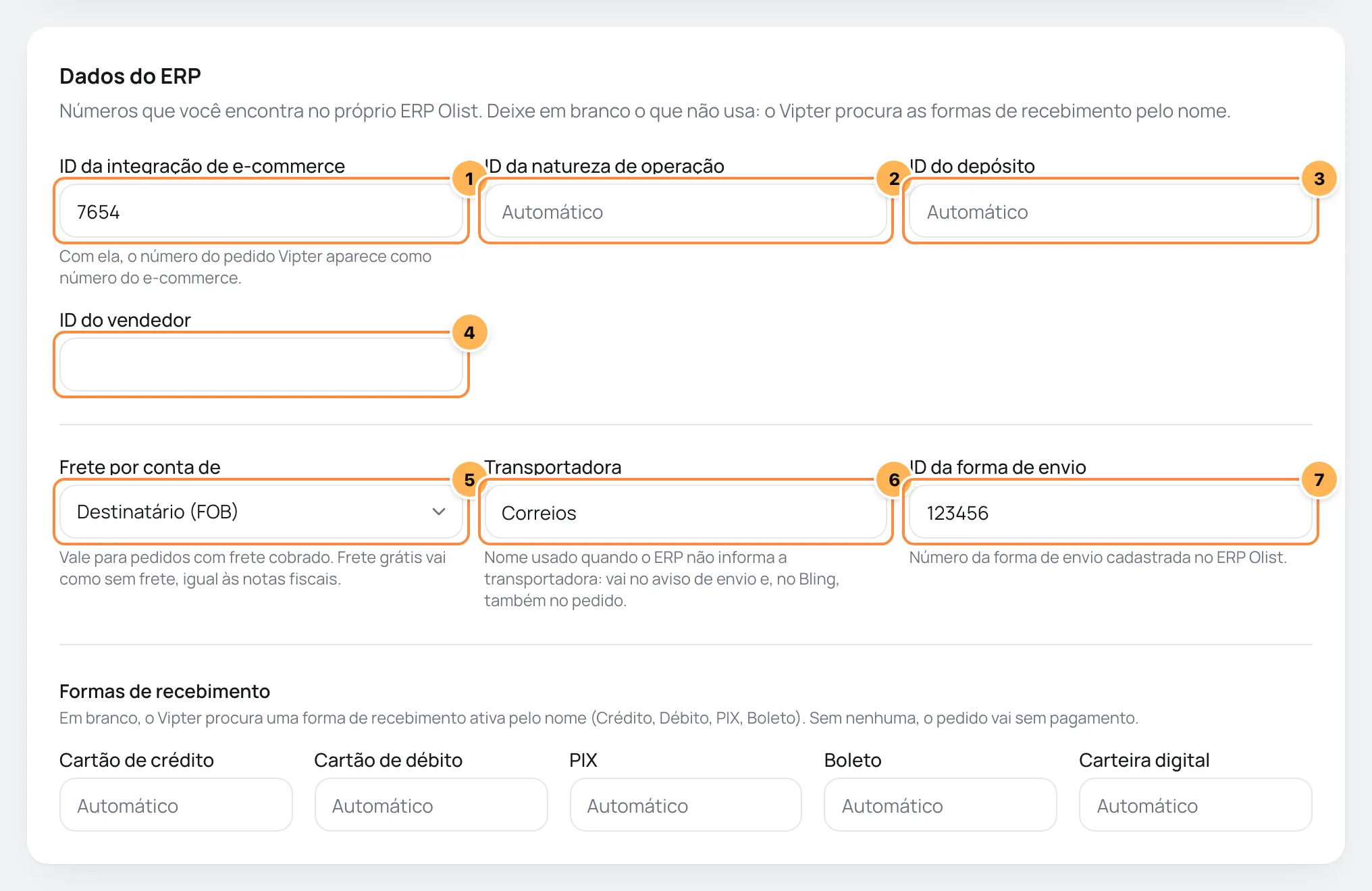
| # | Campo | O que colar |
|---|---|---|
| 1 | ID da integração de e-commerce | O ID da integração de e-commerce do ERP Olist. Com ele, o ID do pedido no Vipter aparece como número do pedido no e-commerce, e o Vipter acha um pedido interrompido com mais precisão. |
| 2 | ID da natureza de operação | O ID da natureza de operação do pedido, usada na NF-e. Em branco, o ERP Olist usa a configuração dele. |
| 3 | ID do depósito | O ID do depósito de onde sai o estoque. Em branco, o ERP Olist usa a configuração dele. |
| 4 | ID do vendedor | O ID do vendedor do ERP Olist que fica no pedido. Opcional. |
| 5 | Frete por conta de | Quem contrata o frete quando o pedido cobra frete: Destinatário (FOB), o padrão, Remetente (CIF) ou transporte próprio. Frete grátis vai sempre como sem frete. |
| 6 | Transportadora | O nome da transportadora que vai no aviso de envio, quando o ERP Olist não informar outra. |
| 7 | ID da forma de envio | O número da forma de envio cadastrada no ERP Olist. Só números. Em branco, o pedido vai sem forma de envio. |
Abaixo, em Formas de recebimento, há um campo por método de pagamento do Vipter: Cartão de crédito, Cartão de débito, PIX, Boleto e Carteira digital. Em branco, o Vipter procura uma forma de recebimento ativa pelo nome (Crédito, Débito, PIX, Boleto). Sem nenhuma, o pedido vai sem pagamento.
Os IDs aceitam só números. Clique em Salvar.
Passo 6: informar os códigos dos produtos
O card Produtos lista os produtos do Vipter, os com entrega primeiro. O Vipter encontra cada produto no ERP Olist pelo código (SKU). Em branco, o código é o ID do produto no Vipter.
- Ao lado de cada produto, digite o código que ele tem no ERP Olist. Deixe em branco os produtos cujo código no ERP já é o ID do Vipter.
- Clique em Salvar códigos.
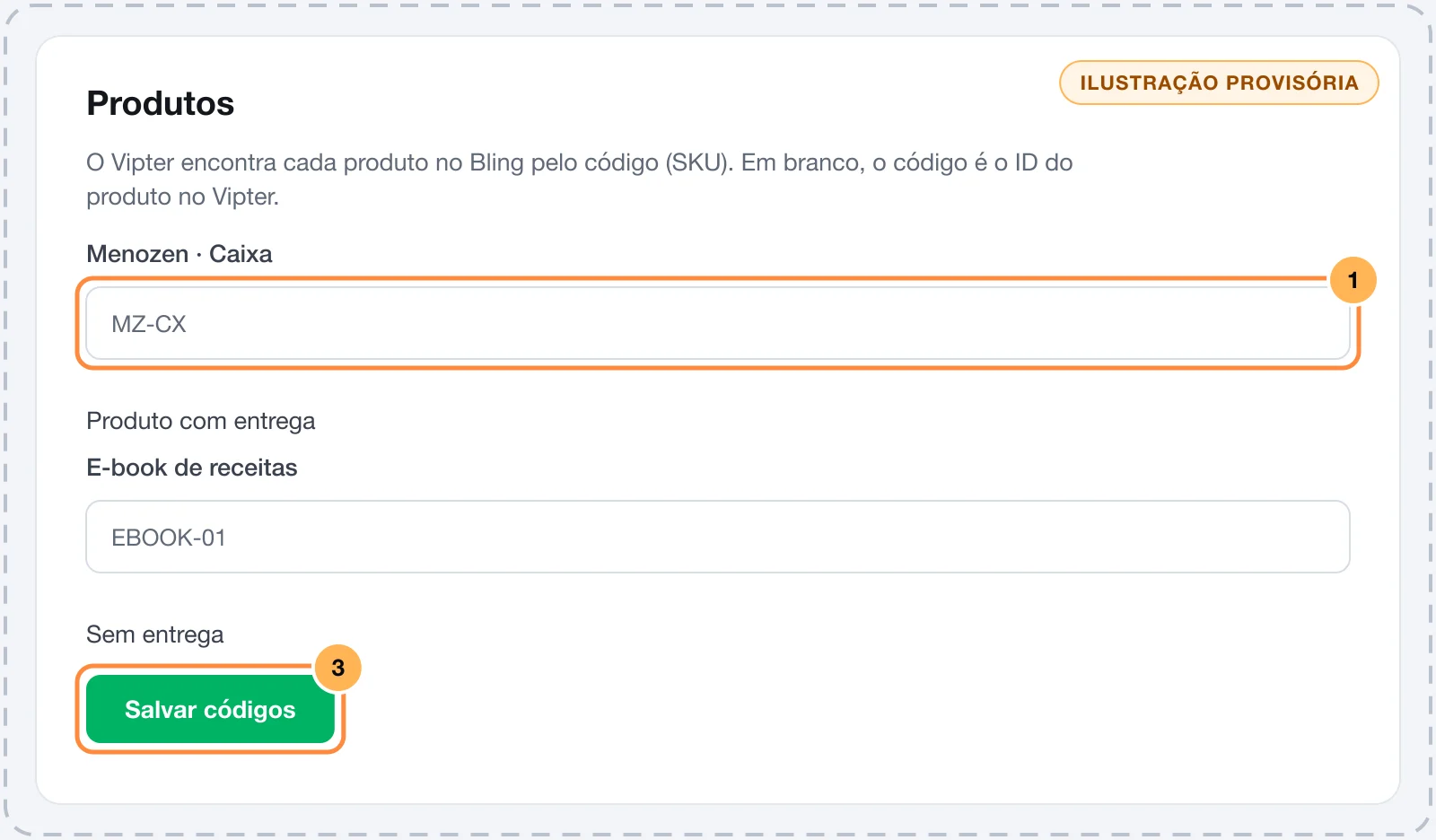
O pedido de venda do ERP Olist só aceita produtos que existem nele. Sem o produto e com Criar no ERP os produtos que faltarem desligado, o pedido fica com Produto sem cadastro no ERP com este código. Informe o código em Produtos ou ligue a criação de produtos
Passo 7: testar
- Clique em Testar conexão. Aparece Conexão funcionando, com o nome e o CNPJ da empresa.
- Faça uma compra de teste de um produto com entrega, ou abra um pedido pago e clique em Enviar ao ERP Olist (Tiny) no card ERP.
- Veja o pedido em Pedidos enviados, no fim da página da integração.
Deu certo se
A linha do pedido mostra No ERP e Pedido nº 1042 no ERP, e o pedido aparece nos pedidos de venda do ERP Olist, com o ID do pedido do Vipter no número da ordem de compra.
O pedido de teste é um pedido de venda de verdade no ERP Olist. Depois de conferir, cancele no ERP. Com tudo certo, ligue a NF-e e o estoque, se for usar, e salve.
Ligar, desligar e remover
- Integração ativa: desligado, nada vai para o ERP Olist, as novas tentativas param e os avisos são ignorados. Os pedidos pagos nesse período não vão depois sozinhos: religue e envie cada um pelo card do pedido.
- Remover integração: Remover a integração com o ERP Olist (Tiny)? A conexão e o histórico de pedidos enviados são apagados. Os pedidos que já estão no ERP continuam lá.
Problemas comuns
-
A conexão não foi concluída: o ERP não aceitou o código de autorização
O painel mostra A conexão não foi concluída: … com o motivo. Confira o Client ID, o Client Secret e se a URL de redirecionamento do aplicativo é igual à URL de retorno (redirecionamento), sem barra a mais no fim. Salve e clique em Conectar ao ERP Olist (Tiny) de novo.
-
A conexão não foi concluída: o link de autorização expirou
O link vale por 20 minutos. Clique em Conectar ao ERP Olist (Tiny) de novo e autorize logo em seguida.
-
Informe o Client ID e o Client Secret do seu aplicativo e salve.
Falta o Client ID ou o Client Secret do aplicativo. Preencha os dois e salve antes de conectar.
-
O card mostra Expirada
A autorização do ERP Olist expirou. Clique em Reconectar e autorize de novo. Os pedidos que falharem nesse meio-tempo são reenviados depois. Os pedidos que esgotarem as novas tentativas nesse meio-tempo precisam do Reenviar.
-
Produto sem cadastro no ERP com este código. Informe o código em Produtos ou ligue a criação de produtos
O ERP Olist não tem um produto ativo com o código que aparece no erro. Cadastre o produto no ERP ou informe o código certo no passo 6. Depois, clique em Reenviar.
-
O pedido ficou como Falhou com uma mensagem do ERP Olist
O ERP Olist recusou um dado, e a mensagem diz qual, como um ID de natureza ou de forma de envio que não existe na sua conta. Corrija o campo no passo 5, salve e clique em Reenviar.
-
O pedido foi sem pagamento
Nenhuma forma de recebimento ativa tem o nome do método, como Crédito ou PIX. Informe o ID da forma de recebimento em Formas de recebimento e salve. Os próximos pedidos já vão com o pagamento.
-
Erros 429, de limite de chamadas
O ERP Olist limita as chamadas de cada conta por minuto. O Vipter espera a vez quando o limite acaba e tenta de novo depois. As novas tentativas resolvem sozinhas.
-
Nenhum aviso recebido ainda. Sem avisos, o Vipter consulta o ERP a cada poucas horas.
Abra a URL no navegador para conferir. Depois, confira se ela está nas três notificações do ERP Olist e se o aplicativo Webhooks continua instalado. Gerou uma URL nova? Atualize as três.
O que fazer a seguir
- Entenda o pedido de venda, a NF-e, o reembolso e as novas tentativas em como funciona a integração com o ERP.
- Confira o card ERP na página de um pedido em Detalhe do pedido.
Conectar o Bling
Leve cada pedido pago ao Bling como pedido de venda, com NF-e e estoque opcionais, e receba de volta a nota e o rastreio, pelo aplicativo do Vipter ou por um aplicativo seu.
E-mail transacional: como funciona
Entenda como o Vipter envia os e-mails da loja pela sua própria conta de e-mail, o que cada campo do remetente faz e como conferir se tudo está chegando.