Conectar o Proteside
Cole a chave do SDK do Proteside e escolha onde ele roda: no checkout, no portal do cliente ou nos dois. O Vipter instala o código sozinho, e o Proteside confere no navegador do comprador se o Pix e os outros pagamentos instantâneos, as carteiras cripto, o boleto e o cartão na tela são os da sua loja.
O Proteside é uma camada de segurança para o momento do pagamento. Ele roda no navegador do comprador e confere se os dados de pagamento na tela são os que a sua loja emitiu: o Pix e outros pagamentos instantâneos por QR, como UPI, PayNow e PromptPay, as carteiras por QR, os endereços de carteiras cripto, a linha digitável do boleto e o formulário de cartão. Veja o que o Proteside protege. Se uma extensão ou um script malicioso trocar algum deles, o Proteside bloqueia antes de o comprador confirmar. Ele também gera alertas e evidência para os requisitos 6.4.3 e 11.6.1 do PCI DSS.
Para ligar o Proteside, você só precisa da chave do SDK da sua loja. Não há código para copiar: o Vipter monta a instalação com a sua chave e a coloca como primeiro script no <head> das páginas que você escolher, como a documentação do Proteside pede.
Antes de começar
- Uma conta no Proteside com a assinatura em dia.
- Papel Admin ou Dono no projeto do Vipter.
O que o Proteside protege
O Proteside reconhece sozinho os meios de pagamento que aparecem na página. Ele confere:
| Meio | Onde se usa | O que o Proteside confere |
|---|---|---|
| Pix | Brasil | O QR e o código copia e cola, a chave do recebedor, o valor e o que vai para a área de transferência quando o comprador clica em copiar. |
| Boleto | Brasil | A linha digitável e o banco emissor. |
| Pagamentos instantâneos por QR | UPI (Índia), PayNow e SGQR (Singapura), FPS (Hong Kong), DuitNow (Malásia), CoDi (México), PromptPay (Tailândia), QR Ph (Filipinas) e Transferencias 3.0 (Argentina) | O código do QR. No UPI, também o VPA do recebedor. |
| Carteiras por QR | Mercado Pago, PicPay e outras | O QR da carteira. |
| Cripto | Mundo todo | O endereço da carteira, o QR e o que o botão de copiar copia. A documentação técnica do Proteside cobre endereços Bitcoin e endereços no formato Ethereum (0x…), o mesmo das stablecoins como USDT e USDC nas redes compatíveis com a Ethereum. |
| Cartão de crédito e débito | Mundo todo | O formulário: scripts que capturam o que é digitado, formulário ou iframe trocado, camadas sobre a área de pagamento e envio dos dados para endereços desconhecidos. O Proteside não lê os dados do cartão. |
Na prática, ele protege o que o checkout da sua loja mostra. No Vipter, os meios do checkout dependem dos provedores de pagamento conectados.
Os meios monitorados, o modo de proteção e os recebedores confiáveis (as chaves Pix, os bancos do boleto, os VPAs do UPI e as carteiras Bitcoin e Ethereum que podem receber) são escolhidos no painel do Proteside. Com nenhum meio marcado lá, ele monitora Pix e cartão.
Alguns limites, segundo o Proteside:
- Pix dinâmico: o QR leva só um endereço de cobrança, sem a chave. O Proteside percebe a troca do código depois da primeira leitura, mas não confere o recebedor.
- CoDi: a conta vai criptografada no QR. A troca do código é detectada, mas o recebedor não é conferido.
- Endereços cripto gerados por pedido: quando o gateway cria uma carteira nova para cada pedido, não há recebedor fixo para conferir. O Proteside também não confere um endereço que o comprador digita ou cola de outro lugar.
- Outras redes cripto: o site do Proteside cita também USDT na Tron e Solana Pay, mas a documentação técnica dele ainda não as inclui.
Passo 1: criar a conta no Proteside
Se a sua loja ainda não tem conta, crie em proteside.com. A página do Proteside no Vipter também tem o link Criar conta, no primeiro item da lista de passos.
Passo 2: copiar a chave do SDK
- No painel do Proteside, abra ConfiguraçõesPáginas e Domínios.
- No card Instalação do SDK, copie a Chave do SDK. Ela começa com
pk_live_e tem mais 32 caracteres.
A chave é pública: ela só identifica a sua loja no Proteside e aparece no código das páginas. Não é uma senha.
Passo 3: colar a chave no Vipter
- No painel do Vipter, abra GeralIntegraçõesSegurança do pagamentoProteside.
- No card Ativação, cole a chave no campo Chave do SDK.
- Em Onde o Proteside roda, confira as páginas. Os dois interruptores vêm ligados e marcados como Recomendado. Veja onde o Proteside roda.
- Clique em Salvar.
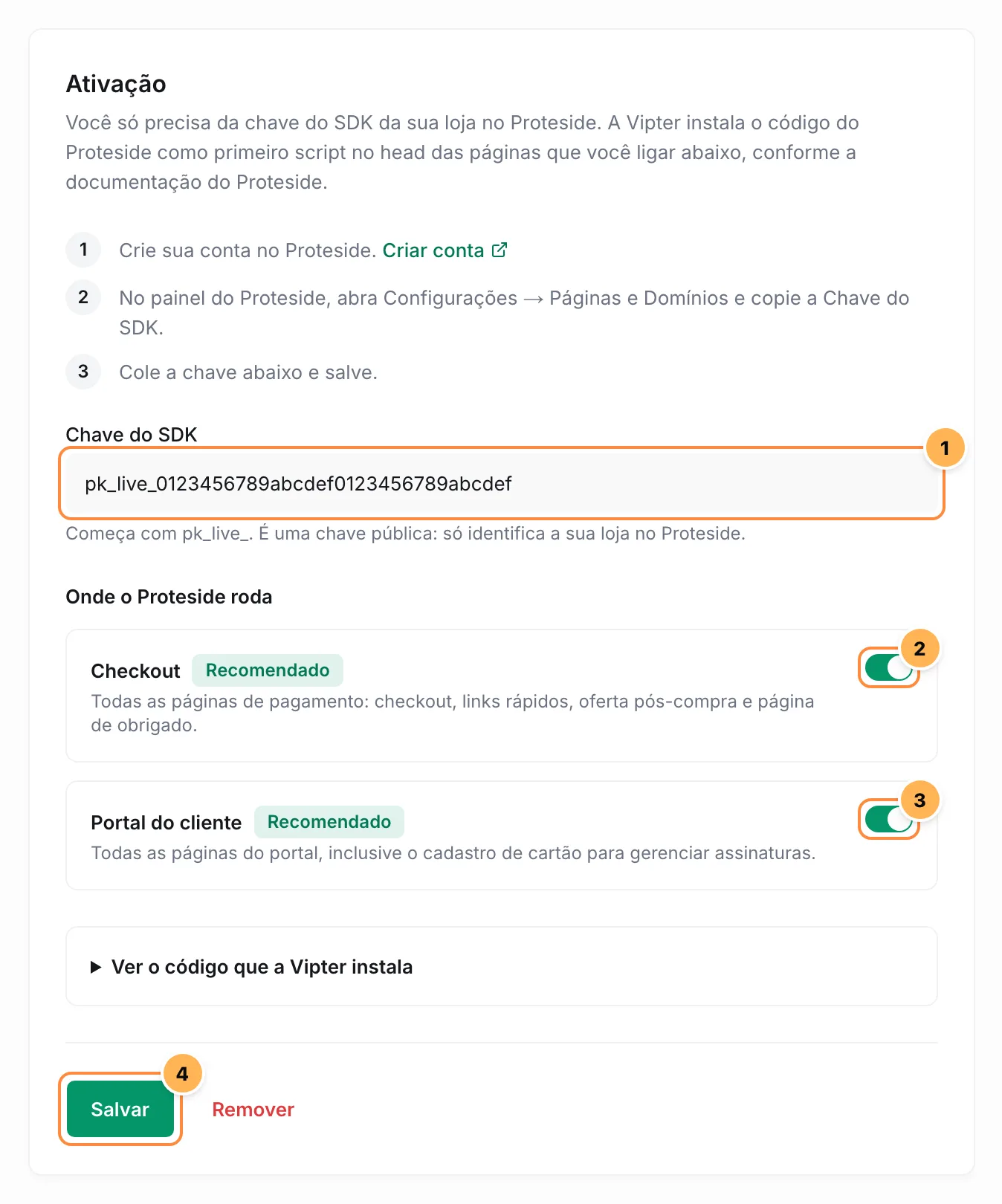
Se você copiou o bloco inteiro da aba HTML do Proteside por engano, pode colar assim mesmo: o Vipter guarda só a chave que está dentro dele.
Deu certo se
Aparece Salvo., o campo mostra a chave salva e, no topo da página, o estado fica Ativo, seguido das páginas ligadas. No cartão do Proteside, em Integrações, aparecem as mesmas páginas.
O que o Vipter instala
Depois de salvar, abra Ver o código que a Vipter instala, embaixo dos interruptores. Gerado com a sua chave. As regras, o modo de proteção e os recebedores vêm do painel do Proteside.
O código é a tag do shield.js do Proteside, do canal stable, com a sua chave em data-key e o endereço do Proteside em data-api. O Vipter a coloca no <head> antes dos outros scripts da página, inclusive o do provedor de pagamento e os pixels.
Todo o resto vem do painel do Proteside, pela configuração que o shield.js busca com a sua chave: o modo de proteção, os recebedores confiáveis, as regras de bloqueio e os contêineres do GTM. Ao mudar algo lá, não é preciso mexer no Vipter. As páginas da loja também não precisam ser cadastradas: o Proteside as detecta sozinho, nas primeiras visitas.
Onde o Proteside roda
Cada interruptor liga o Proteside num grupo de páginas.
- Checkout: Todas as páginas de pagamento: checkout, links rápidos, oferta pós-compra e página de obrigado. Na prática:
- o checkout de cada oferta, inclusive com o seu domínio próprio;
- os links rápidos;
- o checkout das sessões criadas pela API;
- a oferta pós-compra;
- a página de obrigado, onde ficam o QR do Pix e a linha do boleto.
- Portal do cliente: Todas as páginas do portal, inclusive o cadastro de cartão para gerenciar assinaturas. Veja o portal do cliente.
As páginas do Vipter que mostram dados de pagamento estão nesses dois grupos. Para proteger o pagamento de ponta a ponta, deixe os dois interruptores ligados.
Com os dois interruptores desligados, a chave do SDK fica salva, mas o Proteside não roda em página nenhuma, e o estado no topo fica Desligado.
O checkout e o portal trocam de etapa sem recarregar a página. A cada troca, o Vipter informa ao Proteside o caminho da nova página, então não é preciso configurar nada para isso.
A prévia do Estúdio não carrega o Proteside
A prévia ao vivo do Estúdio não carrega o Proteside. Para conferir a instalação, abra o link real de uma oferta.
Passo 4: conferir a instalação
- Abra o link de uma oferta do projeto numa janela comum do navegador. Se você ligou só o Portal do cliente, abra o portal.
- Abra as ferramentas do desenvolvedor (F12) e vá até a aba Console.
- Espere alguns segundos depois de a página carregar e digite:
Proteside.getStatus()A resposta é um objeto. Os campos que dizem se está tudo certo:
| Campo | O que deve mostrar |
|---|---|
initialized | true. O Proteside leva até uns 2 segundos para iniciar. |
rulesApplied | true quando as regras do painel do Proteside chegaram à página. |
installationOrderValid | true quando o Proteside roda antes dos outros scripts. |
paused | false. Com true, o Proteside está em modo desenvolvedor ou a assinatura não está em dia. |
mode | monitor só registra os alertas. block também bloqueia. Isso é escolhido no painel do Proteside. |
channel | stable, o canal que o Vipter instala. |
calibrating | true nos primeiros 30 segundos, enquanto o Proteside aprende a página. Depois, false. |
activeThreats | 0. Um número maior indica uma alteração detectada nesta página. |
paymentMethodsMonitored | Os meios marcados no painel do Proteside, como ['pix', 'card']. Os valores possíveis incluem pix, boleto, card, upi, paynow, promptpay, duitnow, qrph, hkfps, codi, transferencias3, qr_wallet, bitcoin e ethereum. |
Um erro de CORS no console é esperado
O console pode mostrar um erro de CORS numa requisição ao shield.js. É o próprio Proteside lendo o arquivo para calcular a assinatura dele, num CDN que não manda cabeçalhos de CORS. A proteção funciona normalmente.
Deu certo se
Proteside.getStatus() mostra initialized: true, rulesApplied: true e installationOrderValid: true. Em até 1 minuto, o painel do Proteside mostra o indicador Proteside Ativo, e a página aparece em Páginas detectadas, em Páginas e Domínios, com o selo SDK ativo.
Trocar a chave
Se você trocou a chave no Proteside, em Páginas e Domínios, cole a nova no campo Chave do SDK e clique em Salvar. A chave antiga ainda vale por 24 horas, então dá tempo de trocar sem deixar o checkout desprotegido.
Remover
Clique em Remover. O Vipter pergunta: Tirar o Proteside do checkout e do portal do cliente? Sua conta no Proteside não muda. Ao confirmar, aparece Proteside removido e o Proteside sai de todas as páginas.
A instalação, cada alteração e a remoção ficam no registro de atividade, com a chave e os interruptores ligados.
Problemas comuns
Quando o Vipter recusa a chave, aparece Confira a chave do SDK e o motivo fica embaixo do campo.
-
Cole a chave do SDK do Proteside.
O campo estava vazio. Cole a chave do passo 2.
-
Chave inválida. Ela tem o formato pk_live_ seguido de 32 caracteres.
O que você colou não tem uma chave completa, ou tem mais de uma. Copie de novo só a Chave do SDK em Páginas e Domínios, sem espaços no meio.
-
Proteside is not definedno consoleO
shield.jsnão carregou. Confira se o interruptor do grupo de páginas está ligado no Vipter e se você está numa página desse grupo, fora da prévia do Estúdio. Um bloqueador de anúncios no navegador também impede o carregamento: teste numa janela sem extensões. -
initialized: falsepor mais de alguns segundosO Proteside não aceitou a chave. Confira se ela é a da loja certa e se não foi trocada há mais de 24 horas no Proteside. Cole a chave atual e salve.
-
rulesApplied: falseAs regras do painel do Proteside não chegaram à página. Confira se a assinatura do Proteside está em dia e recarregue a página depois de alguns segundos.
-
paused: trueO Proteside está em modo desenvolvedor, a assinatura não está em dia ou a loja foi suspensa no Proteside. Resolva no painel do Proteside: no Vipter não há nada a mudar.
-
O painel do Proteside mostra Proteside não detectado
O Proteside ainda não recebeu visitas reais. Abra o link de uma oferta, espere 1 minuto e atualize o painel do Proteside. Se continuar assim, confira se os interruptores estão ligados no Vipter e se a página aparece com
initialized: trueno console.
O que fazer a seguir
- Faça uma compra de teste com Pix e veja os cards de Integridade de Pagamento do Proteside passarem para ÍNTEGRO.
- Confira o que o comprador vê no portal do cliente.
- Veja as outras integrações em Integrações: o que conecta com o quê.
Conectar o ERP Olist (Tiny)
Leve cada pedido pago ao ERP Olist como pedido de venda, com NF-e e estoque opcionais, e receba de volta a nota e o rastreio, com um aplicativo criado na sua conta.
E-mail transacional: como funciona
Entenda como o Vipter envia os e-mails da loja pela sua própria conta de e-mail, o que cada campo do remetente faz e como conferir se tudo está chegando.