Conectar a The Members
Libere os produtos da The Members ao comprador quando a venda for aprovada e desative a assinatura dele em reembolso, chargeback ou cancelamento.
Com a The Members conectada, cada venda aprovada libera ao comprador os produtos da The Members que você escolheu para aquela oferta. Quem ainda não tem conta é cadastrado e recebe o e-mail de acesso da The Members. Quando a compra é reembolsada, sofre chargeback ou a assinatura é cancelada ou expira, a assinatura do aluno nesses produtos é desativada, e a conta dele continua lá.
Antes de começar, vale ler como funcionam as áreas de membros.
Antes de começar
- Uma plataforma na The Members com os produtos já cadastrados no plano.
- Papel Admin ou Dono no projeto do Vipter.
- Um produto com ao menos uma oferta criada no Vipter.
- Para o token de desenvolvedor: alguém que saiba fazer duas chamadas de API, ou a ajuda do suporte da The Members.
Passo 1: copiar o token da plataforma
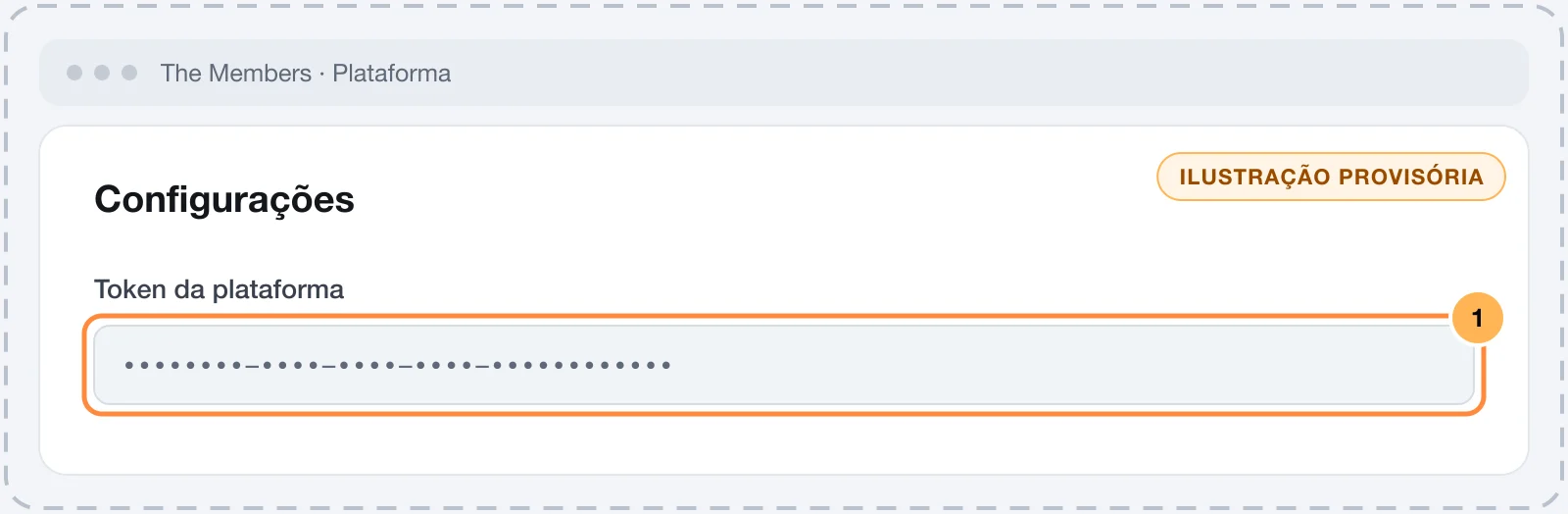
- No painel da The Members, abra PlataformaConfiguraçõesToken.
- Copie o token da plataforma.
Passo 2: criar o token de desenvolvedor
O token de desenvolvedor não fica no painel. Ele é criado uma única vez pela API da The Members, como explica a página "Criando usuário desenvolvedor" da documentação da The Members. Em resumo:
- Um
POSTemhttps://api.themembers.com.br/api/registercria o usuário desenvolvedor, com os seus dados e os da empresa:name,document,email,phone,corporation_name,corporation_cnpj,corporation_address,app_nameeapp_desc. Guarde oidda resposta. - Um
POSTemhttps://api.themembers.com.br/api/generate-token, comuser_idigual a esseid, devolve otoken. Esse é o token de desenvolvedor.
Se você já tem um token de desenvolvedor de outra integração com a The Members, pode usar o mesmo. Na dúvida, peça ajuda ao suporte da The Members.
Guarde os tokens com cuidado
Com os dois tokens dá para cadastrar alunos e liberar ou tirar produtos da sua plataforma. Cole só no Vipter. Depois de salvos, os campos mostram só o final deles.
Passo 3: conectar no Vipter
- No painel do Vipter, abra GeralIntegraçõesÁreas de membrosThe Members.
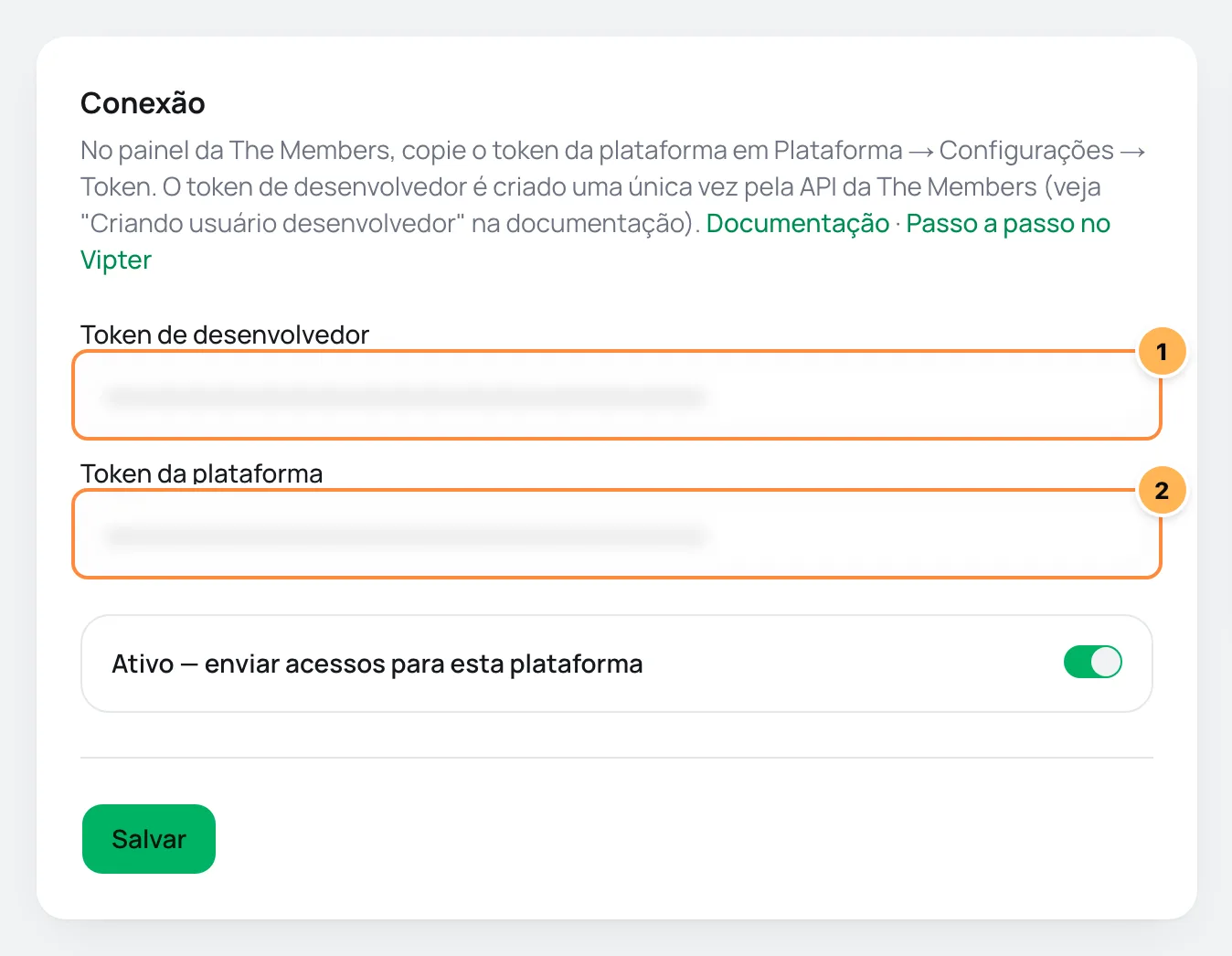
- Em Conexão, preencha os campos e deixe ligado Ativo — enviar acessos para esta plataforma.
| # | Campo | O que colar |
|---|---|---|
| 1 | Token de desenvolvedor | O token de desenvolvedor criado no passo 2. |
| 2 | Token da plataforma | O token da plataforma copiado no passo 1. |
- Clique em Salvar e depois em Testar conexão. O Vipter lista os produtos da plataforma com os dois tokens.
Passo 4: ligar cada oferta aos produtos
- Em Regras de acesso, escolha a Oferta.
- Informe os IDs dos produtos na The Members. Para liberar mais de um, separe por vírgula.
- Clique em Adicionar regra. Repita para cada oferta que dá acesso.
Passo 5: testar com uma compra
Faça uma compra de teste de uma oferta que tem regra, com um e-mail que você consegue abrir.
Deu certo se
A compra aparece em Envios recentes como Acesso liberado, com o status succeeded, e, alguns minutos depois, o aluno aparece na The Members com o produto liberado e recebe o e-mail de acesso.
A The Members cadastra alunos novos numa fila. O envio fica como succeeded quando a fila aceita o cadastro, e o aluno aparece na plataforma pouco depois.
Como funciona depois
- Venda aprovada, aluno novo: o Vipter cadastra o aluno com todos os produtos da regra. A The Members envia o e-mail de acesso.
- Venda aprovada, aluno que já existe: o Vipter reativa a assinatura do aluno em cada produto, ou cria uma quando ele ainda não tem. Assim, quem volta depois de um cancelamento reaproveita a mesma assinatura.
- Reembolso, chargeback, assinatura cancelada ou expirada: a assinatura do aluno nesses produtos é desativada. O cadastro dele não é apagado.
- Dados enviados: nome, sobrenome, e-mail, CPF ou CNPJ com pontuação e telefone, no formato
(11)99999-9999para números brasileiros.
Novas tentativas e reenvio
Se a The Members não responder ou der um erro passageiro, o Vipter tenta de novo sozinho em 5 minutos, 30 minutos, 2 horas, 6 horas e 24 horas. Uma recusa definitiva, como um token errado ou um produto que não existe, não é repetida. Depois de corrigir, use Reenviar na linha do envio. Veja novas tentativas e reenvio.
Problemas comuns
-
A plataforma rejeitou as credenciais
Um dos tokens está errado. O token da plataforma está em Plataforma › Configurações › Token. O de desenvolvedor é o devolvido pelo
generate-token. -
O envio falhou em "product …"
O ID do produto não existe no plano da The Members. Use o mesmo ID que as integrações de checkout da The Members usam. Corrija a regra e libere o acesso desse comprador direto na The Members: o reenvio repete o produto antigo.
-
O envio deu certo, mas o aluno não aparece
O cadastro de alunos novos passa por uma fila na The Members. Espere alguns minutos. Se não aparecer, confira com o suporte da The Members.
O que fazer a seguir
- Entenda como funcionam as áreas de membros.
- Para avisar o aluno por e-mail, conecte um provedor de e-mail.
Conectar a Curseduca
Coloque o comprador nos grupos de acesso (turmas) da Curseduca quando a venda for aprovada e tire o acesso em reembolso, chargeback ou cancelamento, sem apagar o aluno.
Conectar a Circle
Coloque o comprador nos grupos de acesso da sua comunidade na Circle quando a venda for aprovada e tire-o desses grupos em reembolso, chargeback ou cancelamento.