Conectar o Discord
Coloque o comprador no seu servidor do Discord com o cargo da compra quando a venda for aprovada e tire o cargo no reembolso ou no fim da assinatura, com um aplicativo da sua loja.
Com o Discord conectado, cada venda aprovada gera um link pessoal. O comprador abre o link, entra com a conta do Discord e já cai no seu servidor com o cargo da compra. Se ele já estava no servidor, só ganha o cargo. No reembolso, no chargeback ou no fim da assinatura, o bot tira o cargo e, se você quiser, tira a pessoa do servidor.
Antes de começar, vale ler como funcionam as comunidades pagas.
Antes de começar
- Um servidor no Discord em que você pode gerenciar o servidor, para adicionar o bot.
- Os cargos que cada produto vai entregar, já criados no servidor.
- Papel Admin ou Dono no projeto do Vipter.
- Um provedor de e-mail conectado, para o link chegar por e-mail. Veja E-mails aos compradores.
Passo 1: criar o aplicativo e o bot no Discord
- Abra o Discord Developer Portal, em
discord.com/developers/applications, e clique em New Application. O nome do aplicativo aparece para o comprador na tela de autorização: use o nome da loja. - Em General Information, copie o Application ID.
- Em OAuth2, copie o Client Secret. Se ele não aparecer, gere um novo.
- Em Bot, gere o token do bot e copie.
- No Discord, abra Configurações de usuárioAvançado e ligue o Modo desenvolvedor. Depois, clique com o botão direito no seu servidor e escolha Copiar ID.
Guarde os quatro valores para o passo 2.
Guarde o token e o segredo com cuidado
Com o token do bot e o Client Secret dá para agir no seu servidor em nome do aplicativo. Cole os dois só no Vipter. Depois de salvos, eles não aparecem de novo: o campo mostra só o final de cada um.
Passo 2: conectar no Vipter
- No painel do Vipter, abra GeralIntegraçõesComunidadesDiscord.
- Em Conexão, preencha os campos:
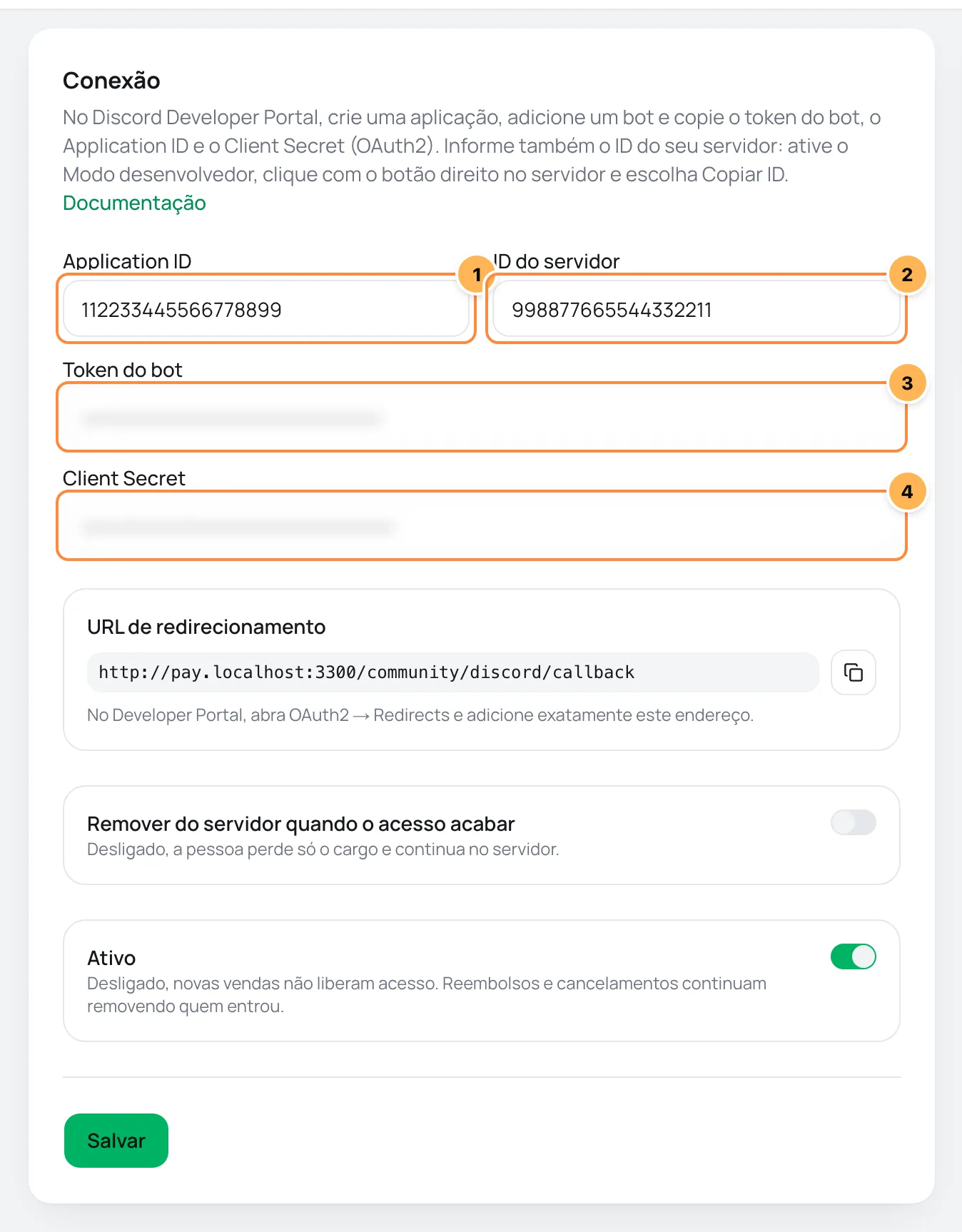
| # | Campo | O que colar |
|---|---|---|
| 1 | Application ID | O Application ID do passo 1. |
| 2 | ID do servidor | O ID do servidor que você copiou com o Modo desenvolvedor. |
| 3 | Token do bot | O token do bot. Ao editar depois, deixe em branco para manter o token salvo. |
| 4 | Client Secret | O Client Secret do aplicativo. Ao editar depois, deixe em branco para manter o valor salvo. |
- Copie a URL de redirecionamento que aparece logo abaixo. No Developer Portal, abra OAuth2Redirects, adicione exatamente esse endereço e salve.
- Ligue Remover do servidor quando o acesso acabar se quiser tirar a pessoa do servidor, além do cargo. Desligado, a pessoa perde só o cargo e continua no servidor.
- Deixe ligado Ativo e clique em Salvar.
O Vipter confere o token do bot, se o Client Secret combina com o Application ID e se o bot está no servidor. Como o bot ainda não foi adicionado, a conexão é salva com o aviso O bot não está no servidor. Use o botão Adicionar o bot ao servidor.
Passo 3: adicionar o bot ao servidor
- Depois de salvar, clique em Adicionar o bot ao servidor. Abre o Discord com as permissões necessárias: criar convite, expulsar membros e gerenciar cargos. Depois, em Cargos, arraste o cargo do bot para cima dos cargos que ele vai entregar.
- No Discord, confirme o servidor e autorize.
- Volte ao Vipter e clique em Testar conexão.
Deu certo se
O card mostra o nome do servidor e Bot no servidor e pronto.
Passo 4: pôr o cargo do bot acima dos cargos da loja
O Discord só deixa um bot entregar cargos que estão abaixo do cargo dele.
- No servidor, abra Configurações do servidorCargos.
- Arraste o cargo do bot, que tem o nome do aplicativo, para cima de todos os cargos que ele vai entregar.
Passo 5: ligar cada oferta a um cargo
- Em Configurações do servidorCargos, clique com o botão direito no cargo e escolha Copiar ID. É preciso estar com o Modo desenvolvedor ligado.
- No Vipter, em Regras de acesso, preencha:
| # | Campo | O que colar |
|---|---|---|
| 1 | Oferta | A oferta que libera o cargo. Uma venda de outra oferta do mesmo produto também libera. |
| 2 | ID do cargo | O ID do cargo, um número de 17 a 20 dígitos. |
| 3 | Nome exibido (opcional) | Um nome para você reconhecer a regra. Em branco, vale o nome do cargo. |
- Clique em Adicionar regra.
O bot confere se o cargo existe, se ele tem as permissões de gerenciar cargos e de criar convite, e se o cargo dele está acima. Com a remoção do servidor ligada, ele confere também a permissão de expulsar membros. Se algo faltar, a regra não é salva e o painel diz o que corrigir.
Passo 6: testar
- Clique em Testar conexão. O Vipter confere o bot, o servidor e todas as regras de novo.
- Faça uma compra de teste de uma oferta com regra e siga o link da página de obrigado, como um comprador. Veja Testar a sua loja.
Deu certo se
Depois de entrar com o Discord, a página diz que você já está no servidor com o seu cargo, e a compra aparece em Acessos como Ativo.
Como o comprador entra
- O comprador abre o link pessoal, na página de obrigado, no e-mail ou no portal, e toca em "Entrar com Discord".
- O Discord mostra a tela de autorização do seu aplicativo, que pede para ver a conta e para entrar em servidores.
- Depois de autorizar, o comprador entra no servidor com o cargo da compra e volta para a página do link, que confirma.
Se ele sair do servidor enquanto o acesso vale, basta abrir o link de novo e entrar. O passo a passo para o comprador está em Entrar na comunidade que você comprou.
Quando o acesso termina
O bot tira os cargos da regra. Com Remover do servidor quando o acesso acabar ligado, ele também tira a pessoa do servidor. Se o Discord recusar, o Vipter tenta de novo, como explicado em Acompanhar os acessos.
Problemas comuns
-
O token não foi aceito. Confira se você copiou o token inteiro.
Gere outro token na página Bot do Developer Portal e salve. Gerar um token novo invalida o anterior.
-
O Client Secret não confere com o Application ID.
Confira se o Application ID e o Client Secret são do mesmo aplicativo.
-
O bot não está no servidor. Use o botão Adicionar o bot ao servidor.
Faça o passo 3.
-
Use o ID numérico (17 a 20 dígitos).
Copie o ID de novo com o Modo desenvolvedor ligado. É um número, sem letras.
-
O cargo está acima do cargo do bot. Em Configurações do servidor → Cargos, arraste o cargo do bot para cima dele.
Faça o passo 4.
-
O bot precisa da permissão Gerenciar cargos.
Use o link Adicionar o bot ao servidor de novo ou dê a permissão ao cargo do bot nas configurações do servidor.
-
O bot precisa da permissão Criar convite para colocar compradores no servidor.
Dê a permissão de criar convite ao cargo do bot.
-
O bot precisa da permissão Expulsar membros, porque a remoção do servidor está ligada.
Dê a permissão de expulsar membros ao cargo do bot ou desligue a remoção do servidor.
-
Este cargo é gerenciado por uma integração e não pode ser atribuído.
Cargos de outros bots e integrações não podem ser entregues. Crie um cargo seu para o produto.
-
O Discord mostra um erro de redirecionamento ao comprador
A URL de redirecionamento não está em OAuth2Redirects, ou foi colada diferente. Copie de novo do painel e salve no Developer Portal.
O que fazer a seguir
- Entenda o que acontece em cada venda em Como funcionam as comunidades pagas.
- Edite o e-mail Acesso à comunidade em E-mails transacionais.
Conectar o Telegram
Libere a entrada num grupo ou canal privado do Telegram quando a venda for aprovada e tire a pessoa no reembolso ou no fim da assinatura, com um bot da sua loja.
Notas fiscais: como funcionam
Entenda quando o Vipter emite e cancela NF-e e NFS-e pela Notazz, pelo eNotas ou pelo PlugNotas, quais padrões fiscais configurar e como acompanhar as notas de cada pedido.